Tutorial · Assinatura & Planos
Como alterar seu plano e entender o pagamento mensal
Neste tutorial você vai aprender a pedir uma alteração no seu plano MarbleOX (adicionar ou remover recursos, aumentar limites) e a entender como funciona a cobrança mensal em cada forma de pagamento: cartão de crédito ou PIX. O pedido de alteração é simples: você monta o que precisa, nosso time envia uma proposta com os novos valores e nada muda no seu plano até você aceitar.
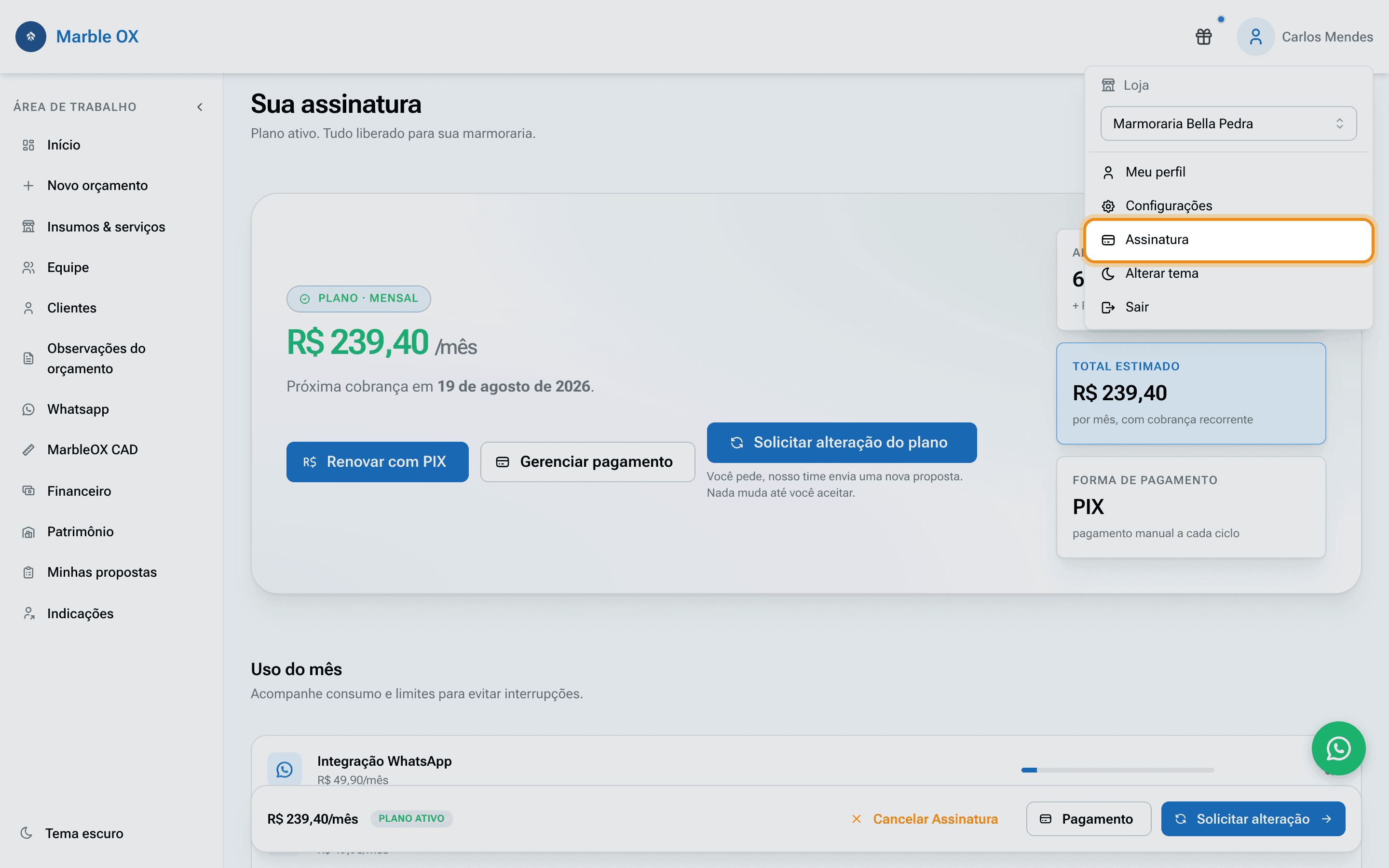
01 Abra a tela de Assinatura
Clique no seu avatar no canto superior direito e, no menu que abrir, escolha Assinatura.
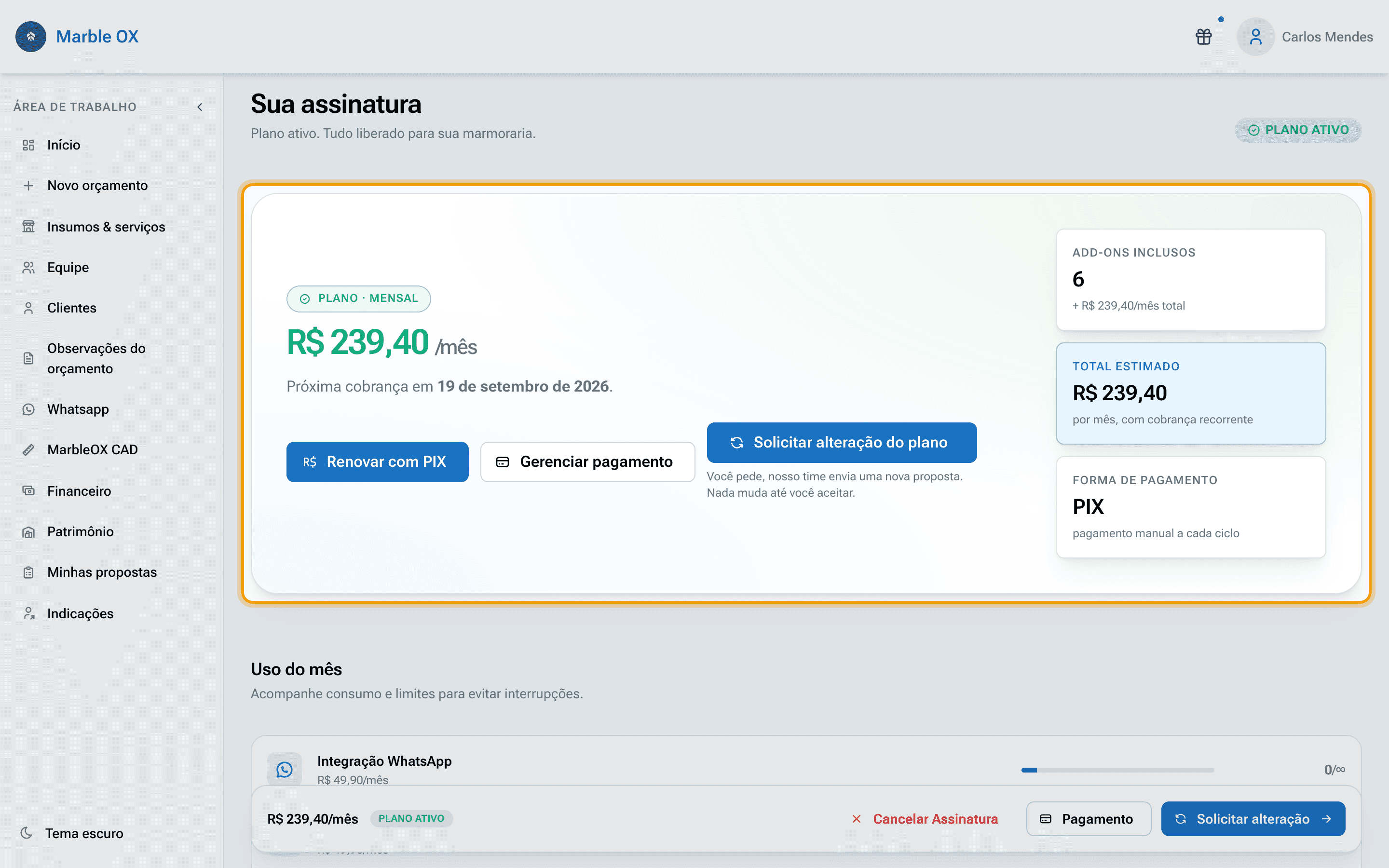
02 Conheça a tela da sua assinatura
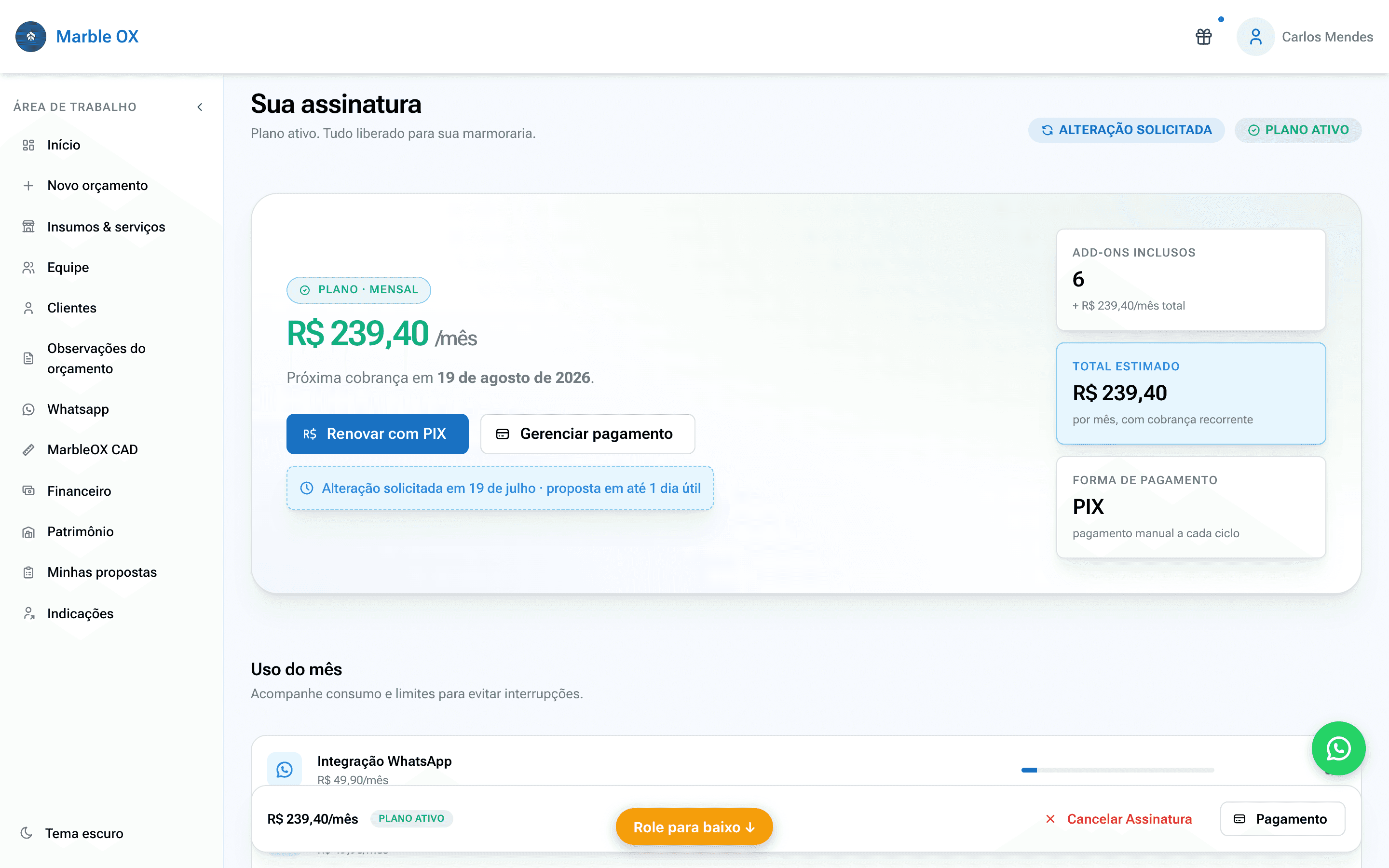
Aqui você vê tudo sobre o seu plano: o valor mensal, a data da próxima cobrança, a situação do plano (como Plano ativo), a forma de pagamento, o uso do mês em cada recurso e os complementos ativos. É desta tela que saem todas as ações deste tutorial.
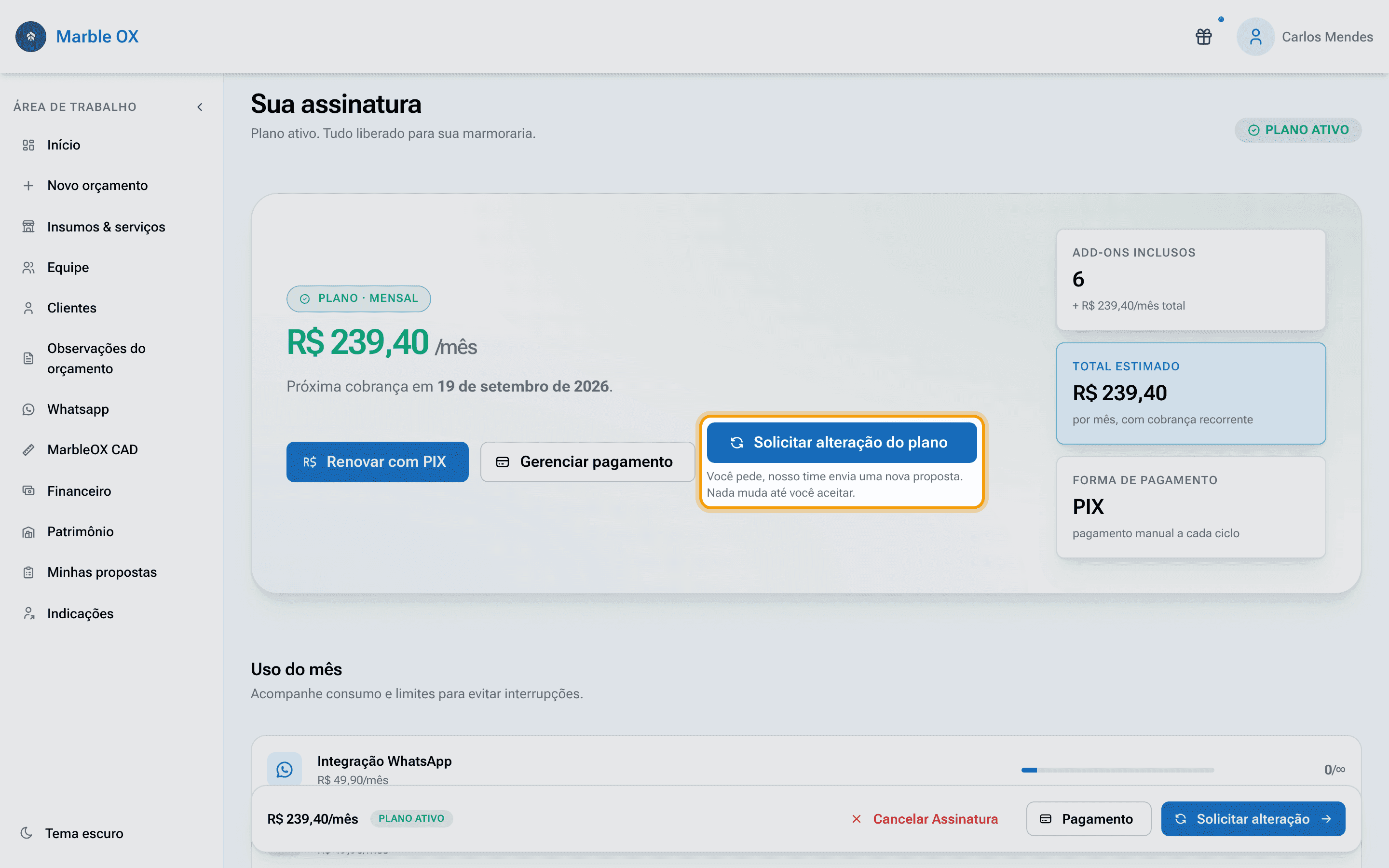
03 Peça uma alteração no plano
Clique em Solicitar alteração do plano. Como o próprio botão explica: você pede, nosso time envia uma nova proposta e nada muda até você aceitar.
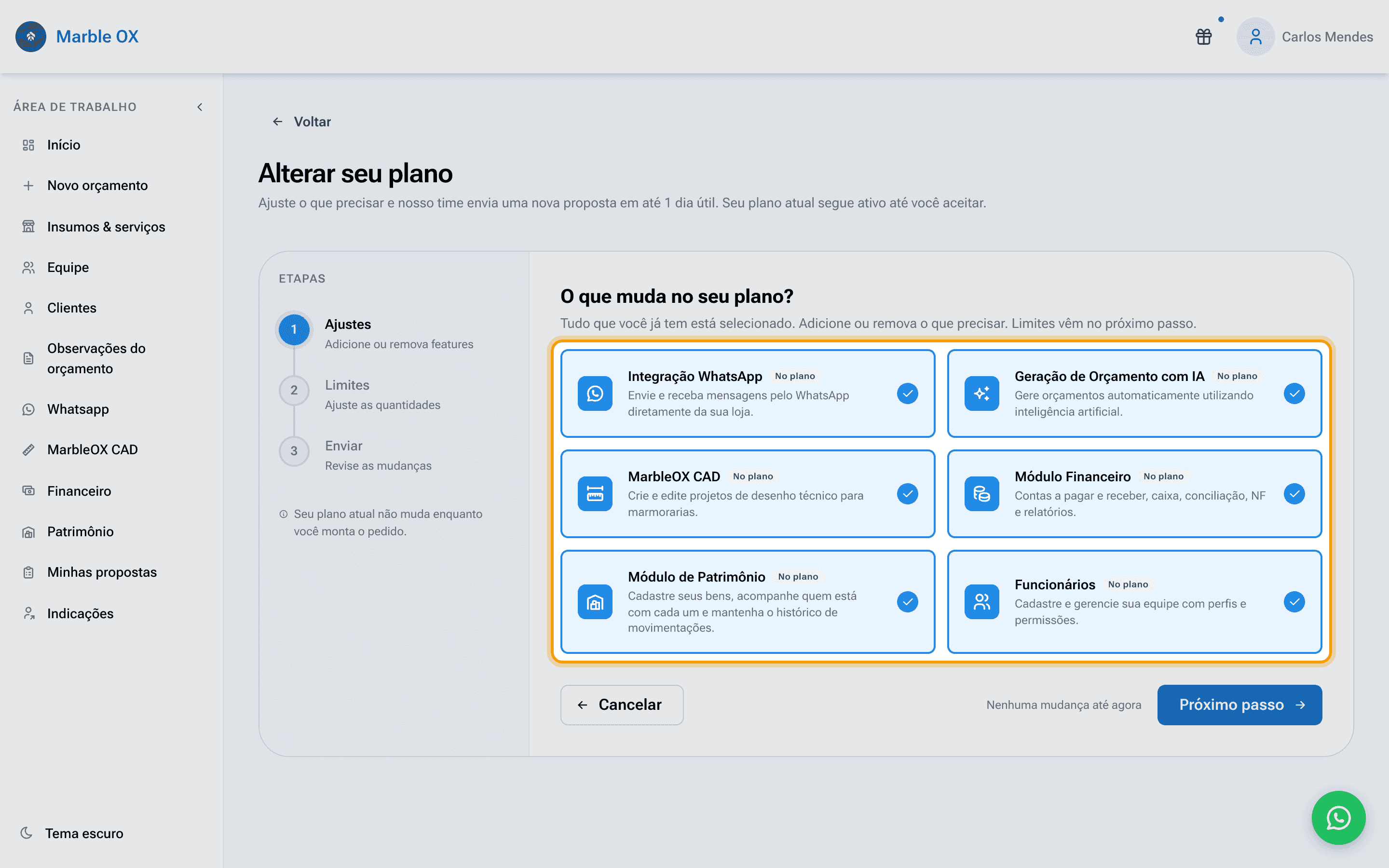
04 Escolha o que muda no seu plano
A primeira etapa mostra todos os recursos disponíveis. Tudo que você já tem aparece marcado com a etiqueta No plano. Clique em um recurso para adicionar (ele ganha a etiqueta Novo) ou para remover (etiqueta Sai do plano). Quando terminar, clique em Próximo passo.
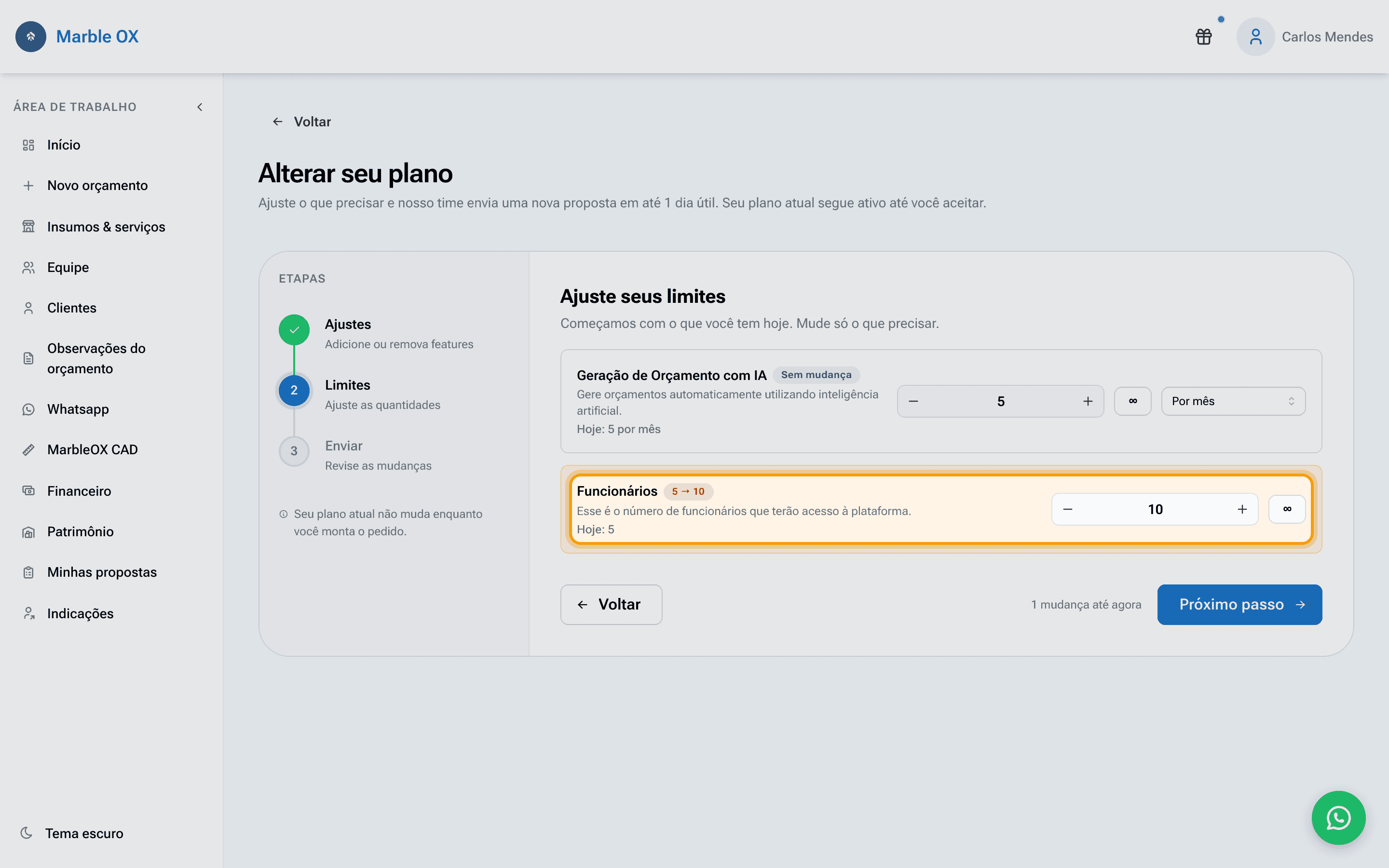
05 Ajuste os limites
Alguns recursos têm limites de quantidade, como o número de funcionários com acesso. A tela mostra o valor de hoje e você ajusta só o que precisar. No exemplo, aumentamos os funcionários de 5 para 10 e a mudança aparece na etiqueta 5 → 10.
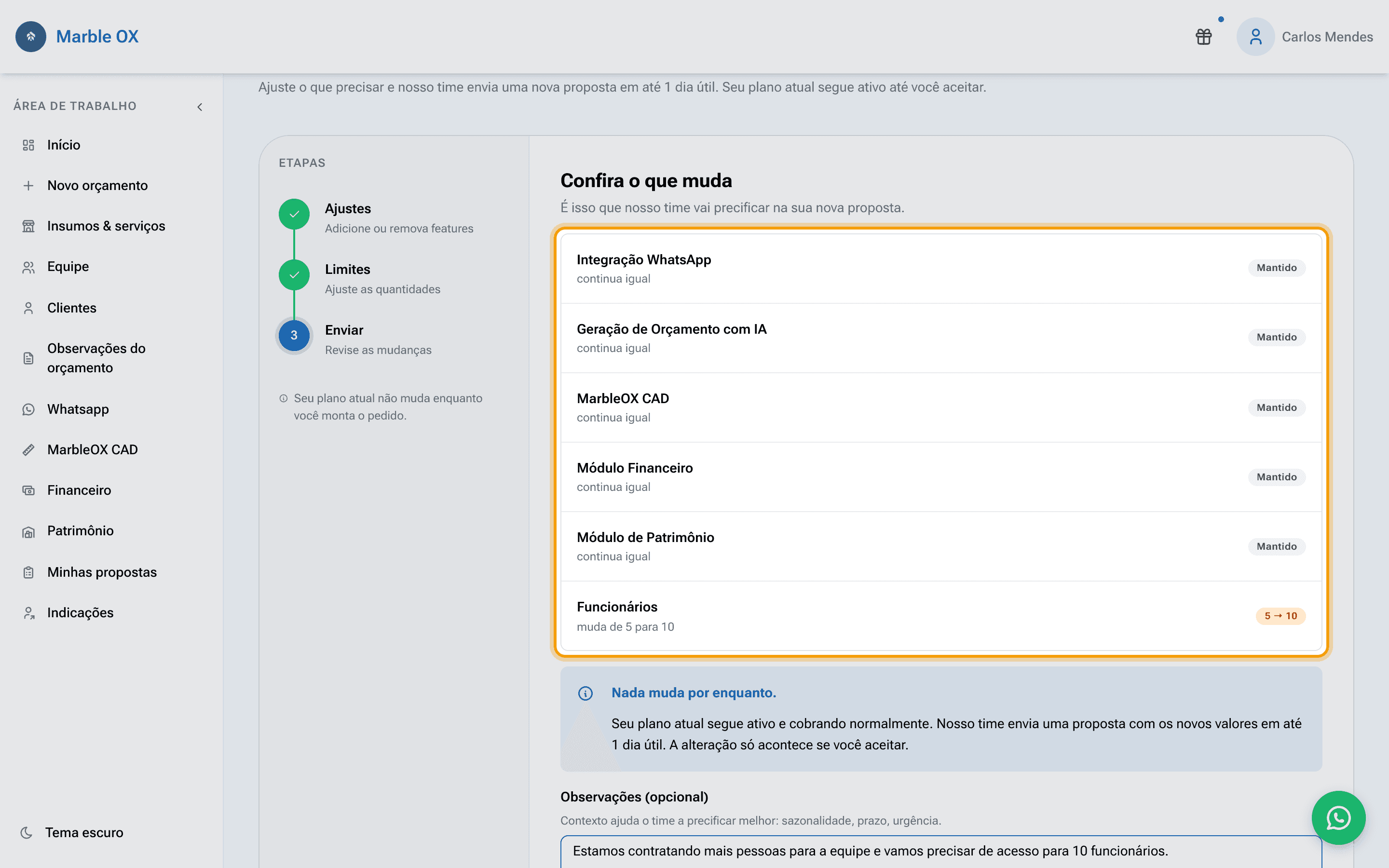
06 Revise e envie a solicitação
A última etapa resume tudo o que muda: o que entra no plano, o que sai, o que muda de quantidade e o que continua igual. Se quiser, escreva uma observação para nosso time no campo Observações (opcional): contexto ajuda a precificar melhor. Depois clique em Enviar solicitação.
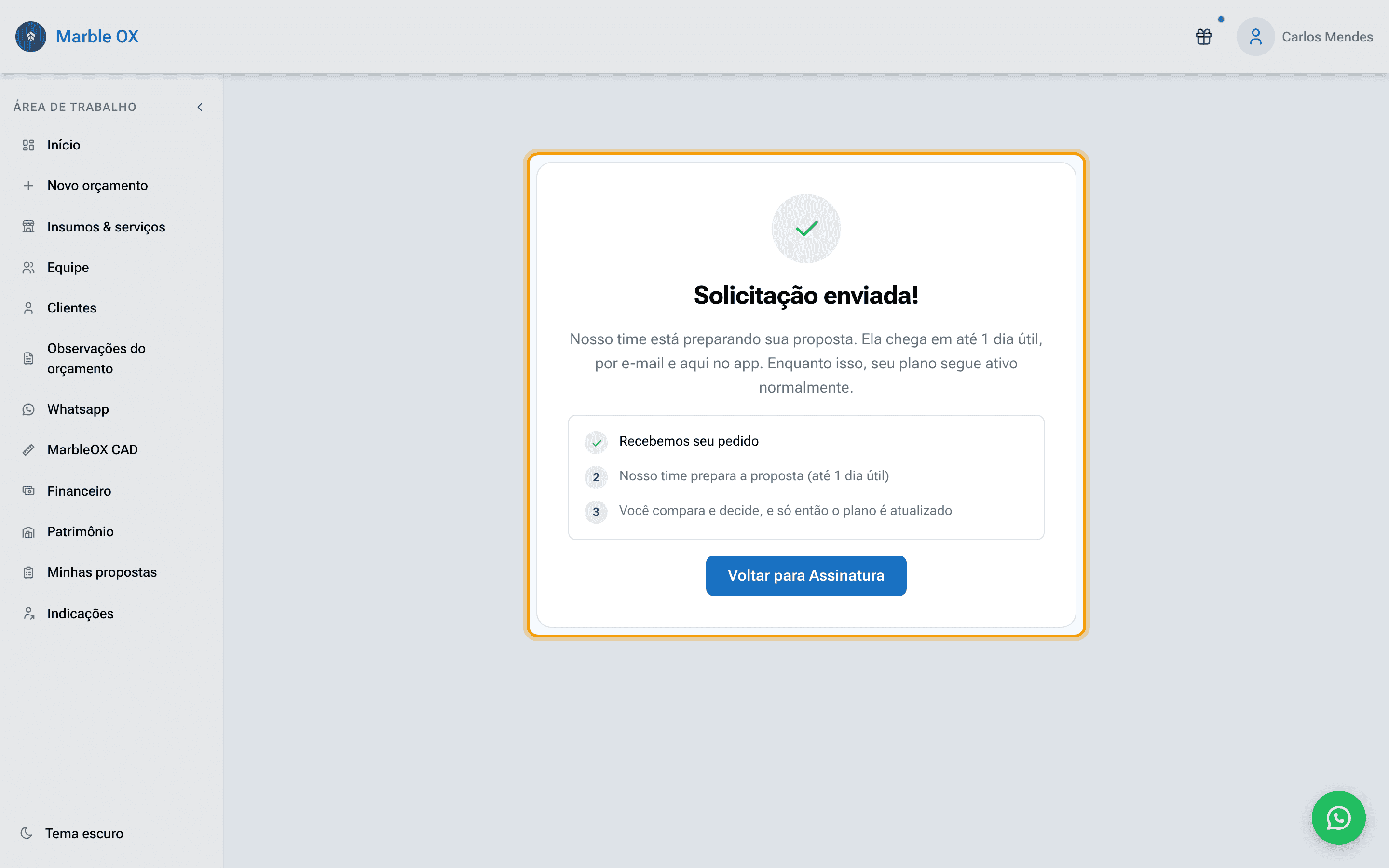
07 Pronto, solicitação enviada
Sua solicitação foi registrada. A partir daqui o caminho é: nosso time prepara a proposta (em até 1 dia útil), ela chega por e-mail e dentro do app, você compara e decide. Só depois do seu aceite o plano é atualizado.
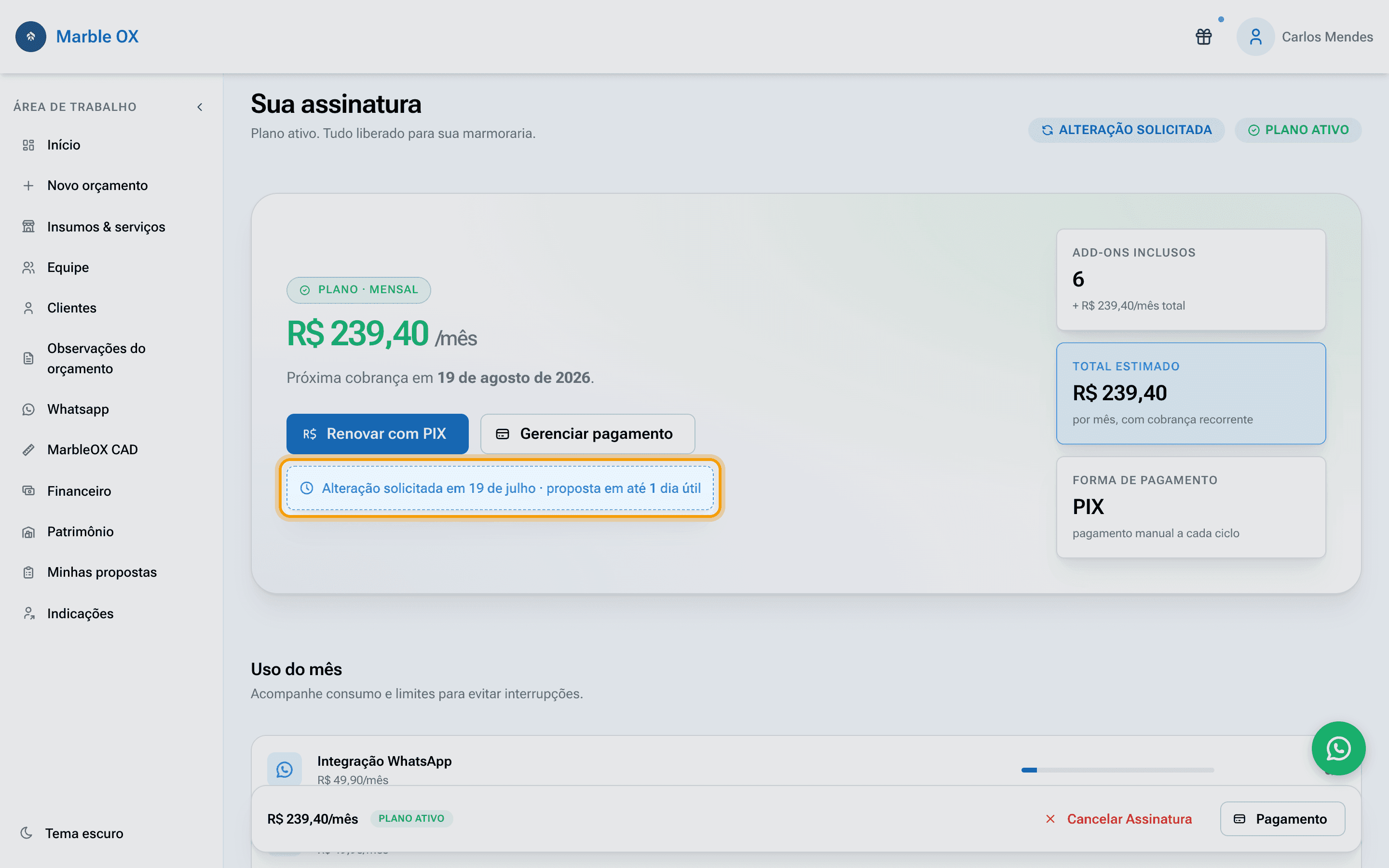
08 Acompanhe o pedido na tela de Assinatura
Enquanto a proposta não chega, a tela de Assinatura mostra o aviso Alteração solicitada com a data do pedido. Seu plano continua funcionando normalmente.
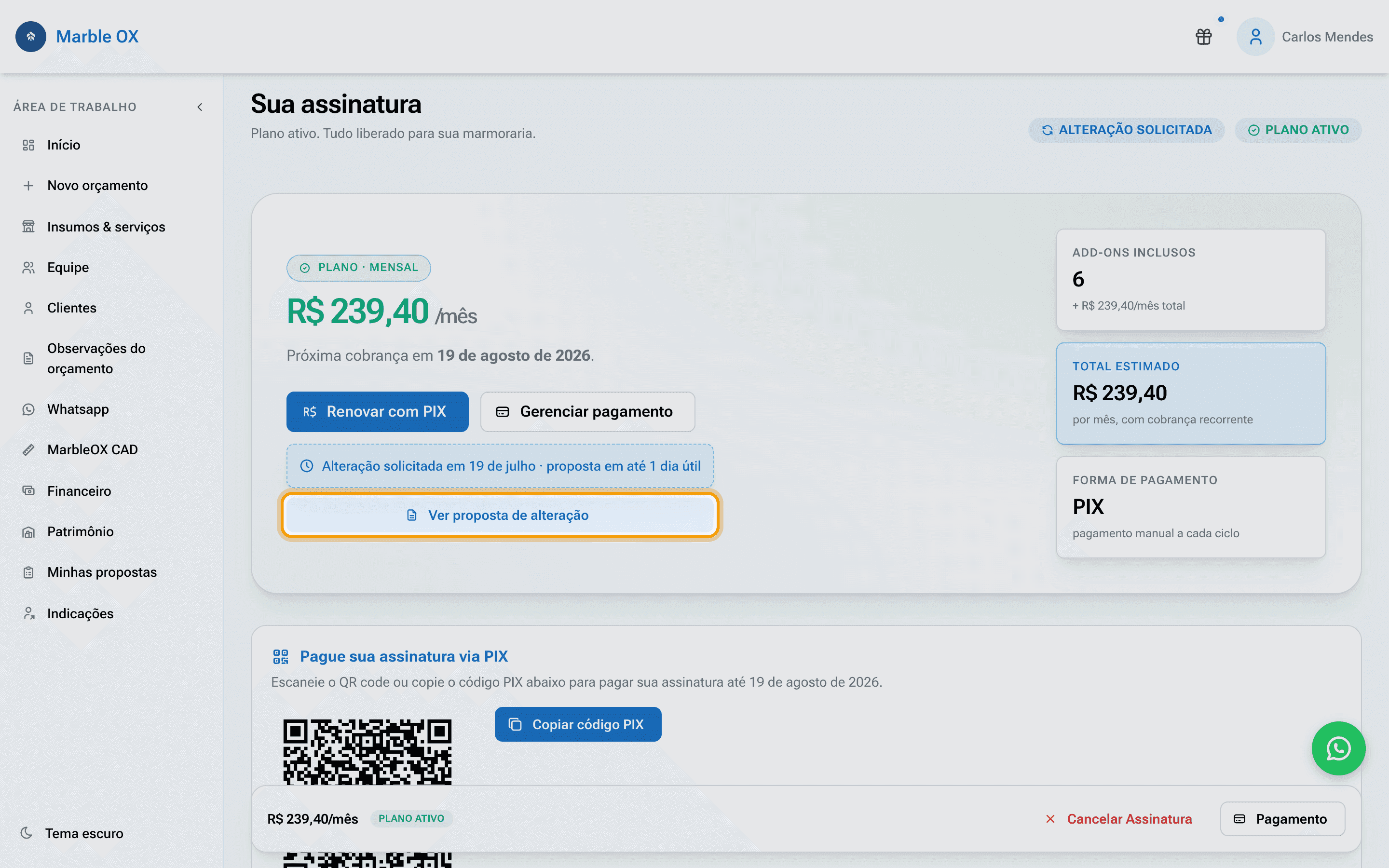
09 Quando a proposta chegar, compare com o plano atual
Assim que nosso time envia a proposta, aparece o botão Ver proposta de alteração. Clique nele para abrir a comparação: de um lado o seu plano atual, do outro a proposta, com o novo valor mensal e a diferença destacada (por exemplo, + R$ 20,00/mês vs. hoje). A proposta tem prazo de validade, então não deixe para depois.
Antes de rolar a página 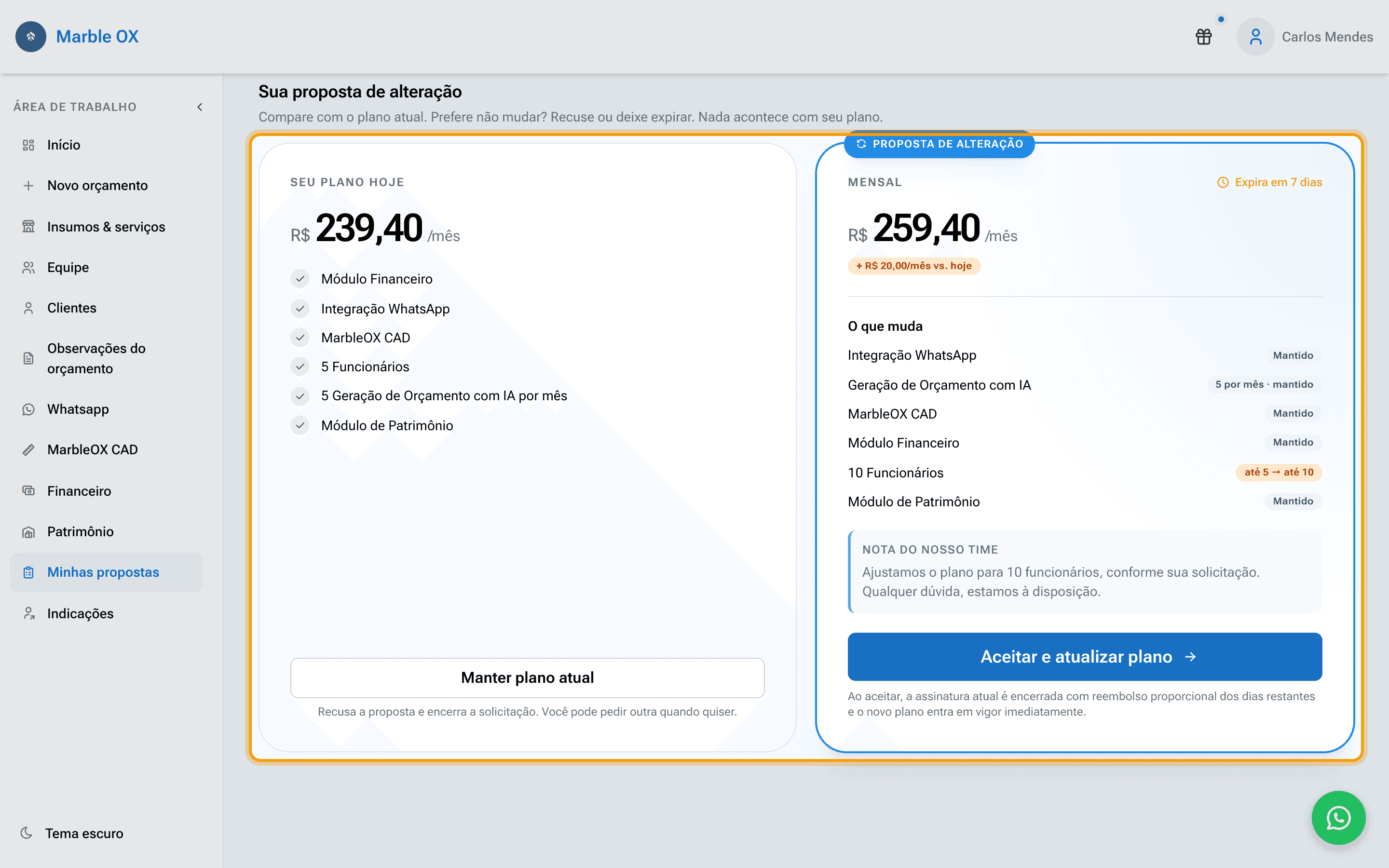
Depois de rolar 10 Aceite e escolha como pagar
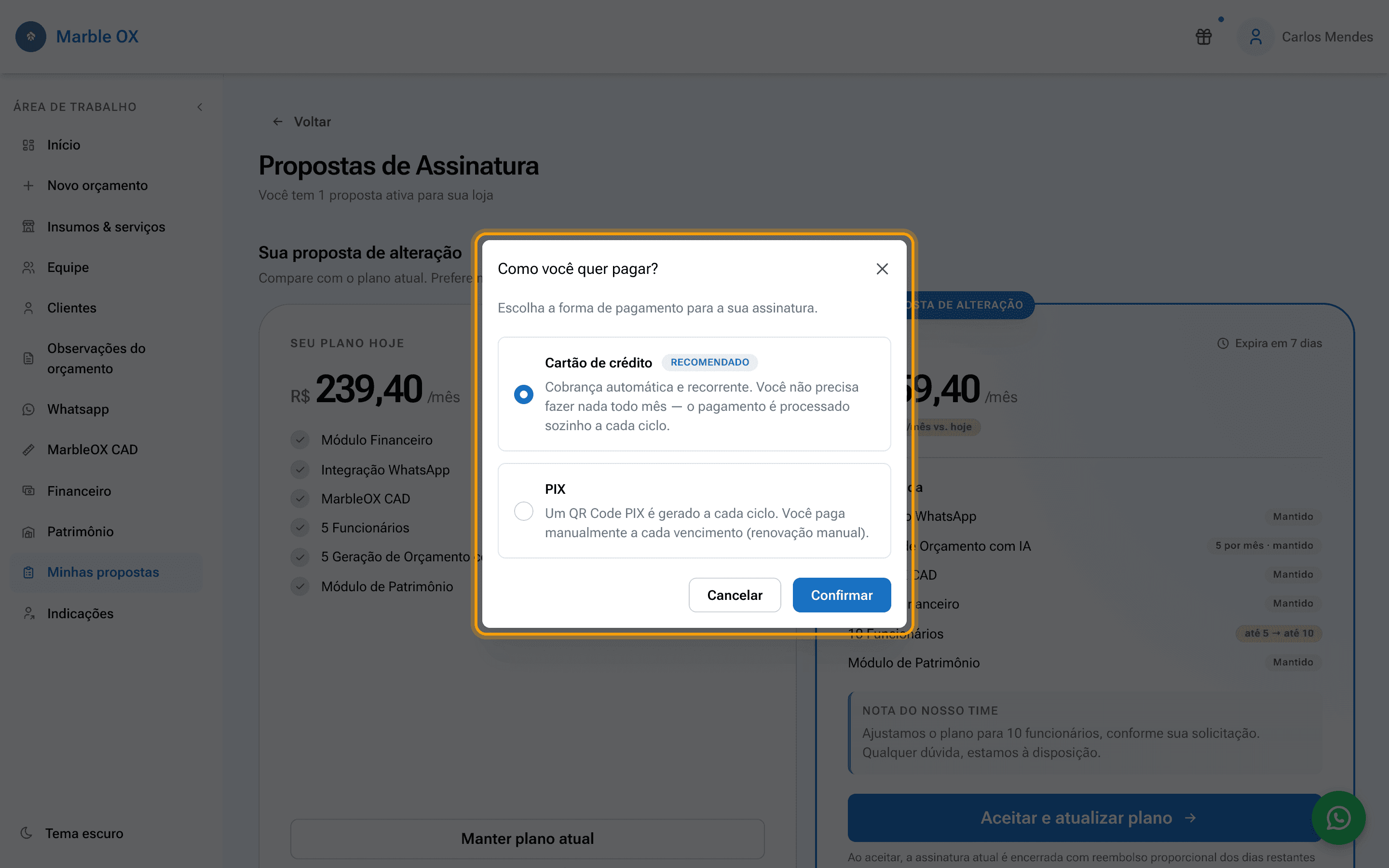
Ao clicar em Aceitar e atualizar plano, você escolhe a forma de pagamento da assinatura:
- Cartão de crédito (recomendado): cobrança automática e recorrente. Você não precisa fazer nada todo mês, o pagamento é processado sozinho a cada ciclo. - PIX: um QR Code novo é gerado a cada ciclo e você paga manualmente a cada vencimento (renovação manual).
Ao aceitar, a assinatura atual é encerrada com reembolso proporcional dos dias restantes e o novo plano entra em vigor imediatamente.
11 Veja sua forma de pagamento atual
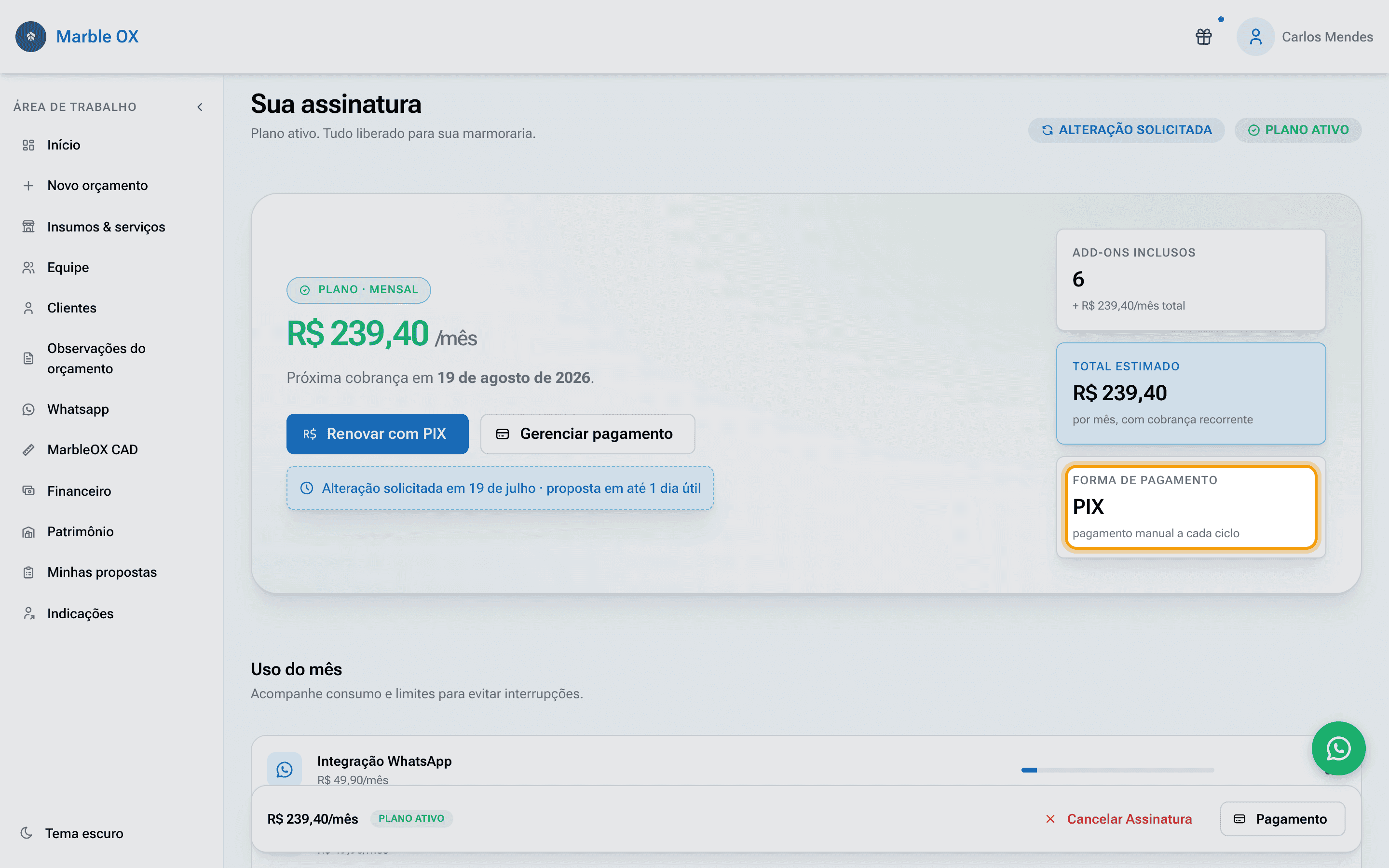
De volta à tela de Assinatura, o cartão Forma de pagamento mostra como sua assinatura é cobrada. No exemplo, a assinatura está no PIX, com pagamento manual a cada ciclo. No cartão de crédito, essa área indica a cobrança automática.
12 Assinatura no PIX: renove quando quiser
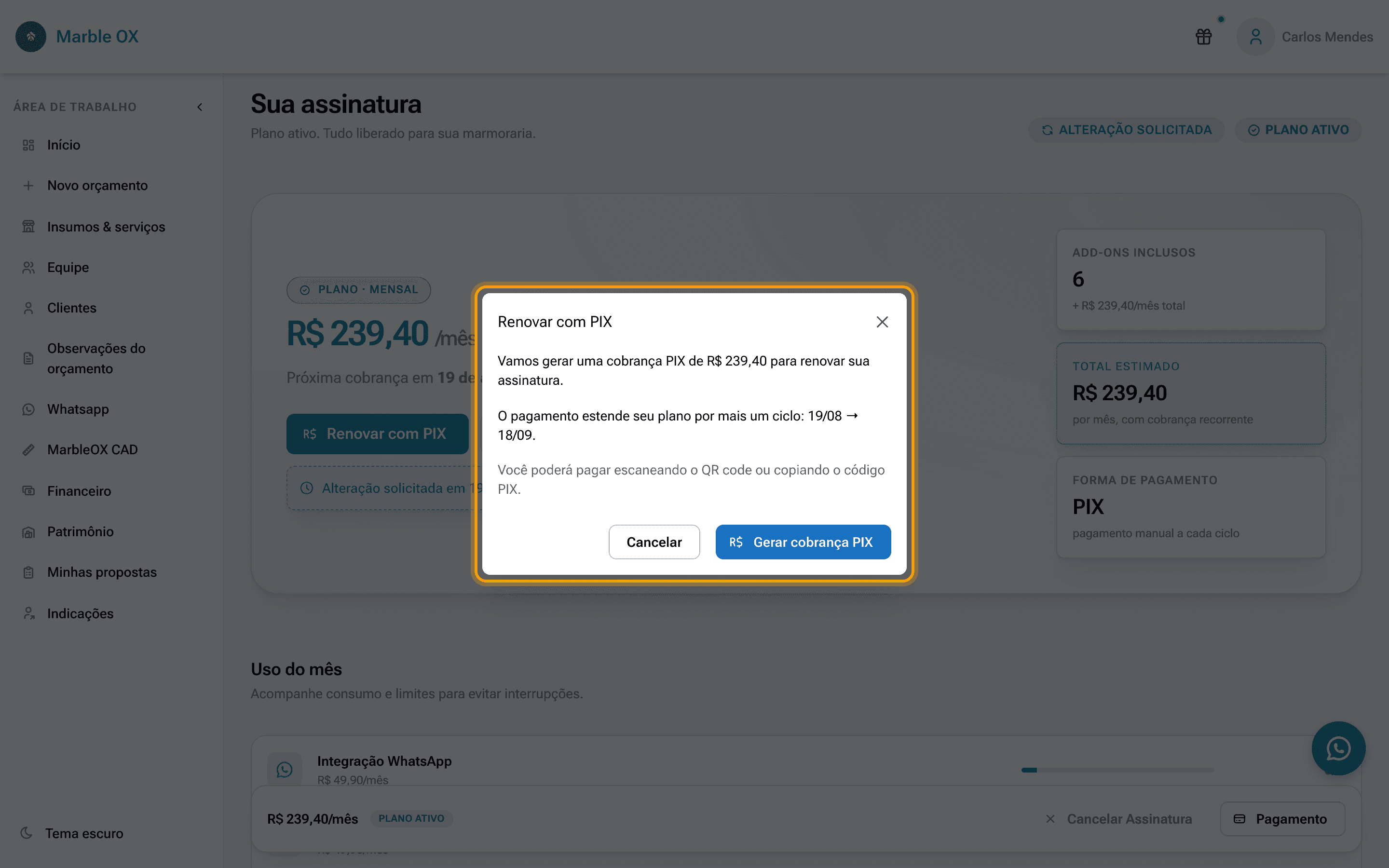
Com o PIX, cada ciclo é pago com uma cobrança nova. Perto do vencimento, a cobrança do próximo ciclo é gerada automaticamente e aparece na tela. Você também pode adiantar a renovação a qualquer momento: clique em Renovar com PIX e confirme. O aviso mostra o valor e o novo período do plano antes de você confirmar.
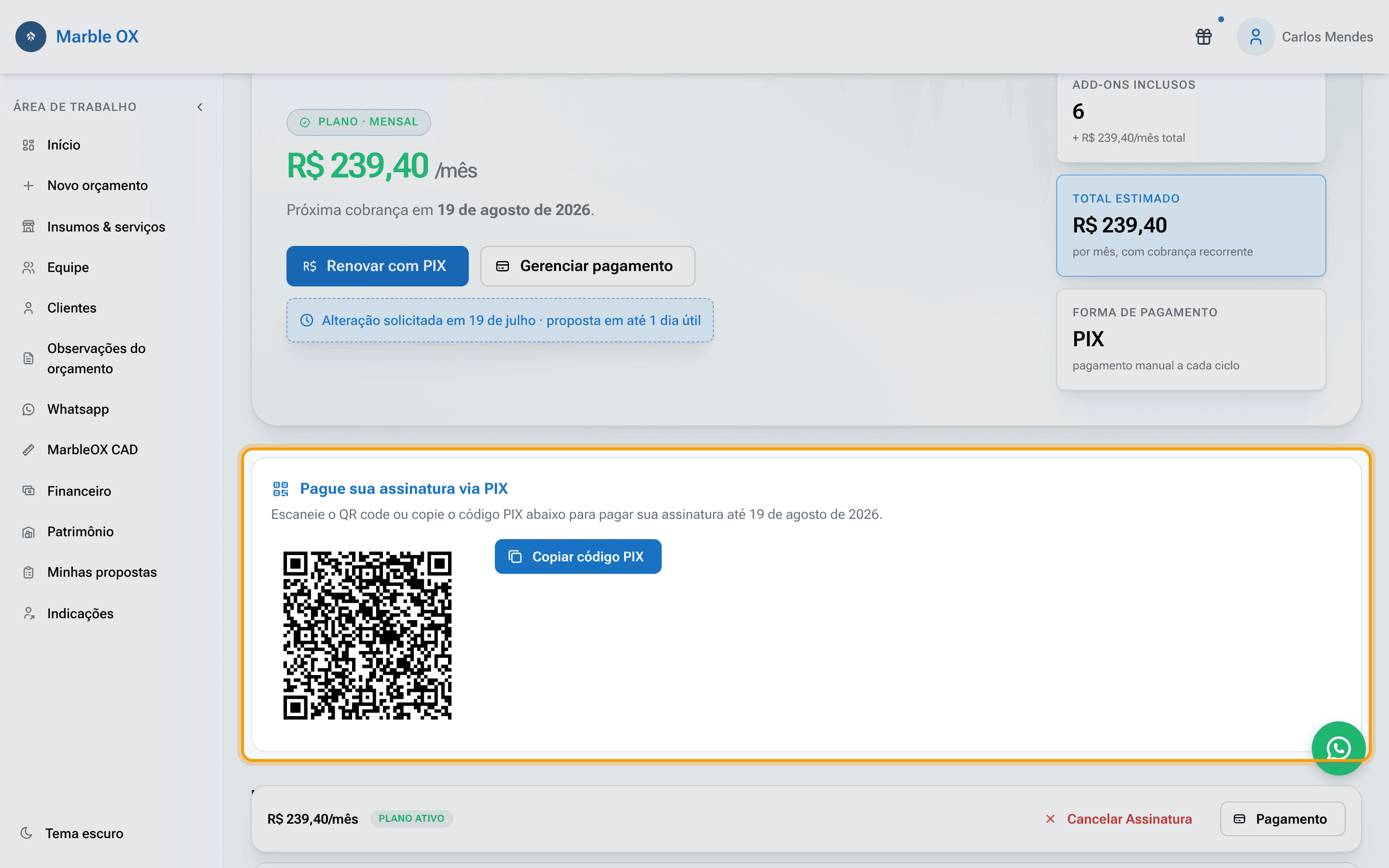
13 Pague o PIX pelo QR Code
Com a cobrança gerada, o painel Pague sua assinatura via PIX mostra o QR Code e o botão Copiar código PIX. Escaneie com o app do seu banco ou copie o código para pagar. Assim que o pagamento é confirmado, seu plano é estendido pelo novo período.
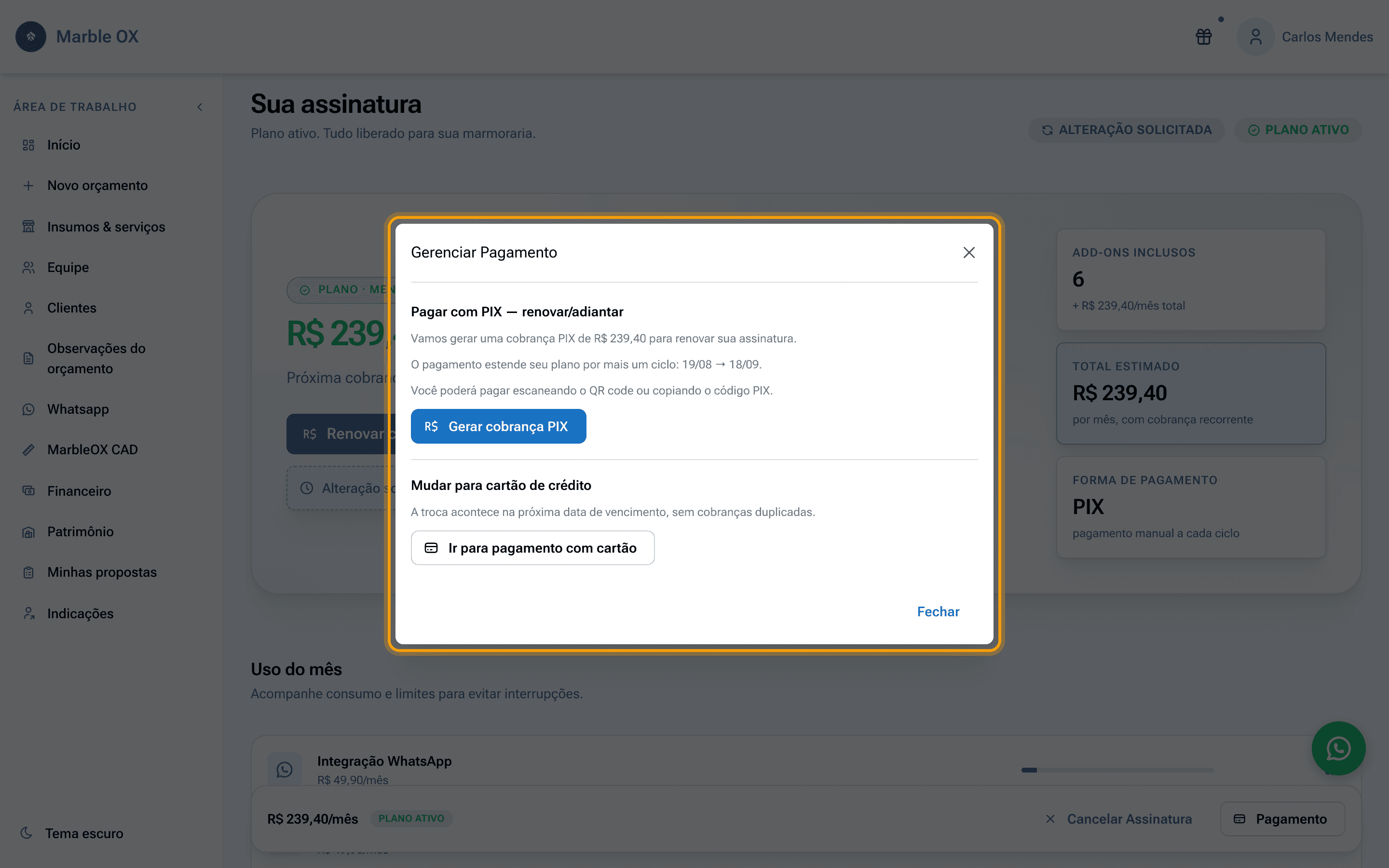
14 Troque a forma de pagamento quando precisar
O botão Gerenciar pagamento abre as opções da sua cobrança. Quem paga no PIX pode gerar uma nova cobrança ou mudar para cartão de crédito (a troca vale a partir do próximo vencimento, sem cobrança duplicada). Quem paga no cartão pode atualizar o cartão ou mudar para o PIX.
15 Consulte o histórico de pagamentos
No fim da tela de Assinatura fica o Histórico de Pagamentos, com cada cobrança do seu plano: vencimento, valor, forma de pagamento e situação (como Recebido). É o lugar certo para conferir se está tudo em dia e abrir a fatura de cada mês.
Antes de rolar a página 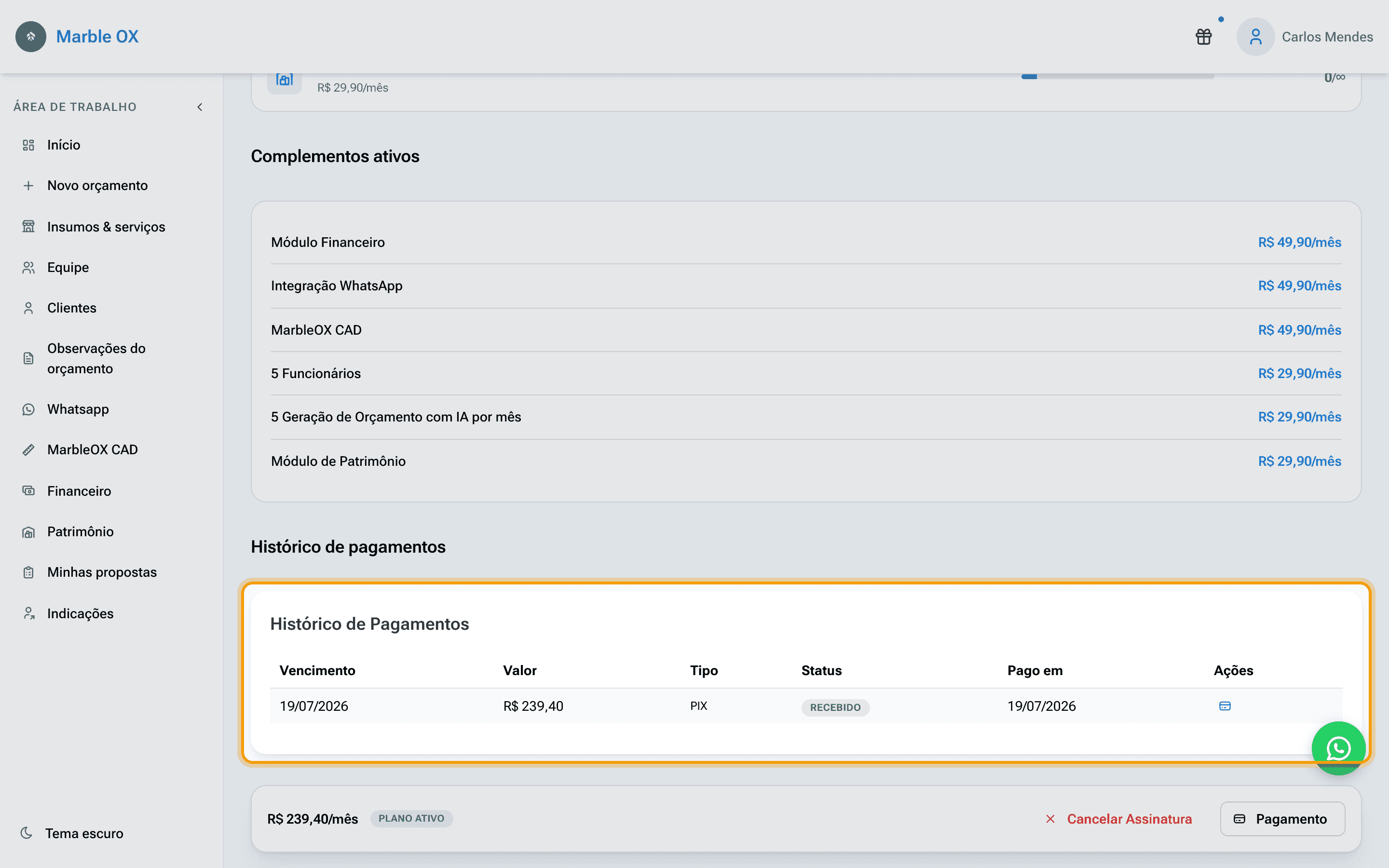
Depois de rolar
Perguntas frequentes
Posso ter mais de uma solicitação de alteração ao mesmo tempo?
Não. Cada loja tem uma solicitação em andamento por vez. Para mudar algo no pedido, fale com nosso time ou aguarde a proposta chegar: você pode recusá-la e pedir outra em seguida.
A proposta tem prazo?
Sim. Cada proposta tem uma validade (em geral 7 dias, indicada na própria proposta). Se vencer, é só pedir uma nova solicitação de alteração.
Quando o novo plano começa a valer?
Imediatamente após o aceite. A assinatura anterior é encerrada com reembolso proporcional dos dias que faltavam e a nova entra em vigor na hora.
Pago com PIX. Preciso lembrar de pagar todo mês?
A cobrança do próximo ciclo é gerada automaticamente alguns dias antes do vencimento e aparece na tela de Assinatura (e o QR Code fica disponível por lá). Se preferir não se preocupar com isso, mude para o cartão de crédito em Gerenciar pagamento: a cobrança passa a ser automática.