Tutorial · Clientes
Clientes: cadastro, endereços e organização
O cadastro de clientes é a base dos seus orçamentos: com os dados e endereços em dia, o assistente de orçamento preenche tudo sozinho. Neste guia voce cadastra um cliente, adiciona endereços, define o endereço padrão e aprende a arquivar e restaurar registros sem perder nada.
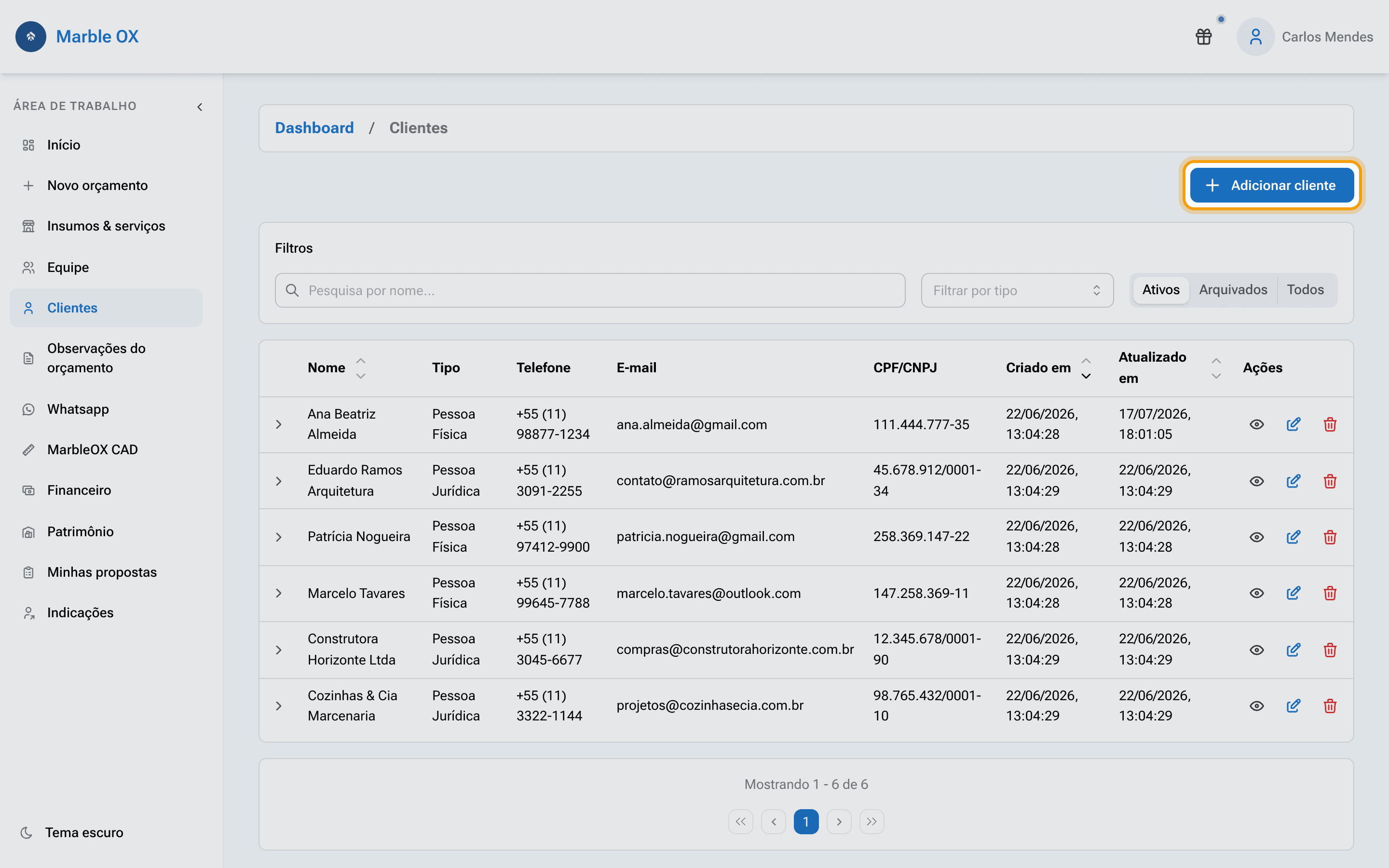
01 Abra a lista de clientes
No menu lateral, toque em Clientes. A lista mostra nome, tipo (Pessoa Física ou Jurídica), telefone, e-mail e CPF/CNPJ, com abas para ver os Ativos, os Arquivados ou Todos.
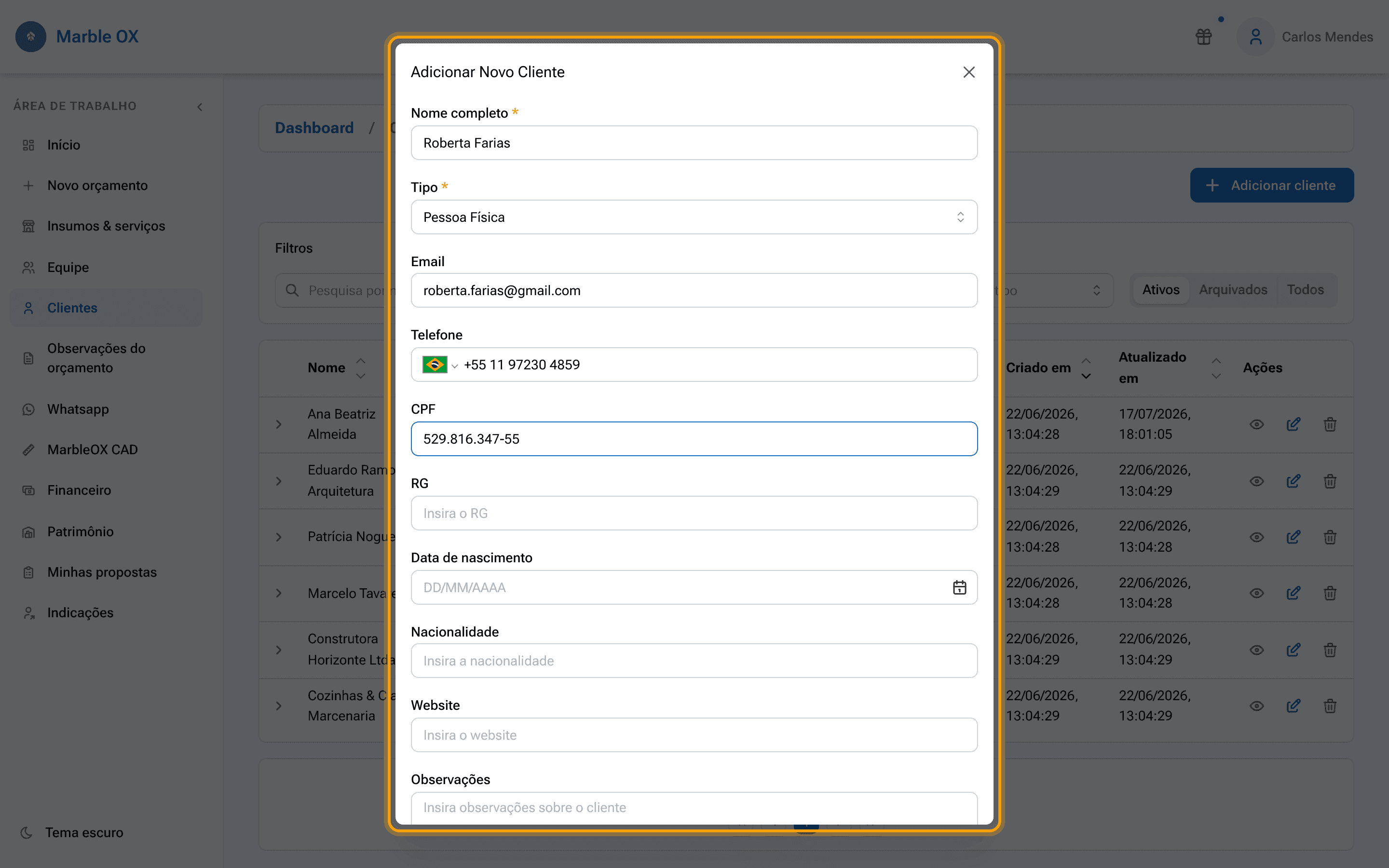
02 Cadastre um cliente
Toque em "Adicionar cliente". Só o nome e o tipo são obrigatórios: escolha Pessoa Física para preencher CPF, RG e data de nascimento, ou Pessoa Jurídica para o CNPJ. O CPF e o CNPJ são validados na hora, evitando erros de digitação.
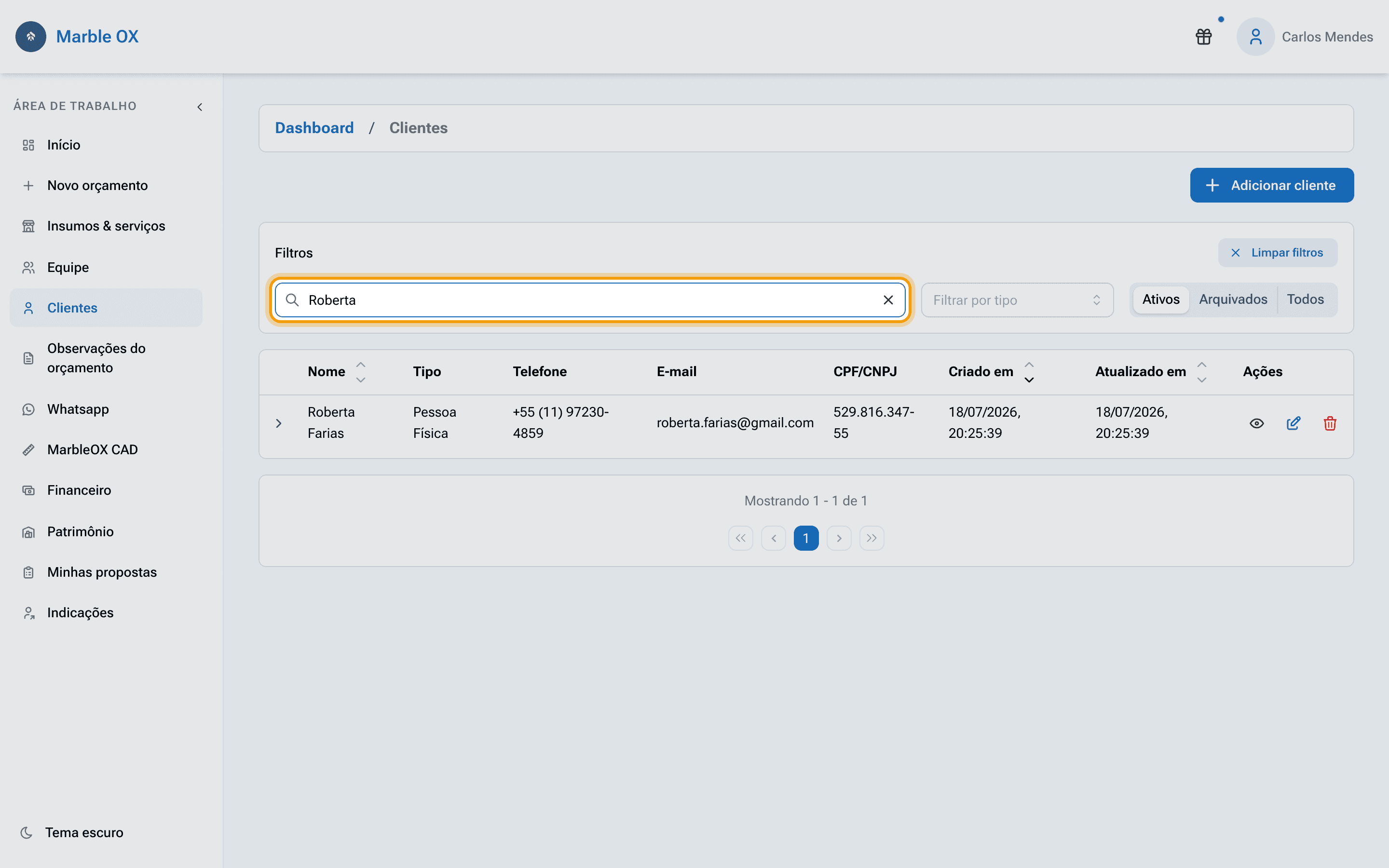
03 Encontre clientes pela pesquisa
Use "Pesquisa por nome...": a lista filtra enquanto voce digita. O filtro "Filtrar por tipo" separa Pessoa Física de Pessoa Jurídica.
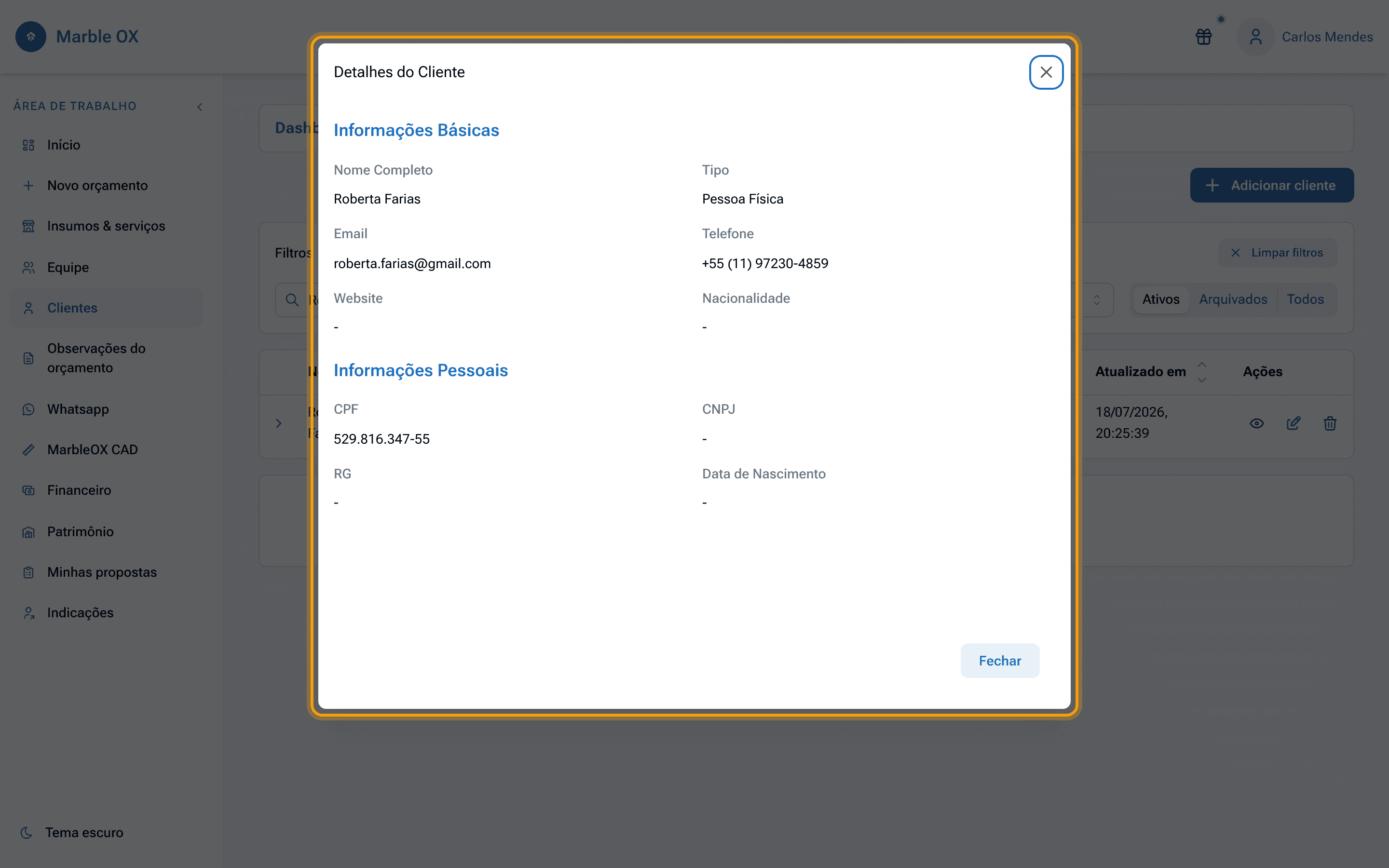
04 Veja os detalhes de um cliente
O ícone de olho abre os "Detalhes do Cliente": informações básicas, dados pessoais, o endereço padrão e as observações, tudo em uma tela só de leitura.
05 Gerencie os endereços
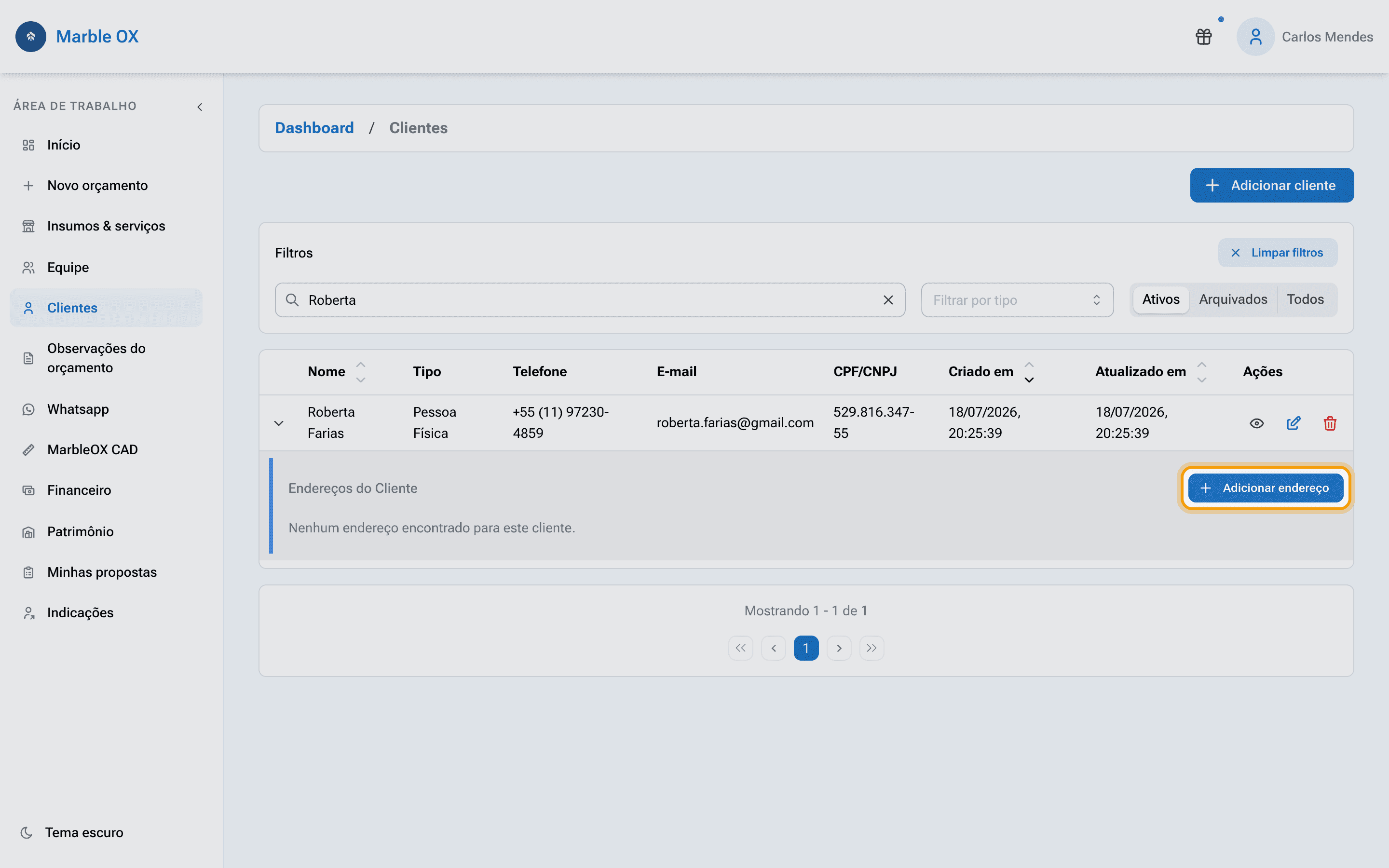
Toque na linha do cliente para expandir os "Endereços do Cliente". Cada cliente pode ter vários endereços (casa, obra, escritório), usados no passo Endereço dos orçamentos.
Em "Adicionar endereço", dê um nome ao endereço (ex.: Casa), preencha a rua, o número e o bairro, escolha o estado e a cidade e informe o CEP.
Antes de rolar a página 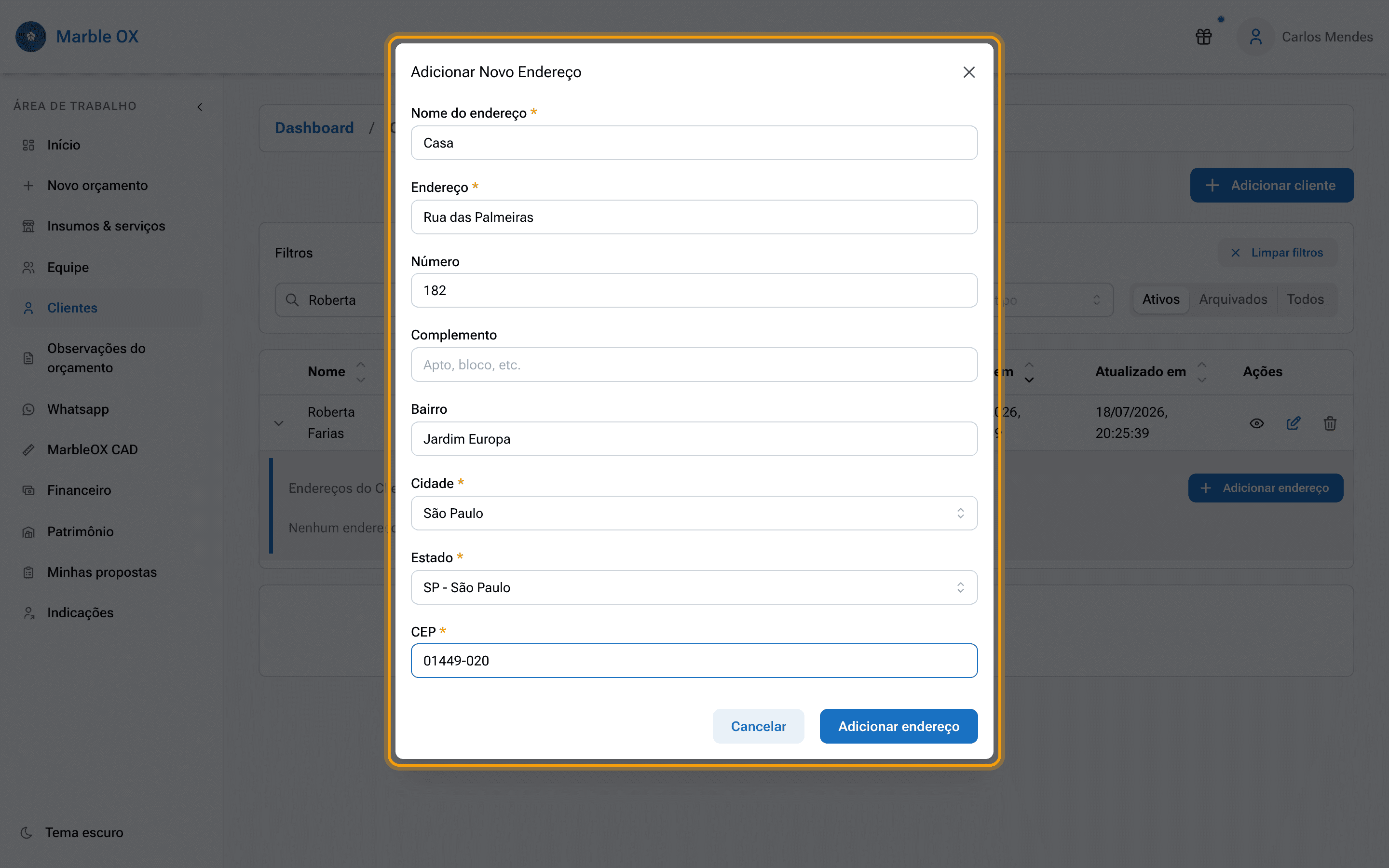
Depois de rolar 06 Defina o endereço padrão
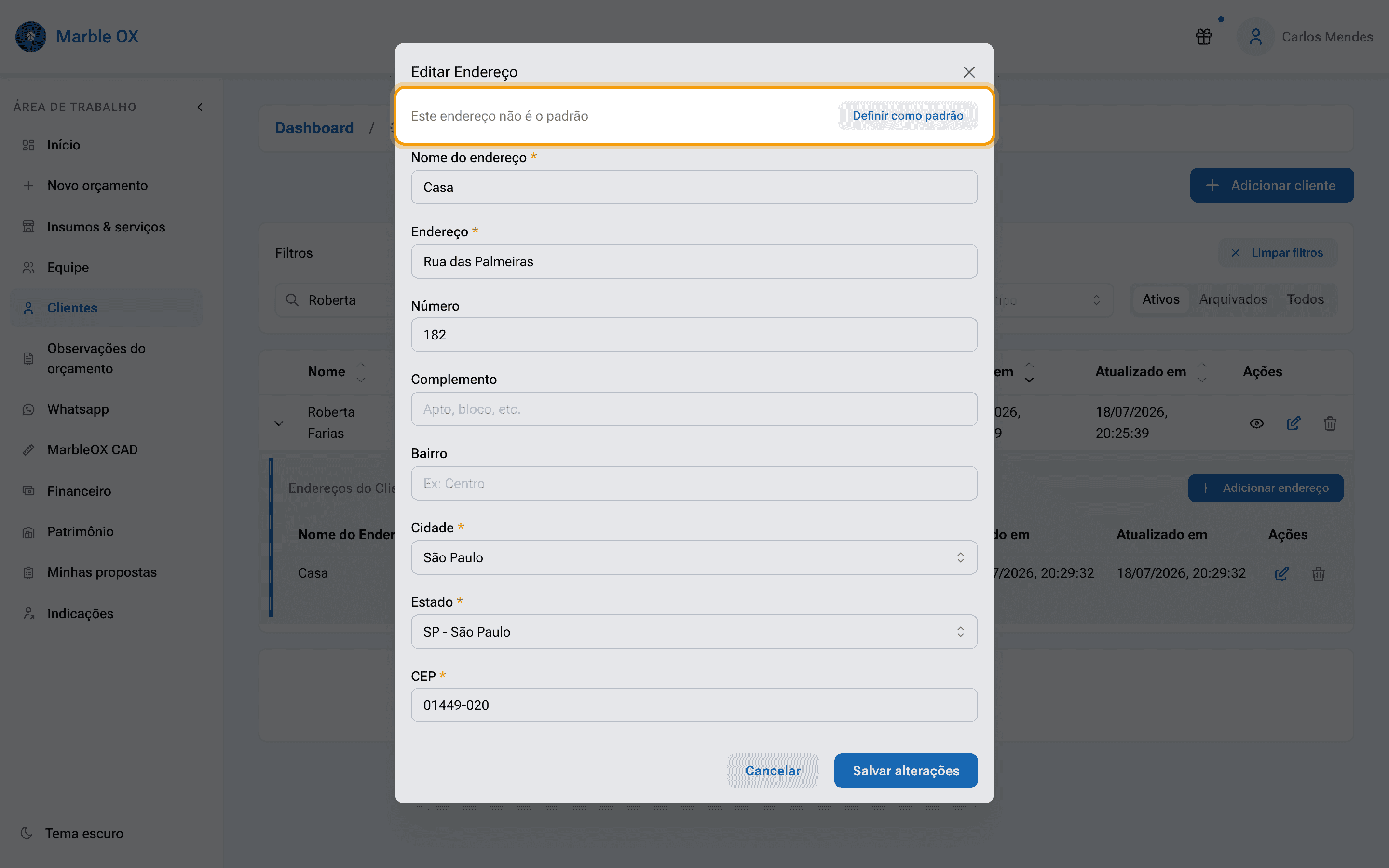
Ao editar um endereço, um aviso mostra se ele é o padrão do cliente. Toque em "Definir como padrão" para que ele seja o sugerido nos próximos orçamentos.
07 Arquive e restaure sem medo
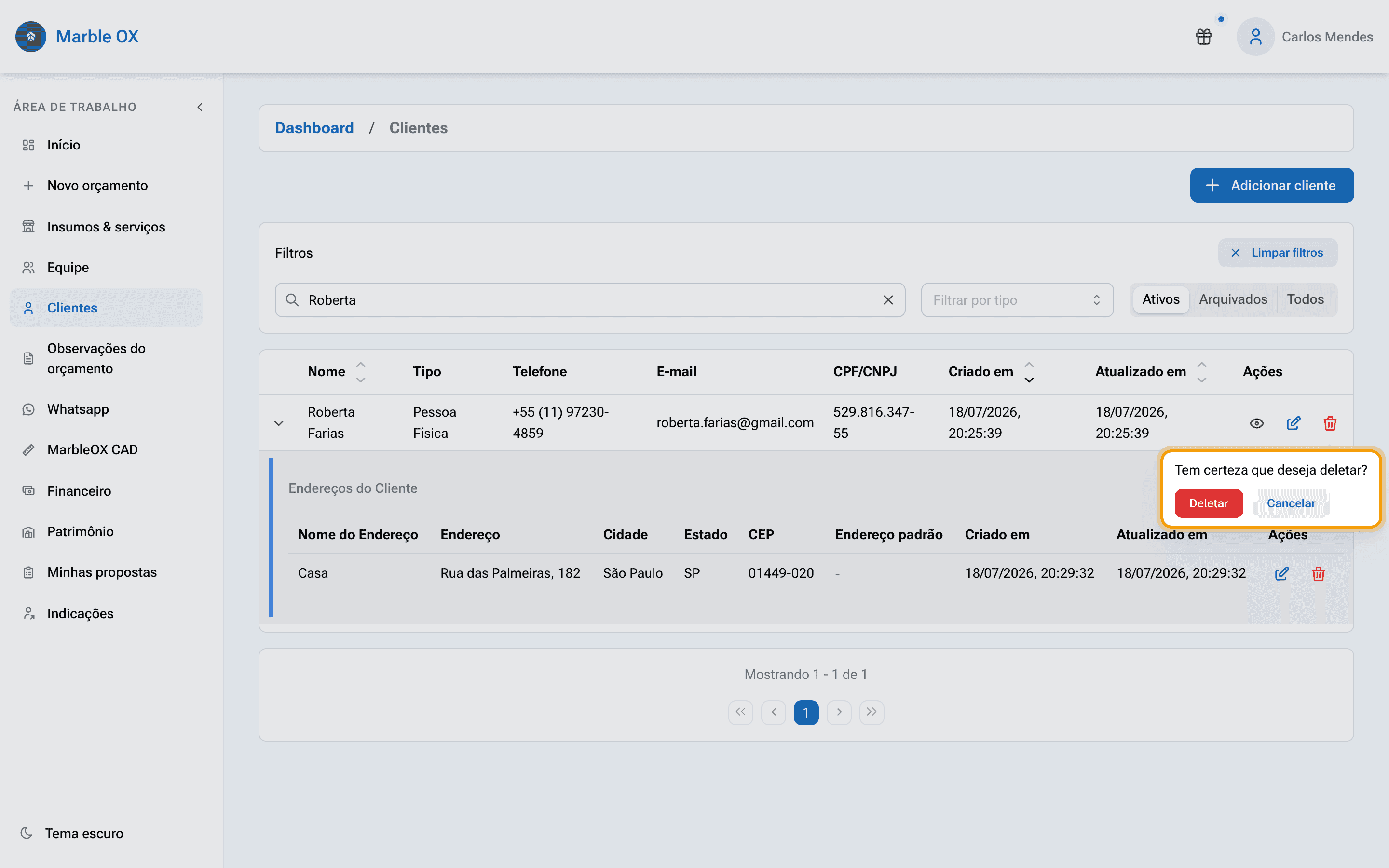
Arquivar um cliente (ícone de lixeira) não apaga nada: ele apenas sai da lista de Ativos.
Para trazer de volta, abra a aba "Arquivados" e toque em restaurar. O cliente volta com todos os dados e endereços.
Antes de rolar a página 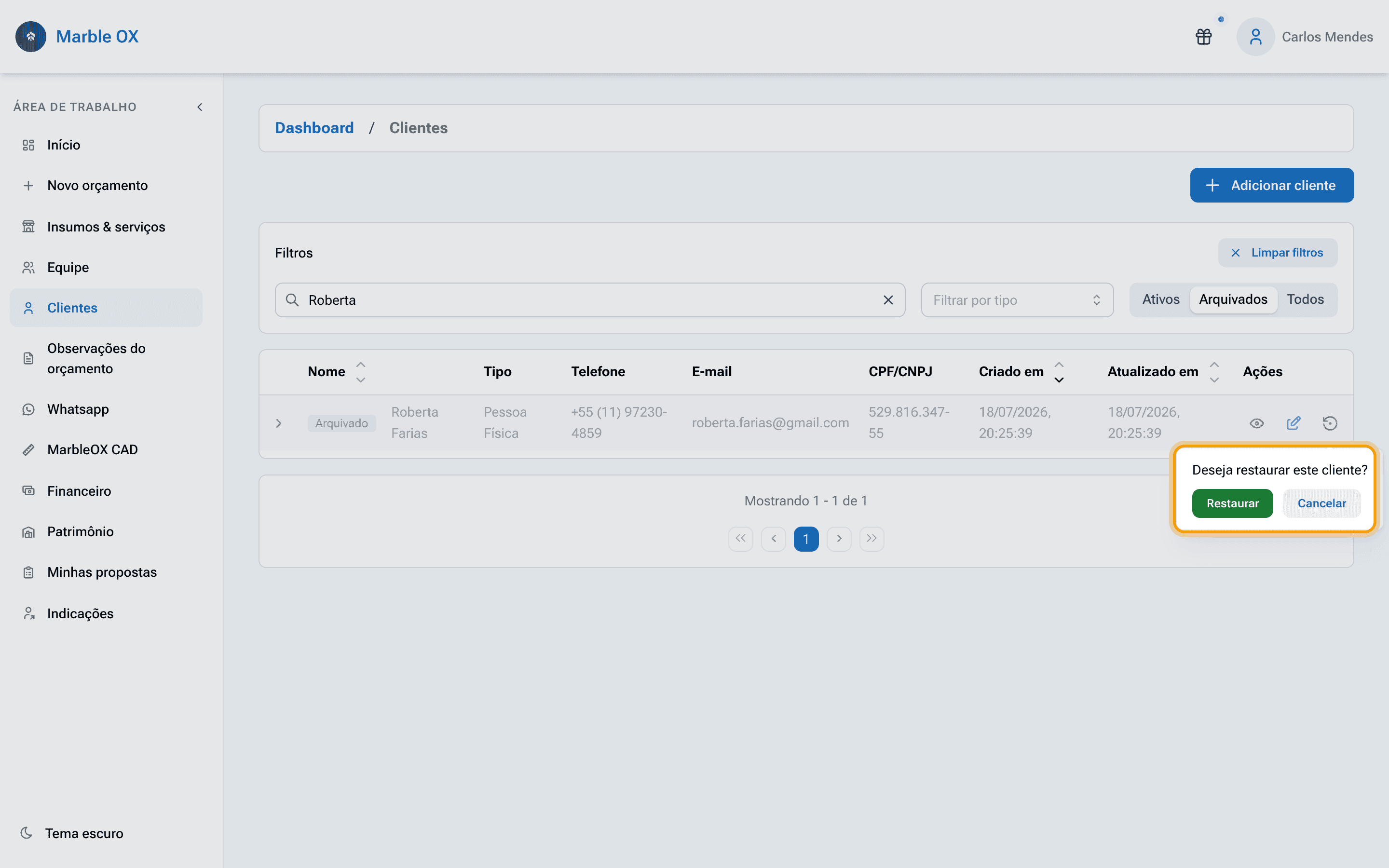
Depois de rolar
Perguntas frequentes
Arquivar um cliente apaga os orçamentos dele?
Não. Arquivar só tira o cliente da lista de Ativos; os orçamentos e endereços continuam guardados, e voce pode restaurá-lo a qualquer momento.
Por que o CPF do cliente dá erro ao salvar?
O MarbleOX valida os dígitos verificadores do CPF e do CNPJ. Se aparecer "CPF inválido", confira a digitação com o documento.
Preciso cadastrar o cliente antes de fazer o orçamento?
Não. O assistente de orçamento também cadastra clientes na hora, no passo Cliente. Tudo o que voce cria lá aparece nesta lista.