Tutorial · Orçamentos
Como criar um orçamento no MarbleOX
Neste tutorial você vai criar um orçamento completo do zero: escolher o cliente, informar o endereço da obra, montar os ambientes com produtos e serviços e, no final, gerar o PDF para enviar ao cliente. O processo todo leva poucos minutos e os valores são calculados automaticamente a partir das medidas e dos preços do seu catálogo.
01 Comece um novo orçamento
No menu lateral, clique em Novo orçamento. Você também pode usar o botão Criar novo orçamento na tela inicial.
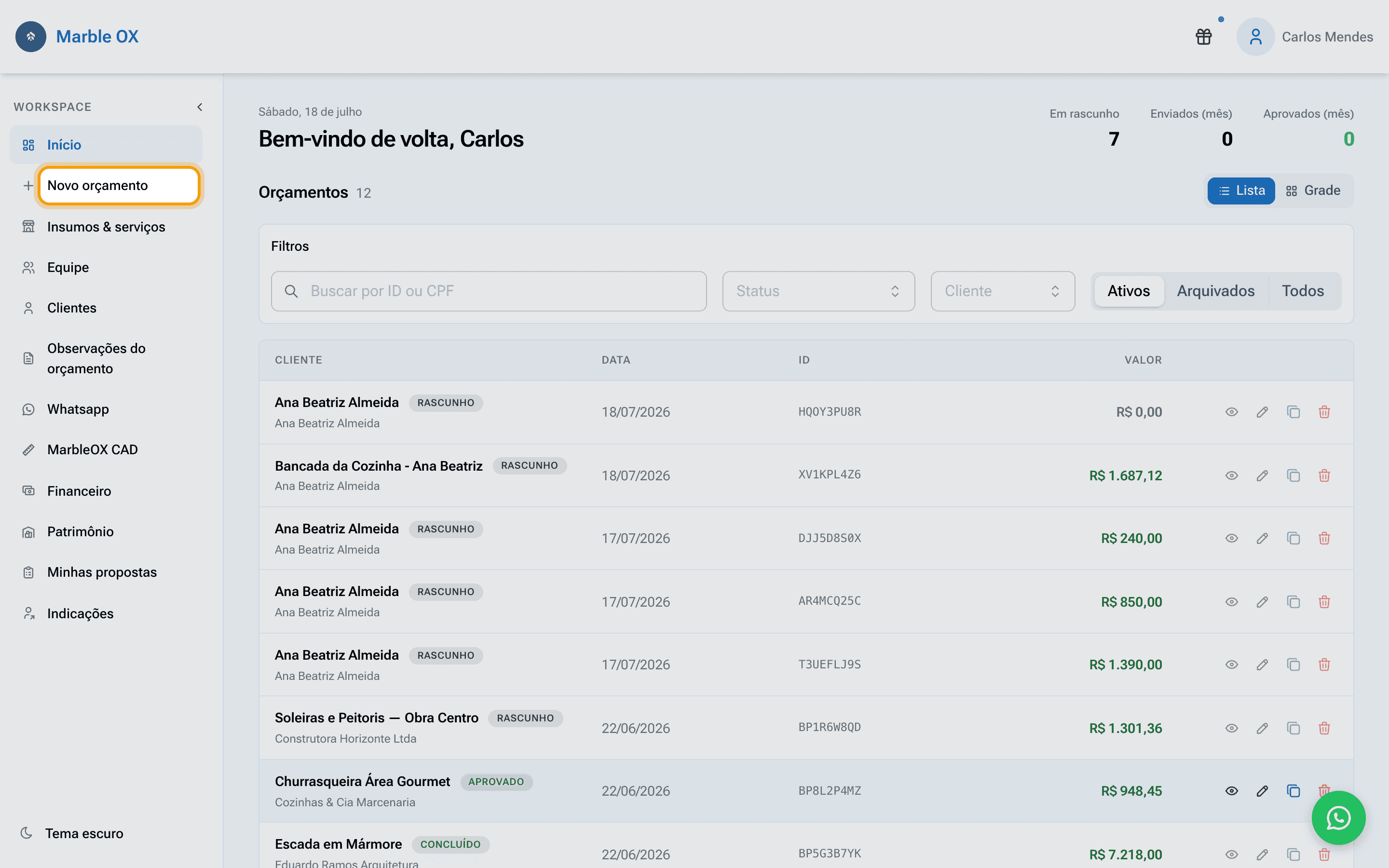
02 Etapa 1: Cliente
A primeira etapa pergunta quem vai receber o orçamento. Se o cliente já está cadastrado, busque pelo nome ou CPF no campo Buscar cliente por nome. Se for um cliente novo, preencha o formulário logo abaixo, em Ou cadastre um novo cliente, escolhendo entre Pessoa Física e Pessoa Jurídica.
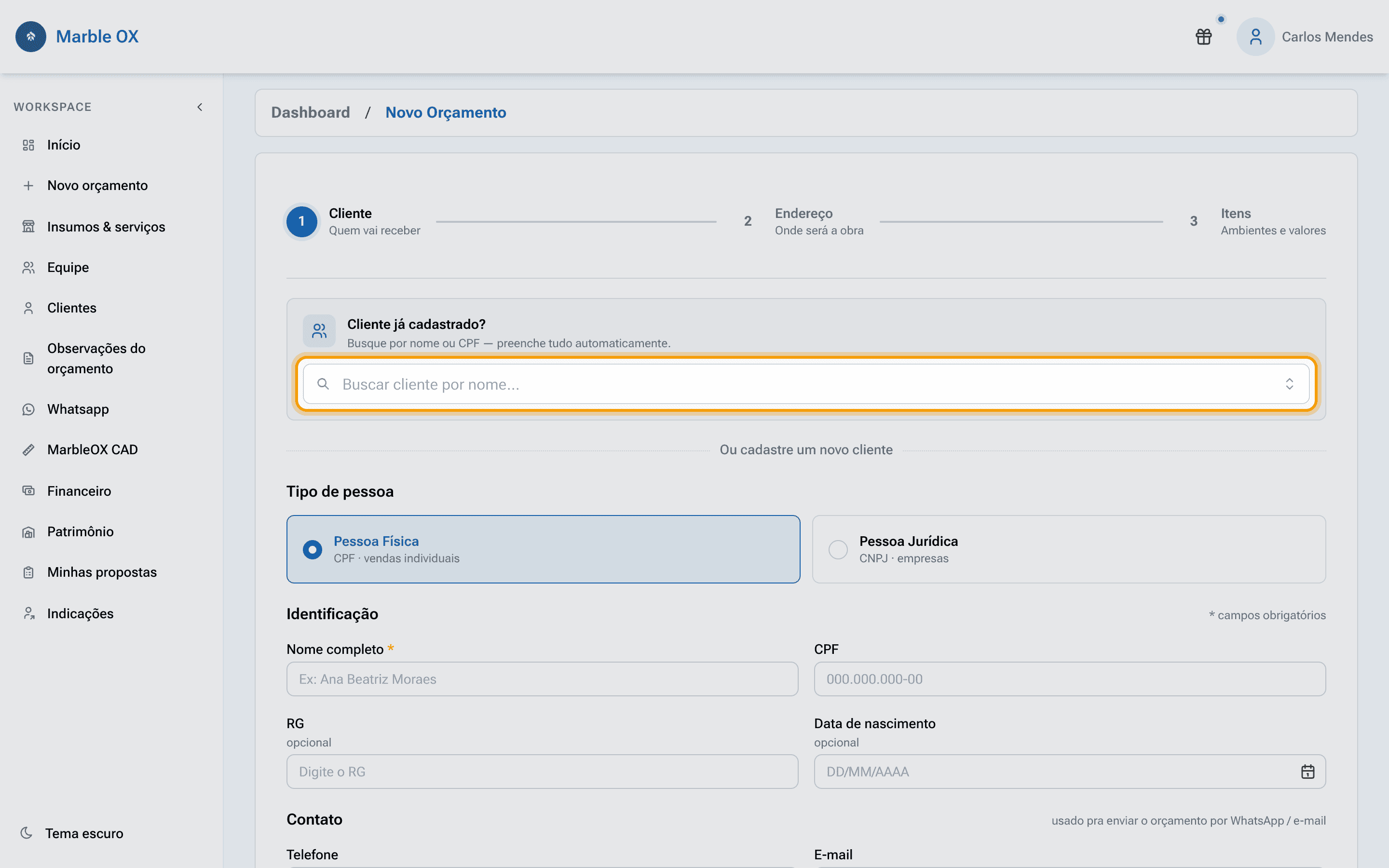
03 Selecione o cliente
Ao selecionar um cliente da busca, todos os dados dele são preenchidos automaticamente. Confira as informações, role a página até o final e clique em Avançar.
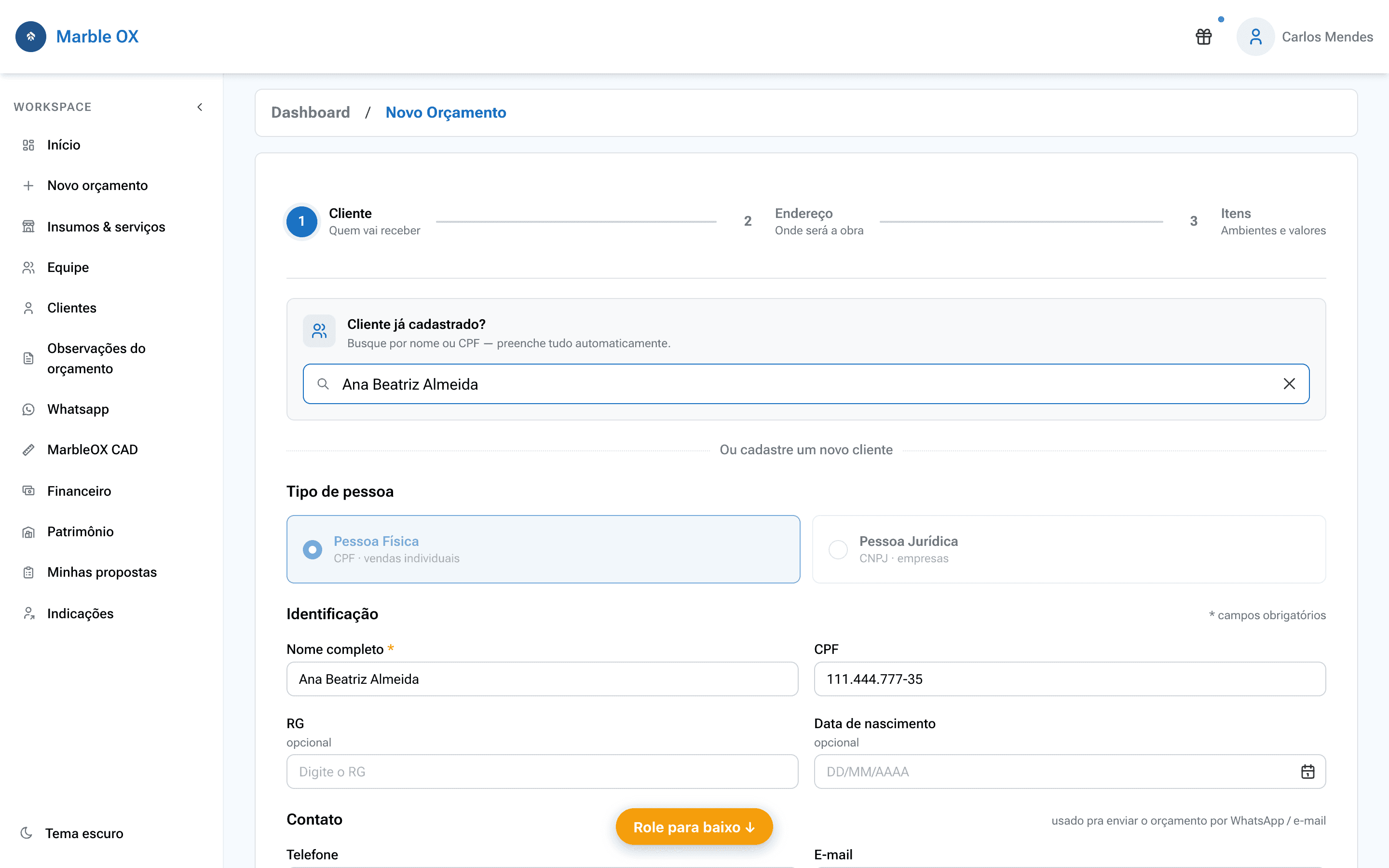
Antes de rolar a página 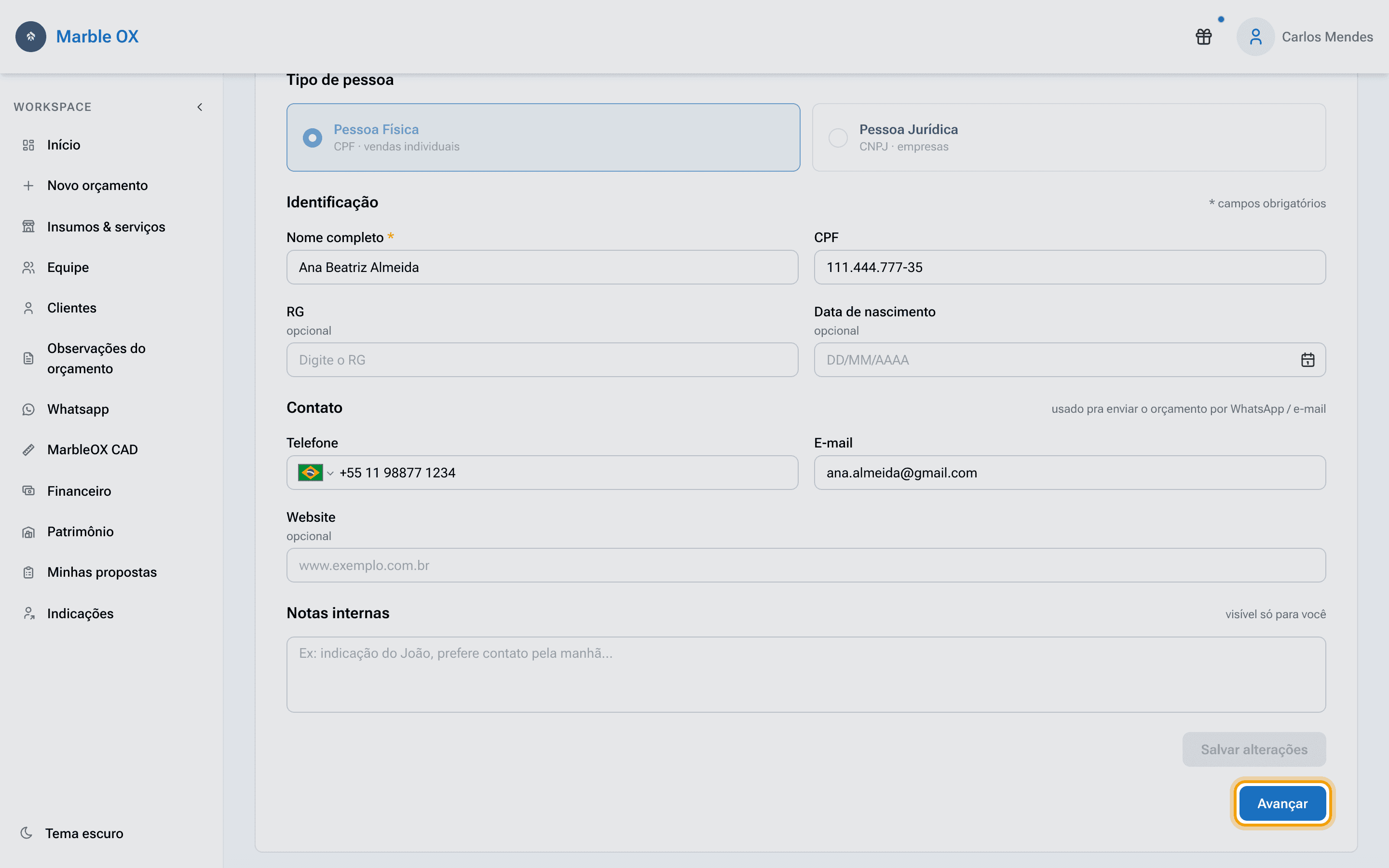
Depois de rolar 04 Etapa 2: Endereço da obra
Agora informe onde será a obra. Clientes podem ter vários endereços (cobrança, obra, etc.): se o endereço já existe, selecione em Buscar endereço. Para cadastrar um novo, use o formulário abaixo.
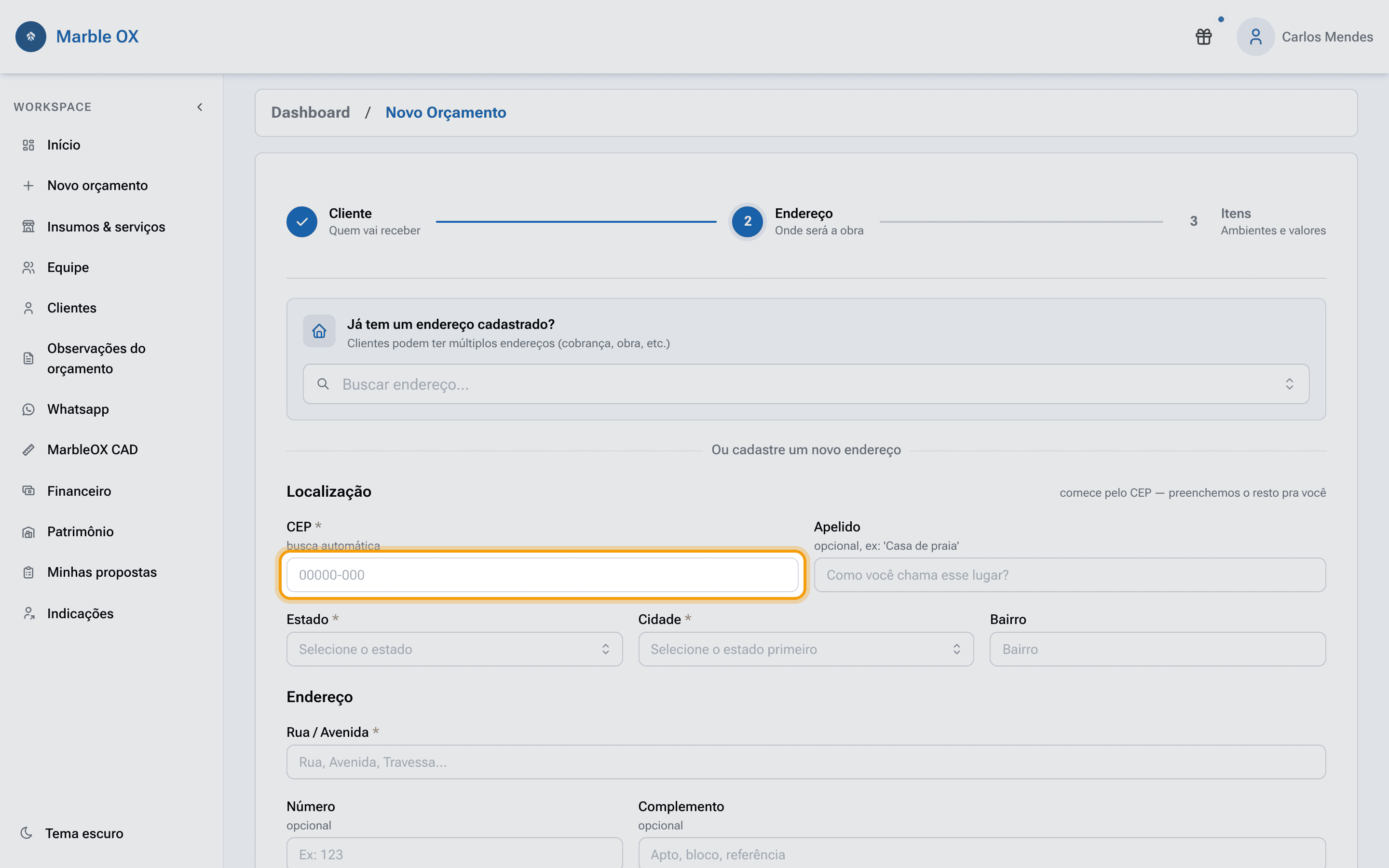
05 Cadastre o endereço pelo CEP
Comece pelo campo CEP: o sistema busca o endereço automaticamente e preenche Estado, Cidade, Bairro e Rua para você (repare nas etiquetas AUTO). Complete o Número e, se quiser, dê um Apelido ao endereço, como "Apartamento" ou "Casa de praia". Depois role até o final e clique em Criar e avançar.
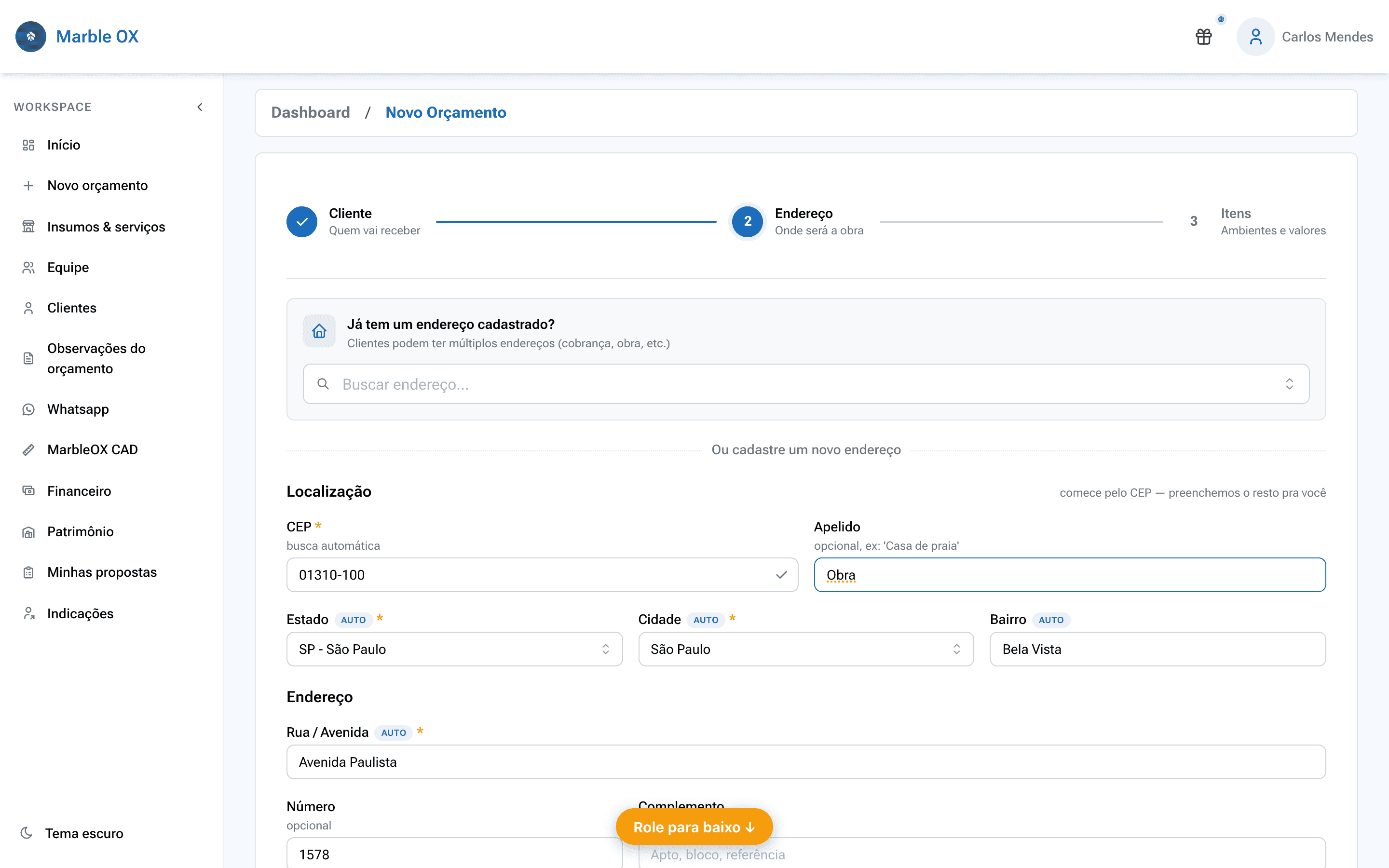
Antes de rolar a página 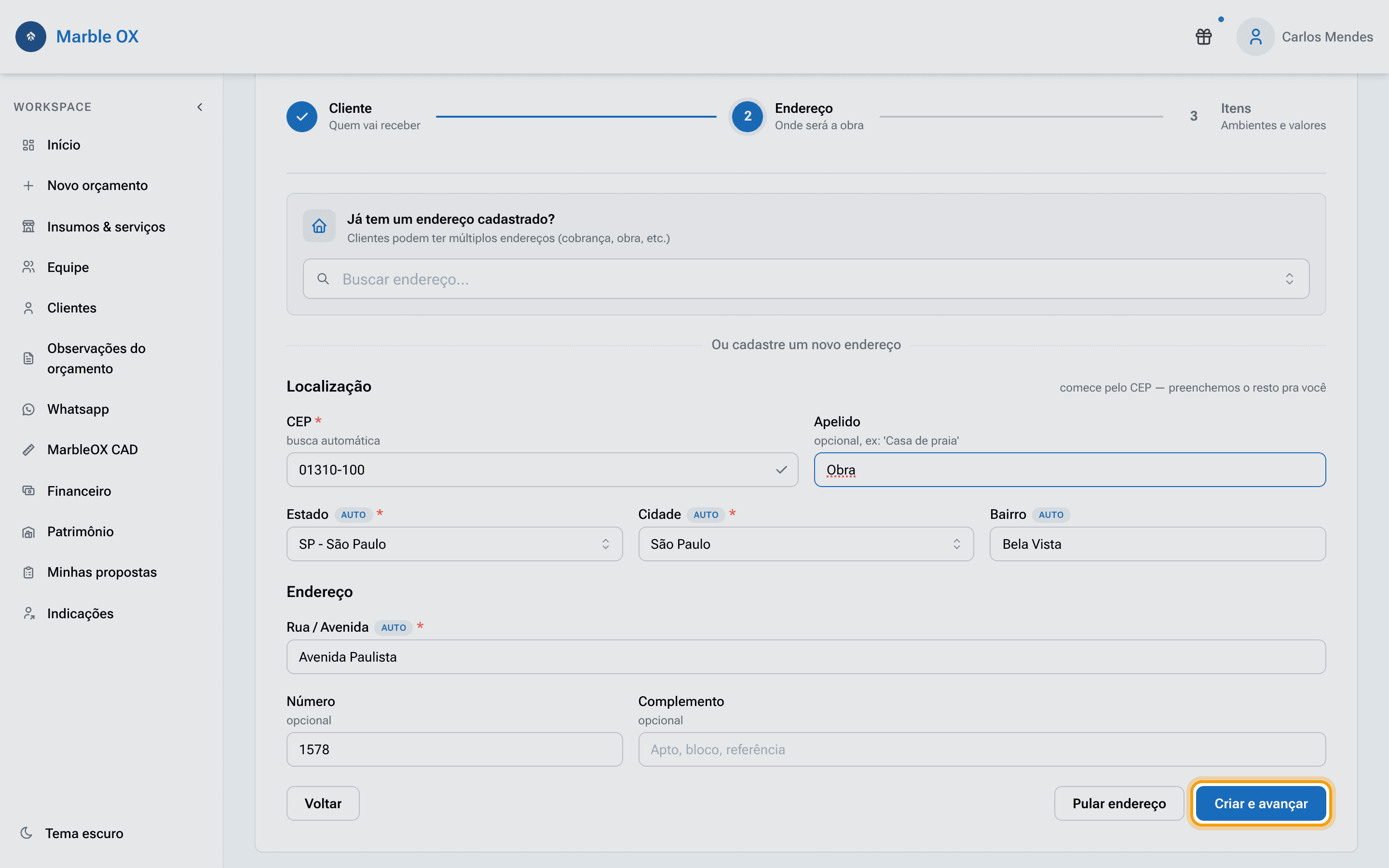
Depois de rolar 06 Etapa 3: Ambientes e itens
O orçamento foi criado. Nesta etapa você monta o conteúdo dele. No topo ficam os cartões do Cliente e do Endereço da obra (com botão Editar para ajustes). À direita, a Pré-visualização mostra o orçamento ao vivo, exatamente como o cliente vai receber, com número e data.
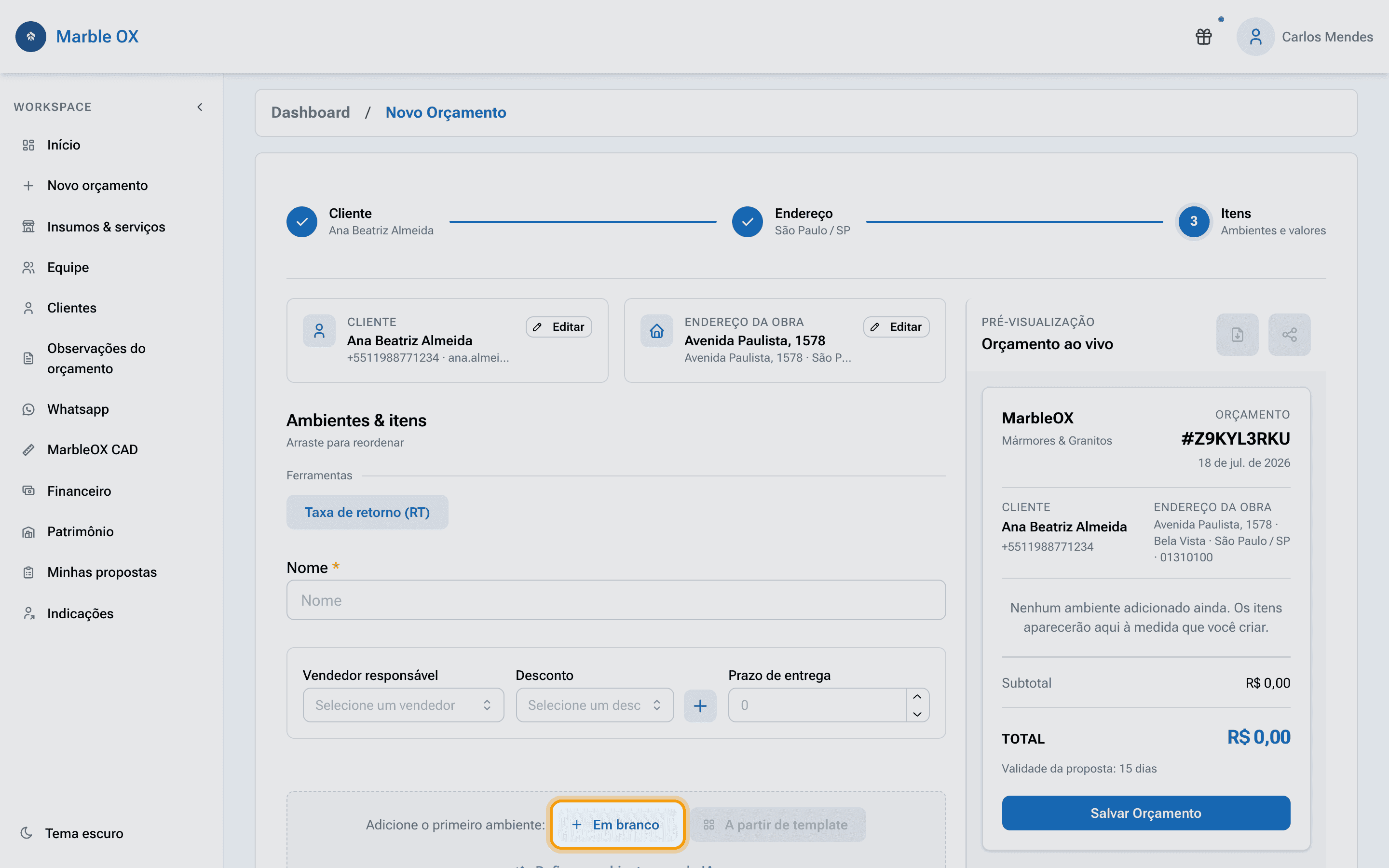
07 Adicione um ambiente
Um ambiente agrupa tudo que pertence a um mesmo cômodo da obra, como Cozinha ou Banheiro. Em Adicionar ambiente, clique em Em branco e dê um nome usando o ícone de lápis. As alterações são salvas automaticamente ("Salvo com sucesso").
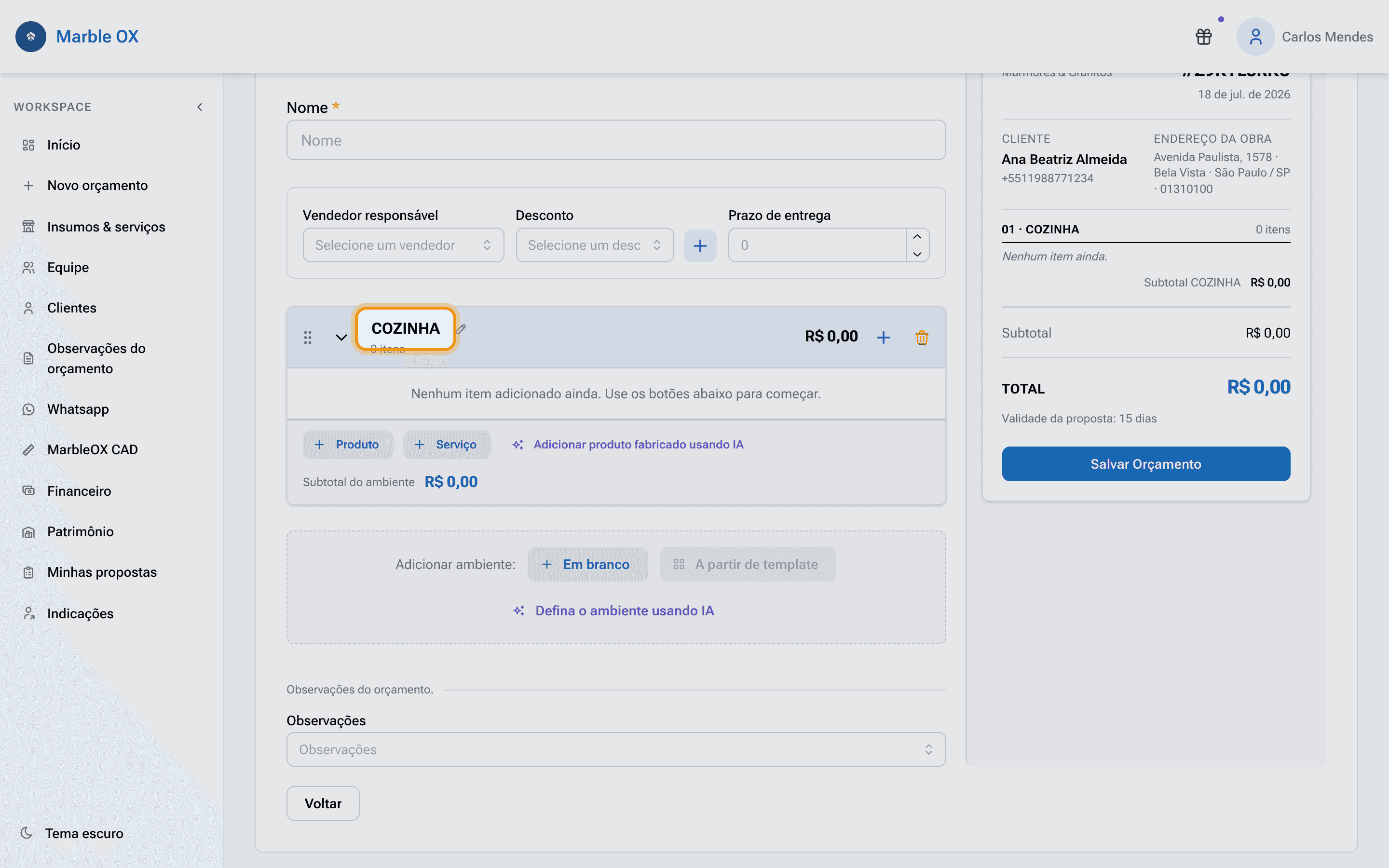
08 Crie um produto fabricado
Dentro do ambiente, clique no ícone + para adicionar um produto fabricado: é a peça que a sua marmoraria vai produzir, por exemplo "Bancada da cozinha". Cada produto fabricado agrupa os itens que o compõem (pedra, serviços e insumos) e mostra seu próprio subtotal.
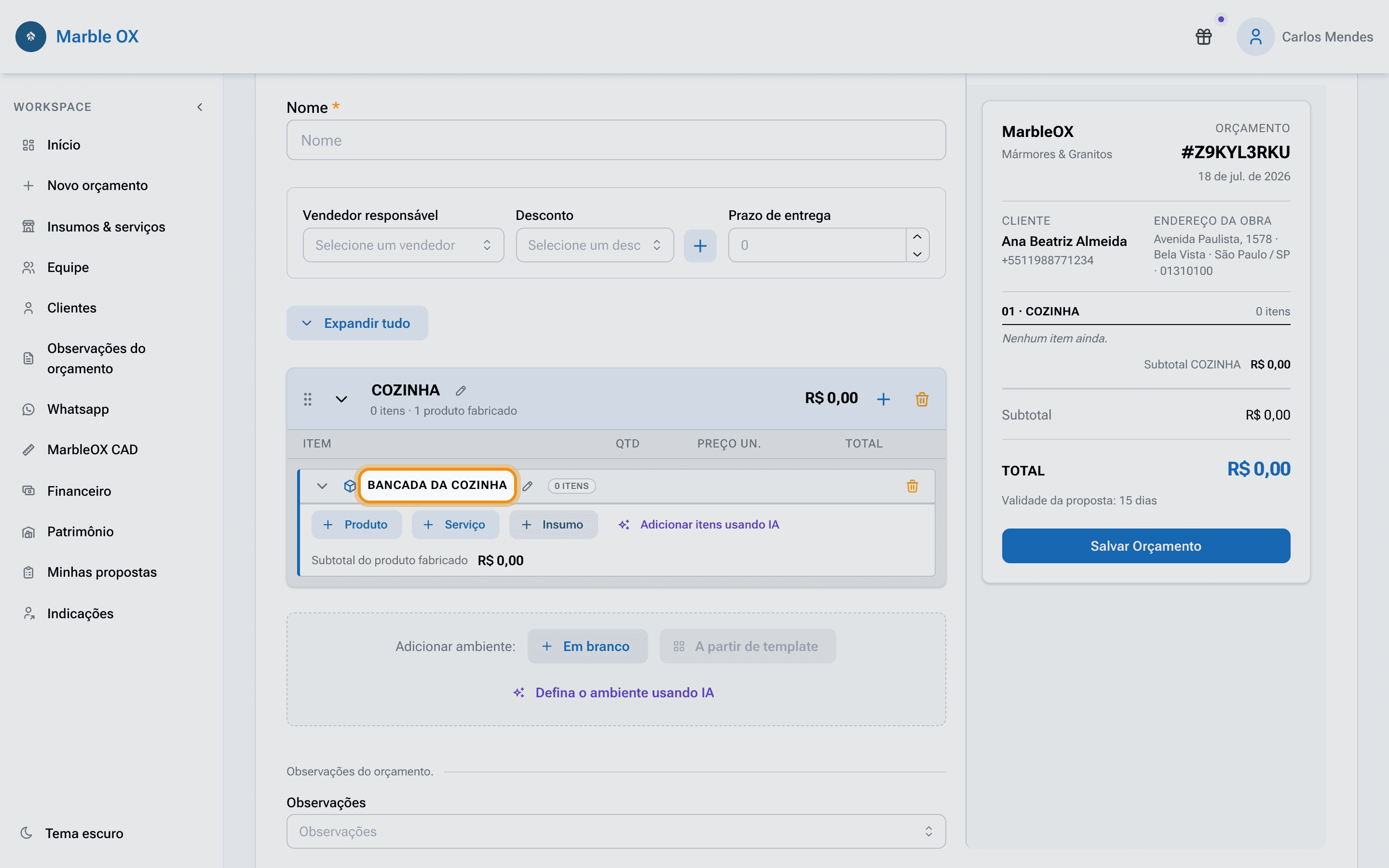
09 Adicione a pedra (Produto)
Clique em Produto e preencha: o tipo de peça (ex.: Bancada de cozinha), o Material (ex.: Branco Carrara), a Quantidade e as medidas Comprimento e Largura, em metros (ex.: 2,40 x 0,60). A barra "5 de 5 preenchidos" confirma que não falta nada, e o Preço total é calculado na hora a partir do preço por m² do seu catálogo.
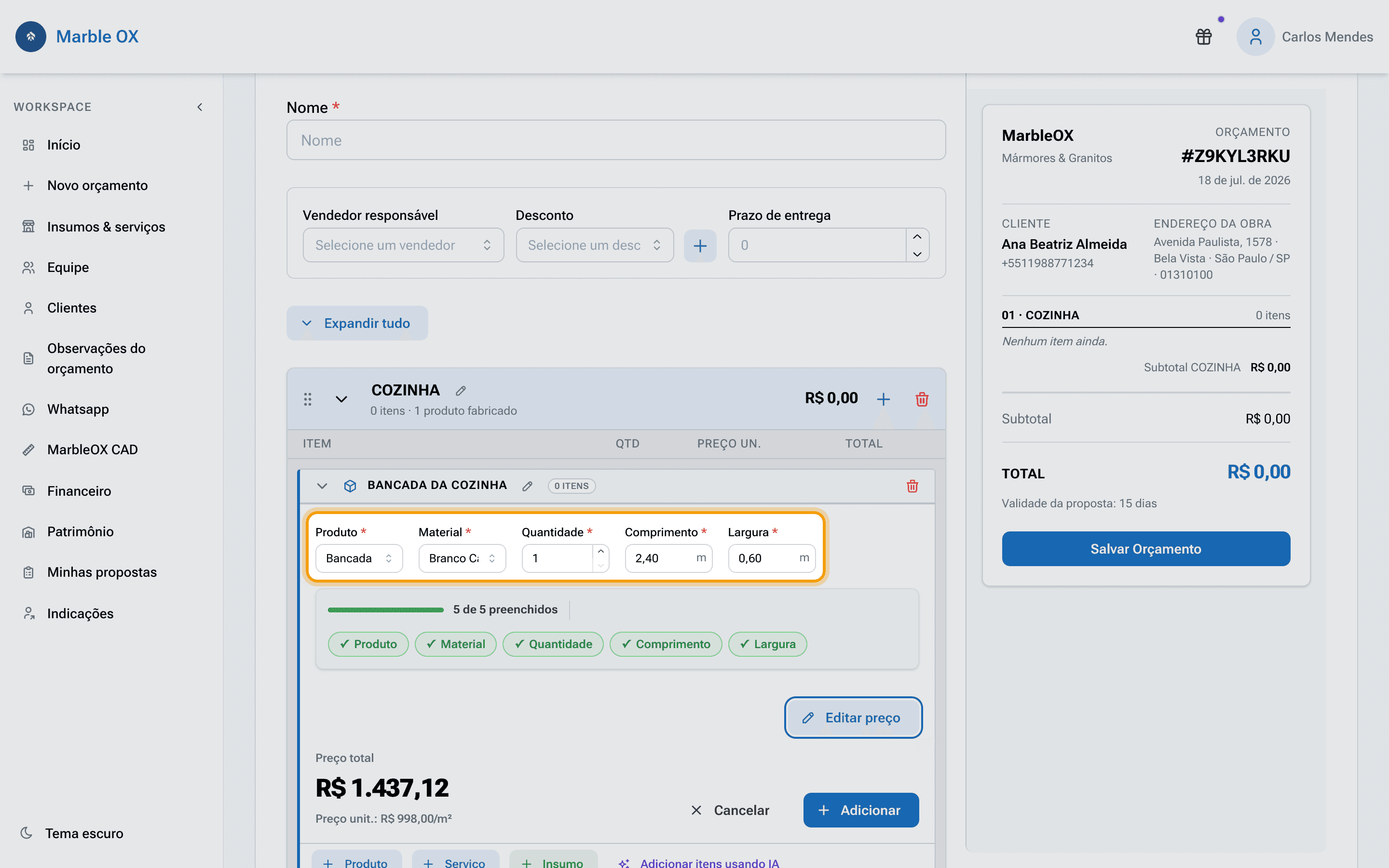
10 Confirme o item
Clique em Adicionar. O item entra no produto fabricado e a pré-visualização à direita já mostra a linha com quantidade, medida e valor: neste exemplo, 1,44 m² de Branco Carrara por R$ 1.437,12.
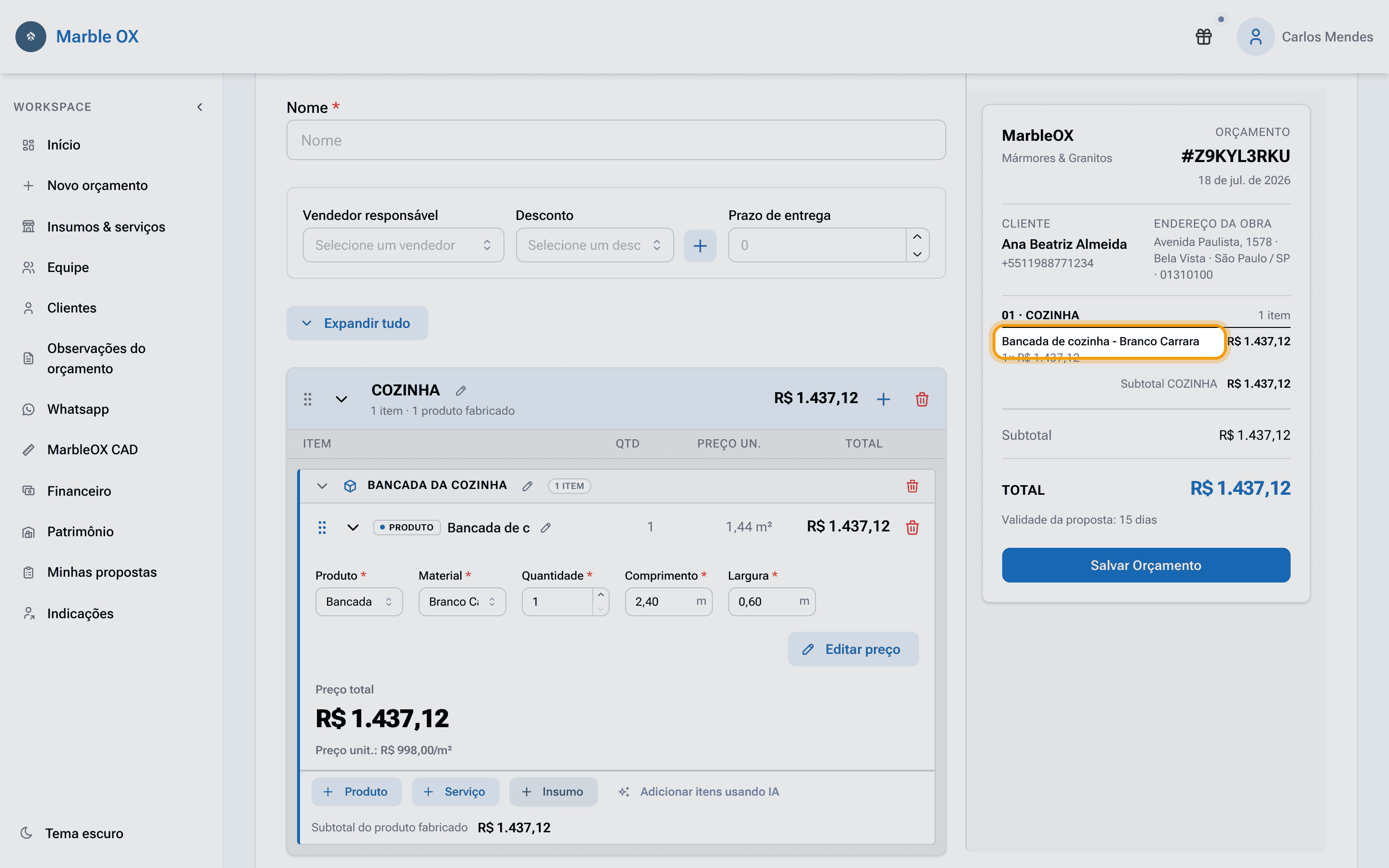
11 Adicione um serviço e revise o preço
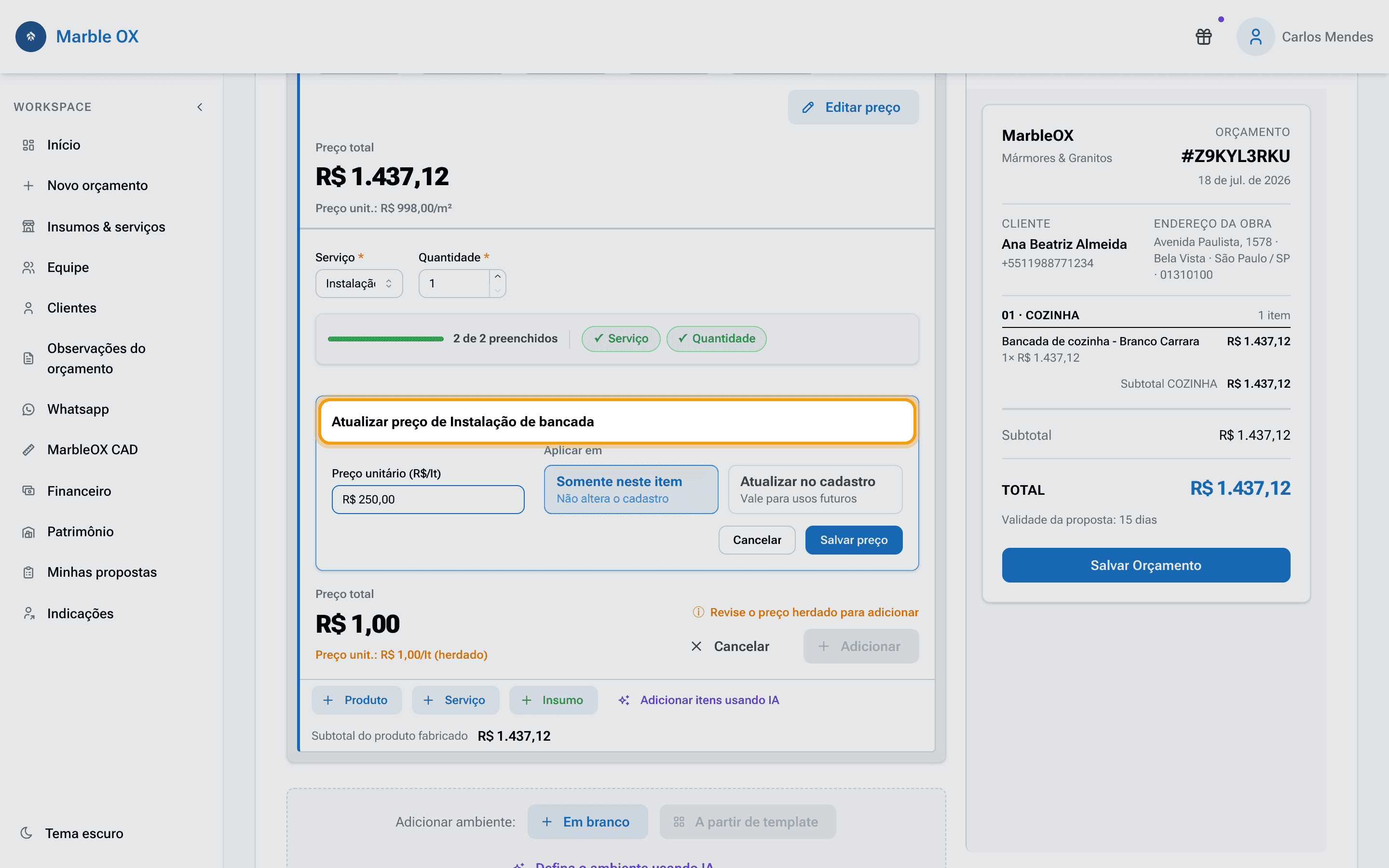
Clique em Serviço e escolha o serviço, por exemplo "Instalação de bancada". Se o preço do catálogo estiver desatualizado ou provisório, o sistema avisa e pede revisão: clique em Revisar preço, informe o valor e escolha Somente neste item (não altera o cadastro) ou Atualizar no cadastro (vale para os próximos orçamentos).
12 Serviço confirmado
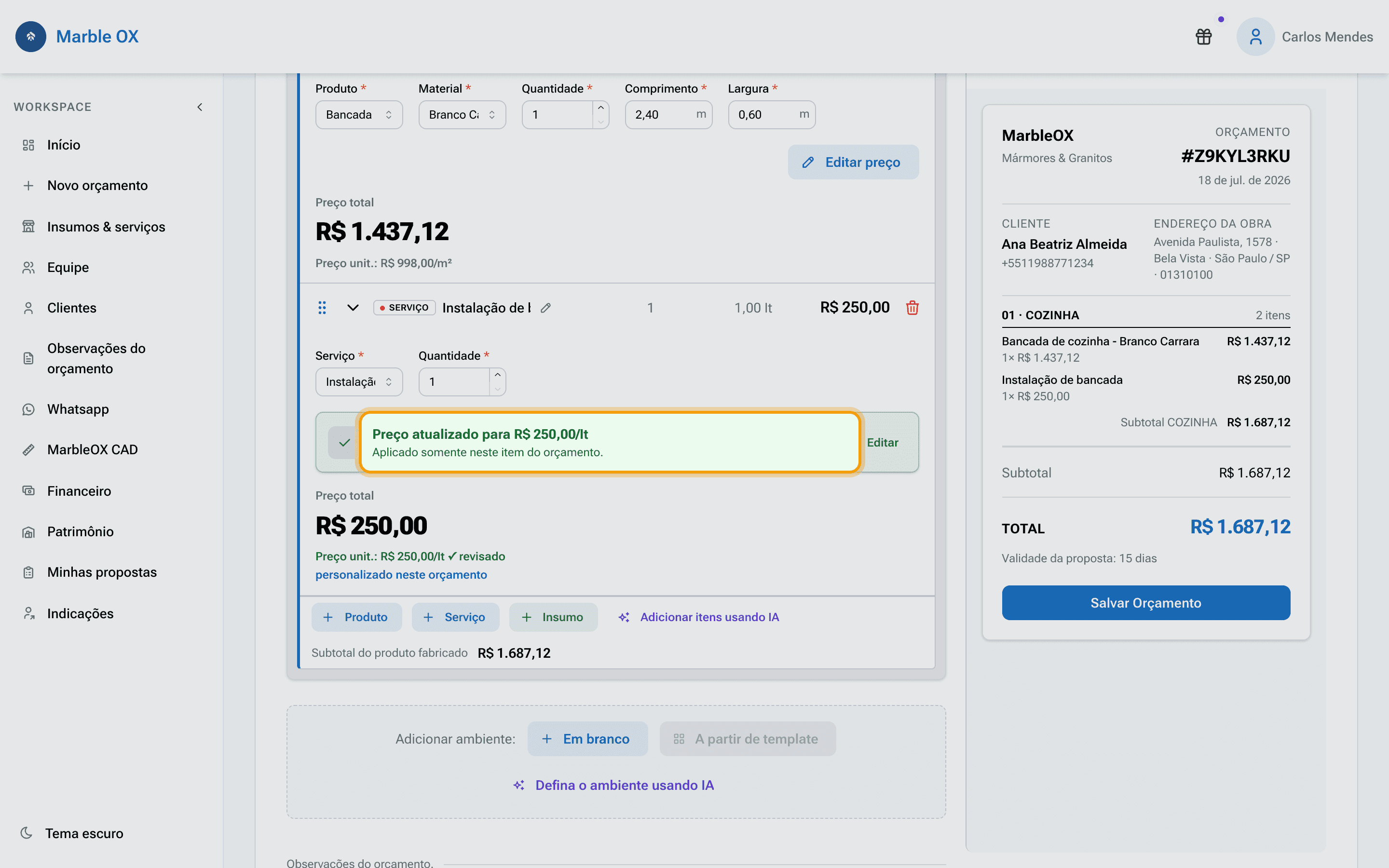
Depois de Salvar preço e Adicionar, o serviço entra no produto fabricado com a confirmação verde "Preço atualizado". Os subtotais do produto fabricado, do ambiente e o Total do orçamento se atualizam sozinhos.
13 Dê um nome e escolha o vendedor
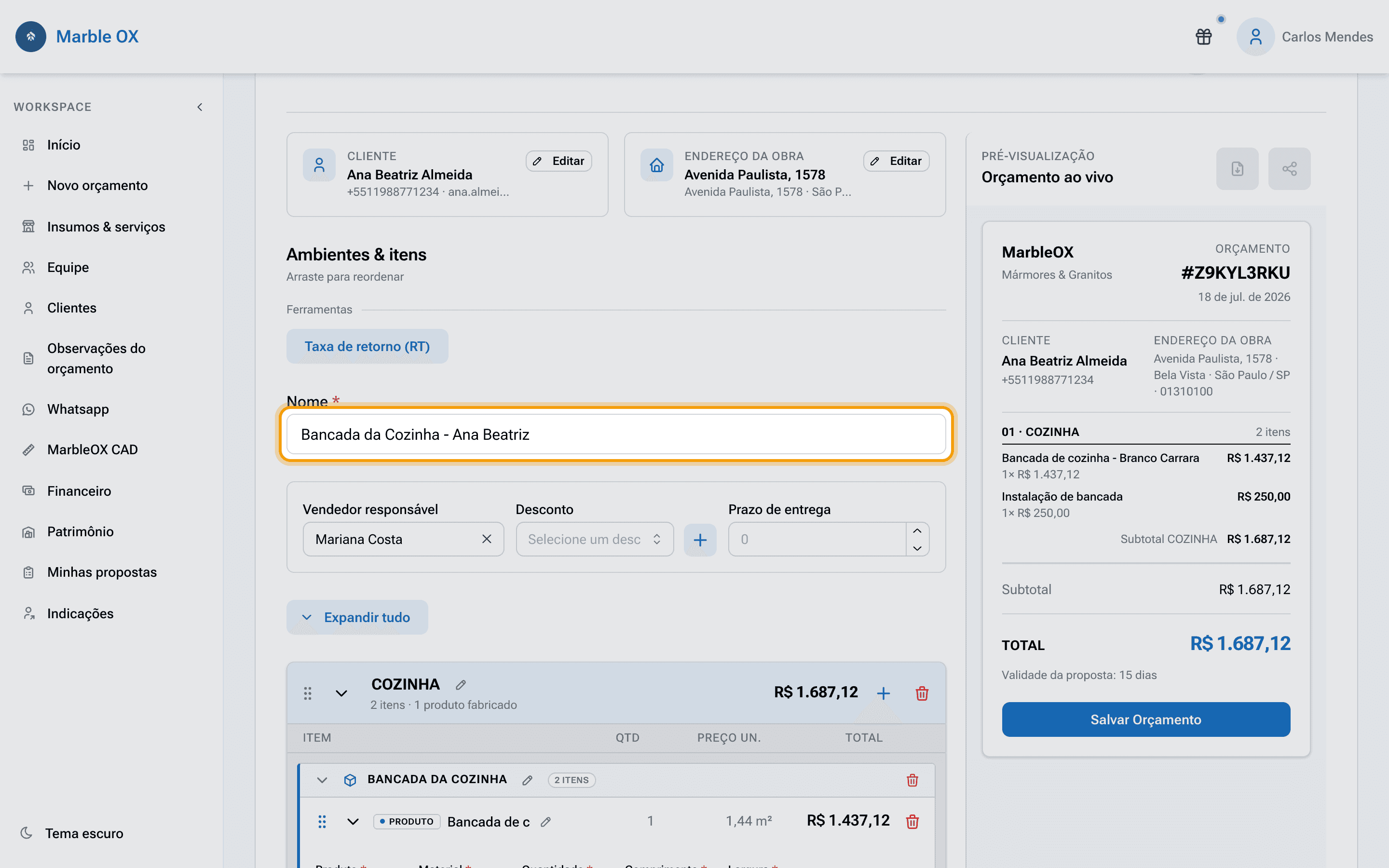
Antes de salvar, preencha o Nome do orçamento (ex.: "Bancada da Cozinha - Ana Beatriz") e o Vendedor responsável. Se quiser, aplique um Desconto e informe o Prazo de entrega em dias úteis.
14 Salve o orçamento
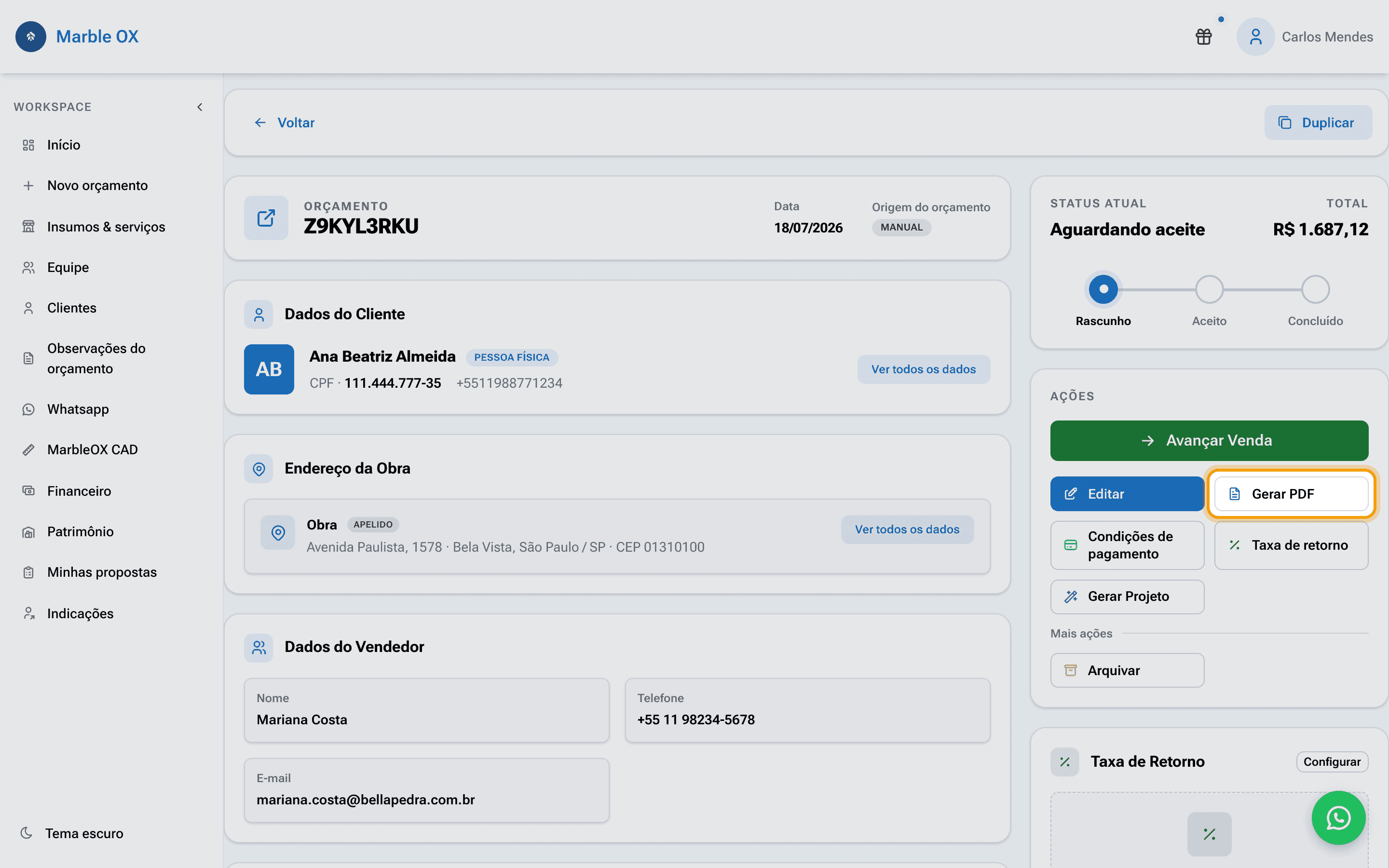
Clique em Salvar Orçamento na pré-visualização. Você é levado à página de detalhes: o número da Ordem de Serviço aparece no topo, o orçamento nasce com status Rascunho (aguardando aceite) e o painel Ações reúne os próximos passos: Editar, Gerar PDF, Condições de pagamento e Avançar Venda quando o cliente aprovar.
15 Gere o PDF para enviar ao cliente
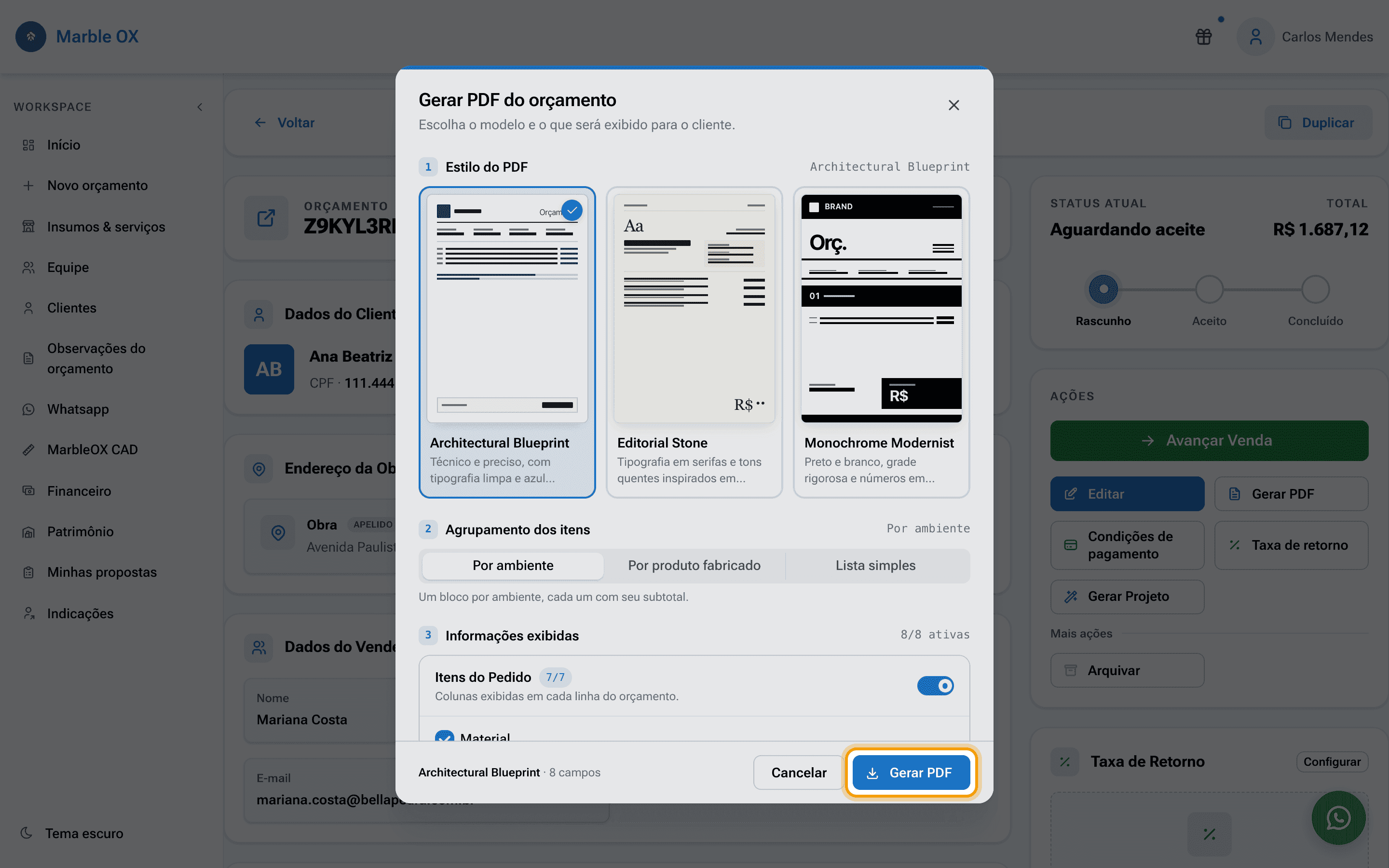
Clique em Gerar PDF. Escolha o estilo do documento, como os itens serão agrupados (Por ambiente, Por produto fabricado ou Lista simples) e quais informações aparecem para o cliente. Depois é só baixar e enviar por WhatsApp ou e-mail.
Perguntas frequentes
Posso criar um orçamento sem cliente ou sem endereço?
Sim. Na etapa Cliente use Continuar sem preencher e na etapa Endereço use Pular endereço. Você pode completar essas informações depois pelos botões Editar na etapa de itens.
O que significa o aviso de preço ao adicionar um item?
Significa que aquele material ou serviço está com um preço provisório ou sem preço cadastrado. Revise o valor pelo botão Revisar preço antes de adicionar: assim o orçamento nunca sai com valor errado.