Tutorial · Funcionários
Equipe: acessos e funcionários
A área Equipe reúne em um só lugar quem trabalha na sua marmoraria: os acessos (logins que entram na plataforma, com o que cada um pode ver e gerenciar) e o cadastro de funcionários (os dados da sua equipe, usados nos orçamentos e nas comissões). Neste guia voce convida uma pessoa, define as permissões dela modulo a modulo e mantem o cadastro da equipe em dia.
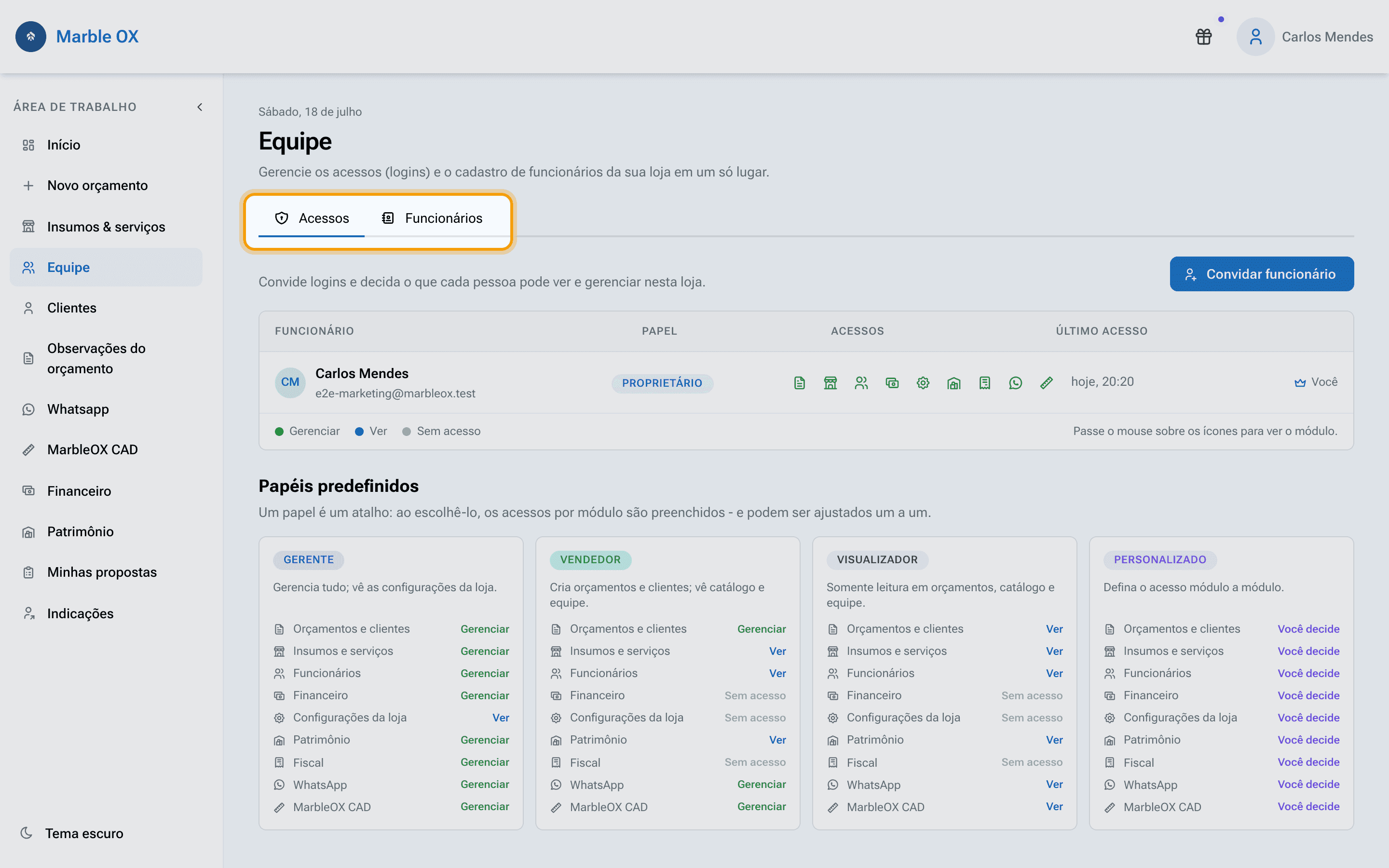
01 Abra a área Equipe
No menu lateral, toque em Equipe. A página tem duas abas: "Acessos", com os logins e permissões da loja, e "Funcionários", com o cadastro da equipe. Elas se complementam: um funcionário pode existir só no cadastro, e ganhar um acesso quando precisar entrar na plataforma.
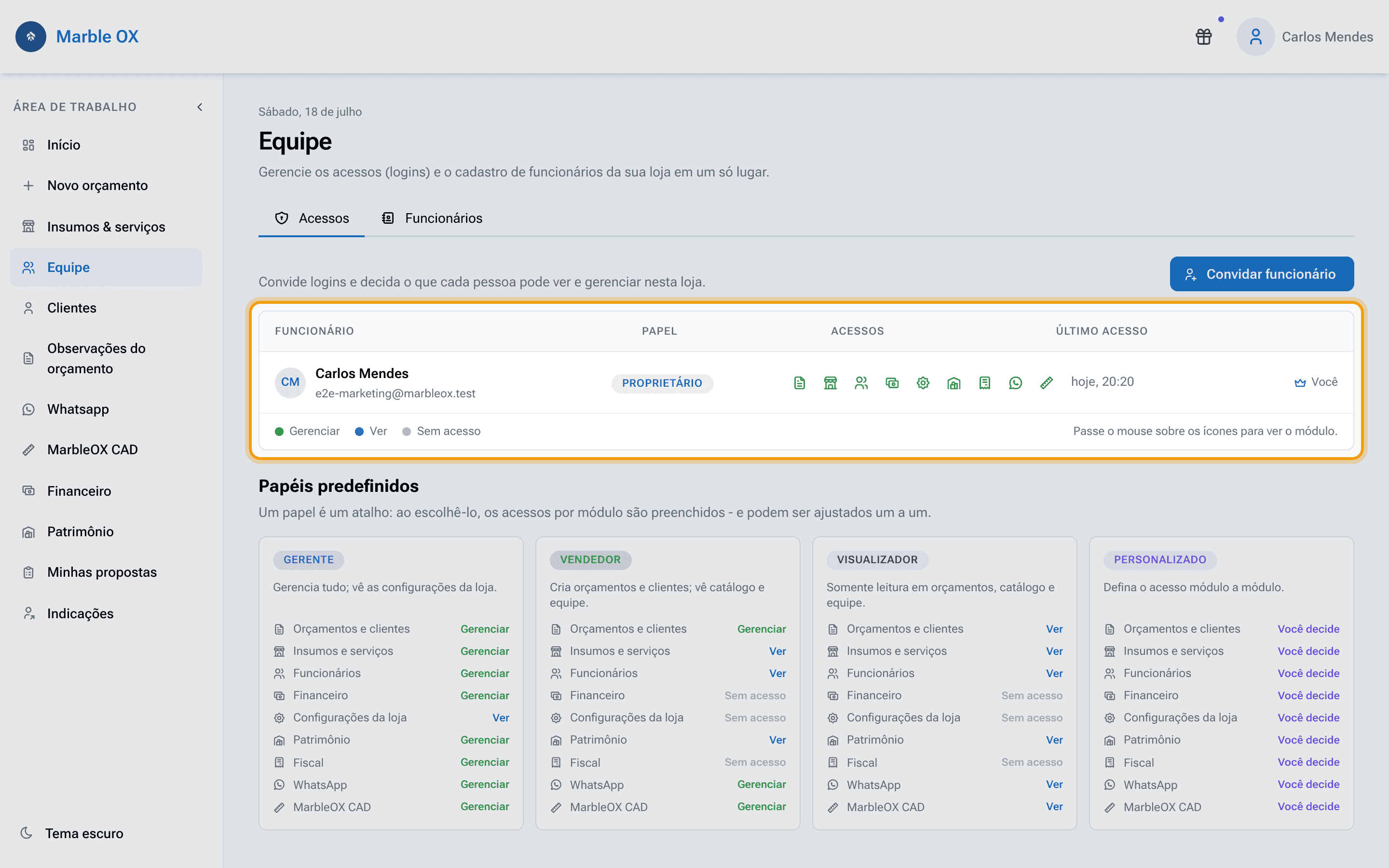
02 Entenda a tabela de acessos
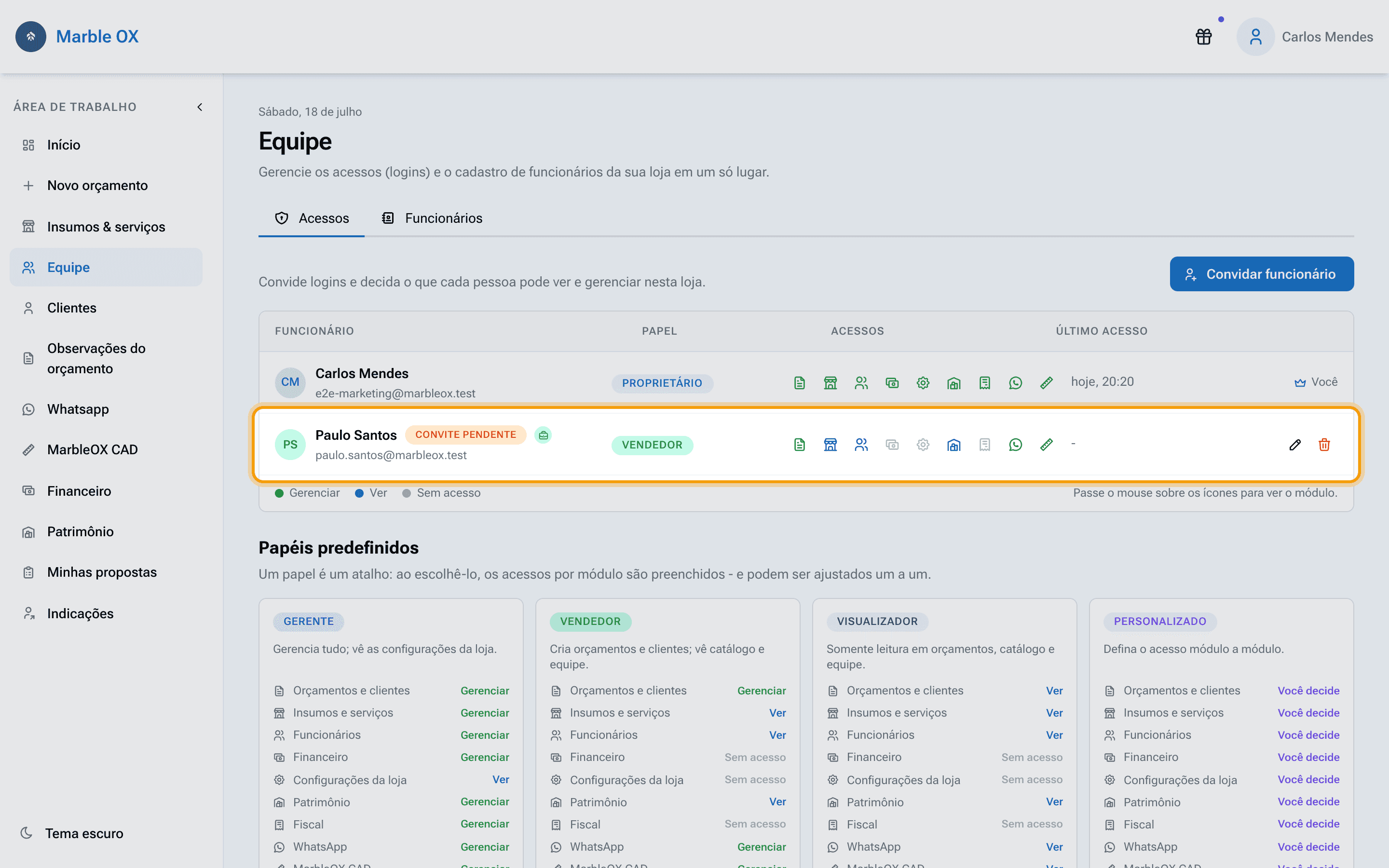
Cada pessoa aparece com seu Papel, os acessos por módulo e o último acesso. O Proprietário da loja tem acesso total e não pode ser editado nem revogado. A legenda mostra os três níveis: Gerenciar, Ver e Sem acesso.
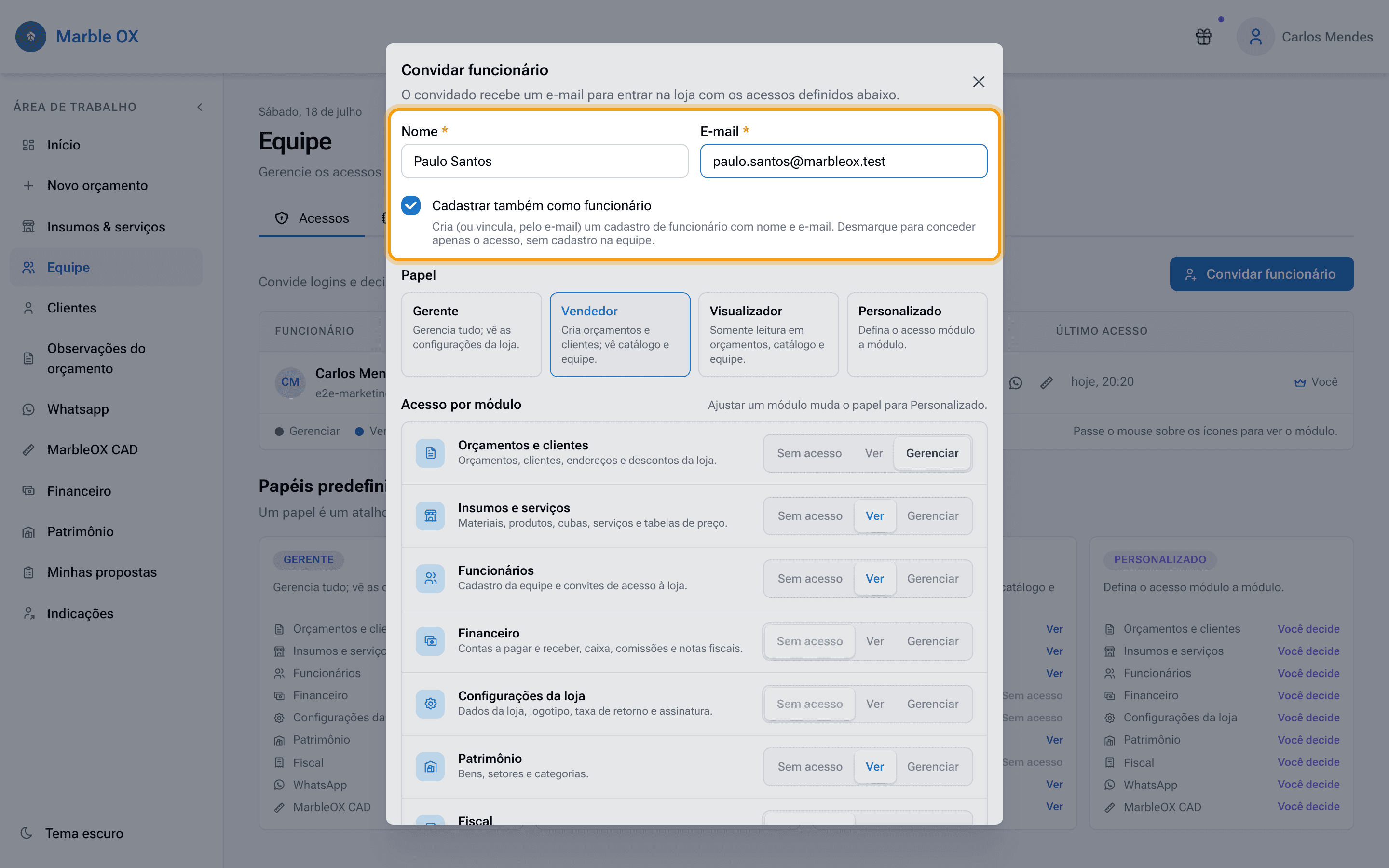
03 Convide alguém para a plataforma
Toque em "Convidar funcionário" e informe o nome e o e-mail. A opção "Cadastrar também como funcionário" (marcada por padrão) cria ou vincula o cadastro na aba Funcionários junto com o acesso.
Escolha um Papel (Gerente, Vendedor ou Visualizador) para preencher os acessos de uma vez, ou ajuste módulo a módulo em "Acesso por módulo": Sem acesso, Ver ou Gerenciar. Ajustar um módulo muda o papel para Personalizado. Módulos com o aviso "Requer plano" passam a valer quando o complemento for contratado.
Antes de rolar a página 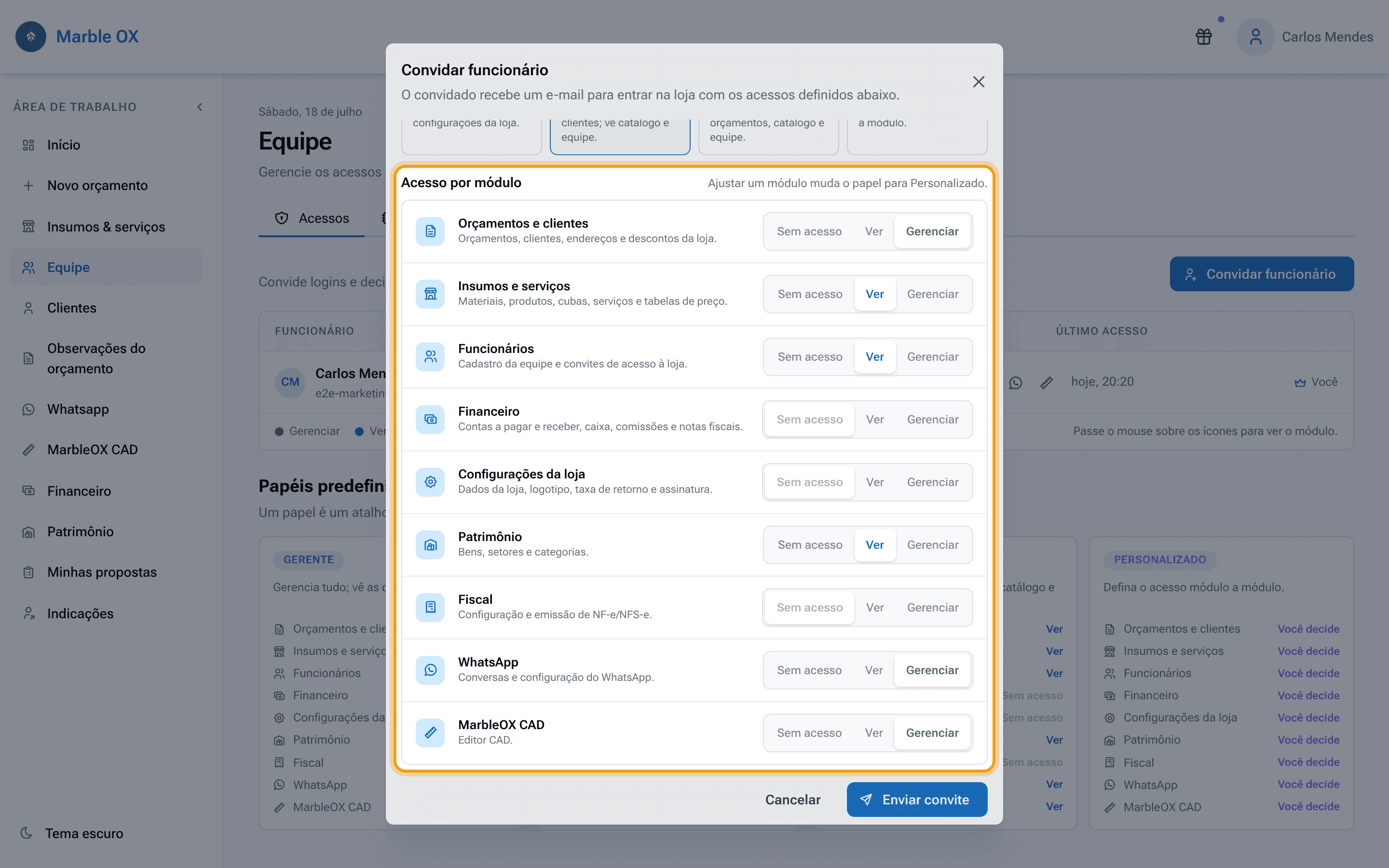
Depois de rolar 04 Acompanhe o convite
Ao enviar, o convidado recebe um e-mail para entrar na loja. Até ele aceitar, a linha mostra a etiqueta "Convite pendente" e o último acesso fica em branco.
05 Conheça os papéis predefinidos
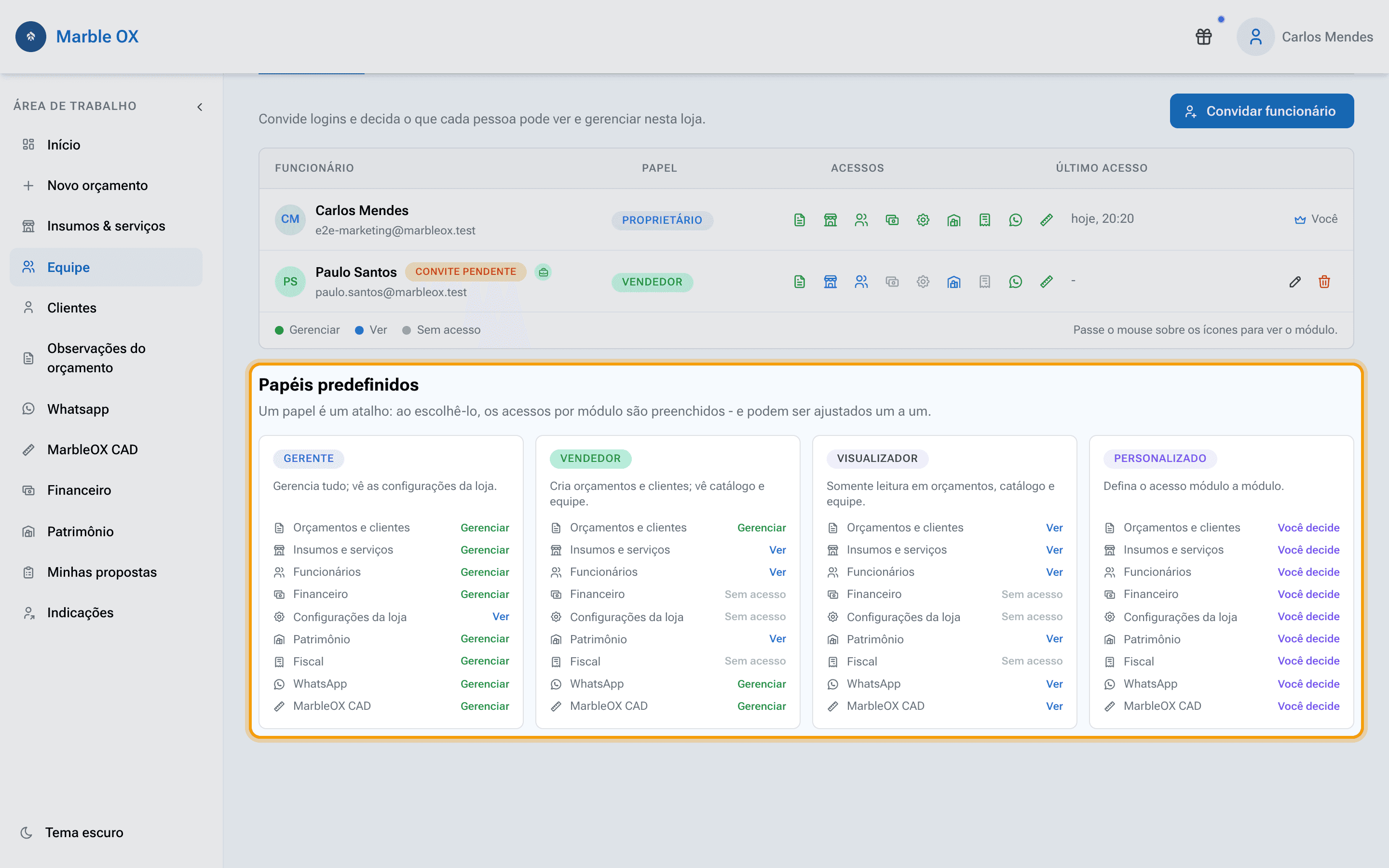
Abaixo da tabela, os cartões de "Papéis predefinidos" mostram o que cada papel pode fazer em cada módulo. Um papel é um atalho: ao escolhê-lo, os acessos são preenchidos e podem ser ajustados um a um.
06 Mantenha o cadastro de funcionários
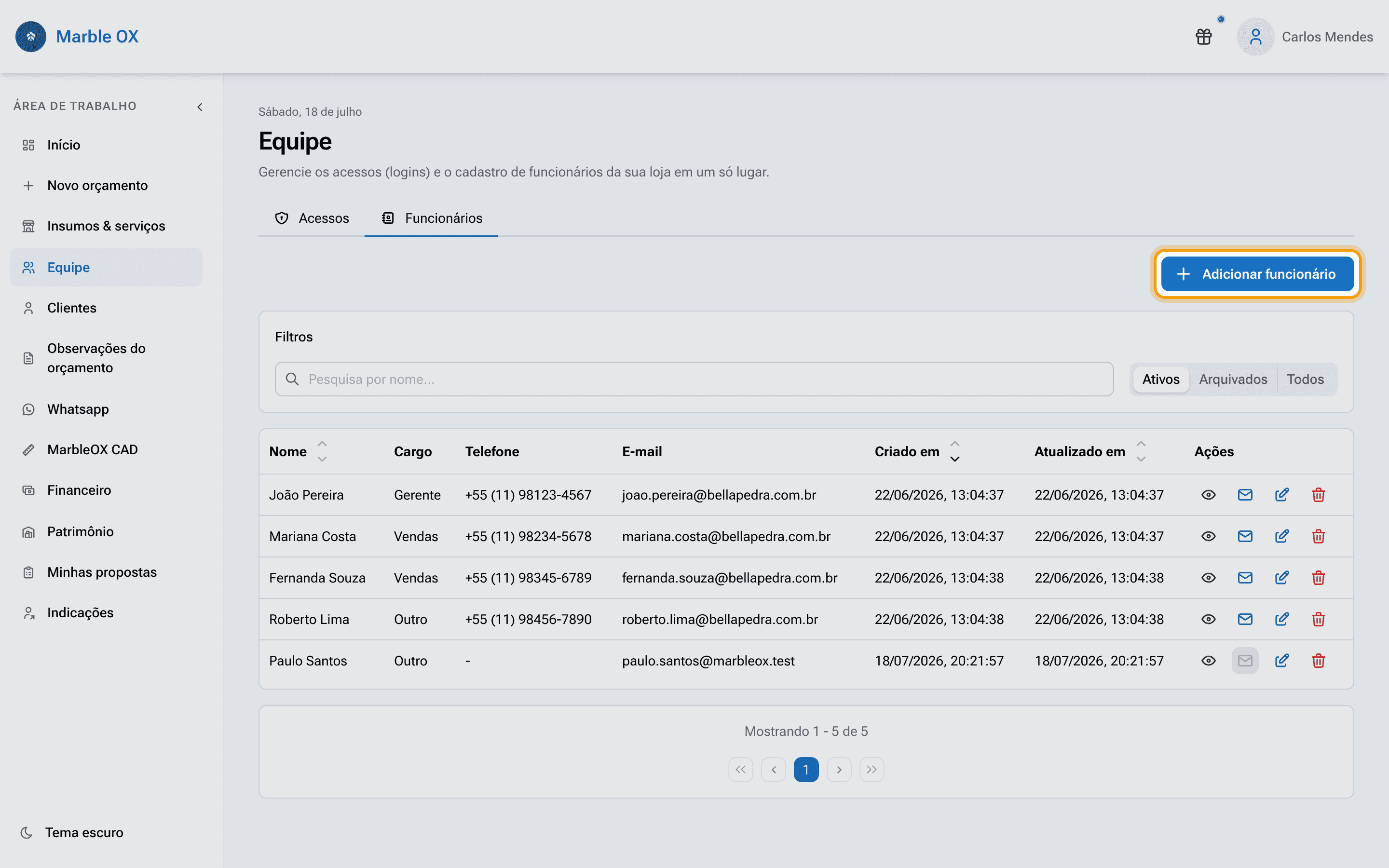
A aba "Funcionários" guarda os dados da equipe: nome, cargo, telefone e e-mail. É deste cadastro que sai o "Vendedor responsável" dos orçamentos e o funcionário das regras de comissão no Financeiro.
07 Adicione um funcionário
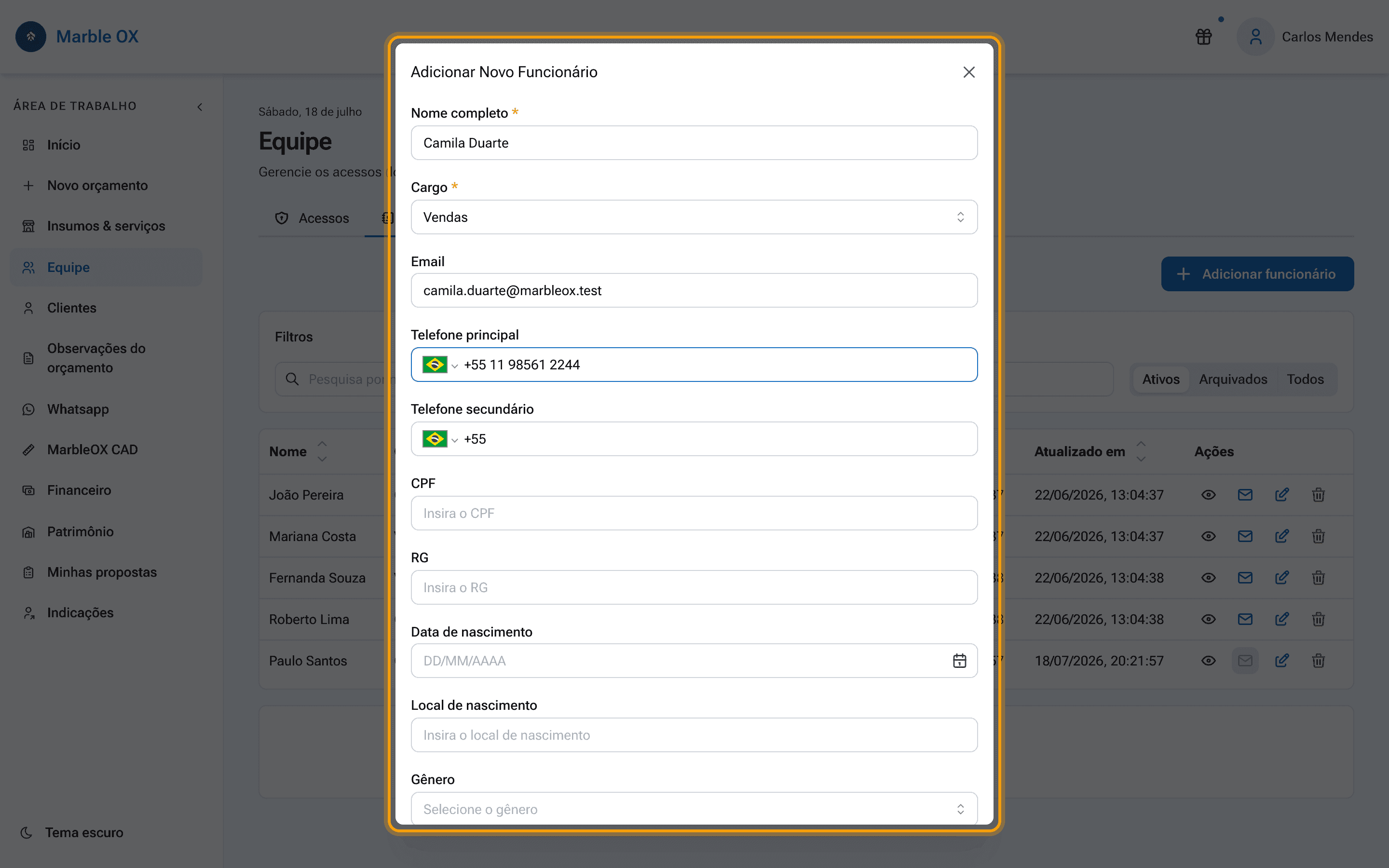
Toque em "Adicionar funcionário" e preencha ao menos o nome completo e o cargo (Gerente, Vendas ou Outro). Os demais campos, como telefone, CPF, salário e data de admissão, são opcionais e ficam disponíveis quando voce precisar.
08 Dê acesso a um funcionário já cadastrado
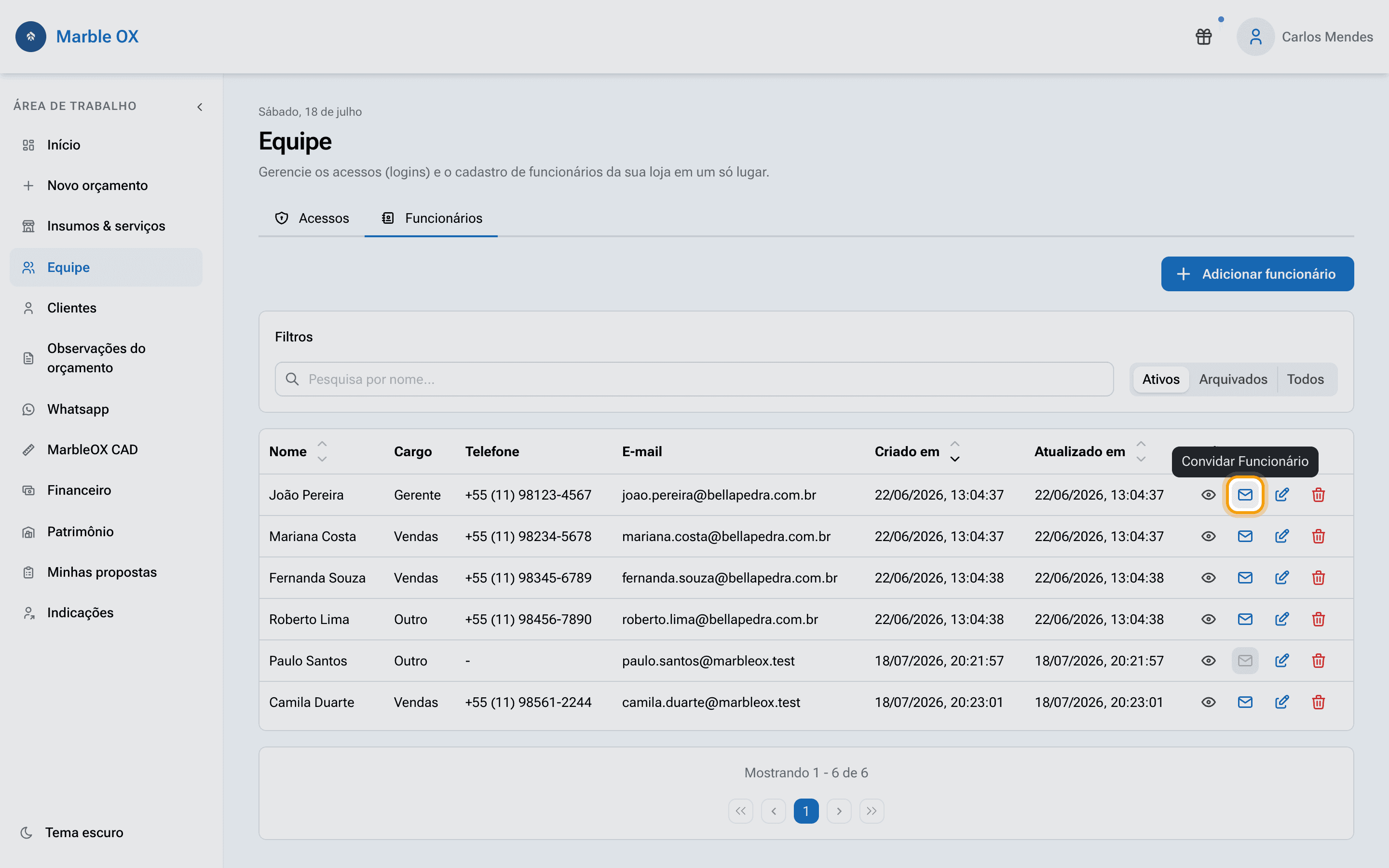
Um funcionário que existe só no cadastro pode ganhar login depois: toque no ícone de carta ("Convidar Funcionário") na linha dele. Se o funcionário já tem acesso, o ícone aparece desabilitado.
09 Revogue um acesso quando necessário
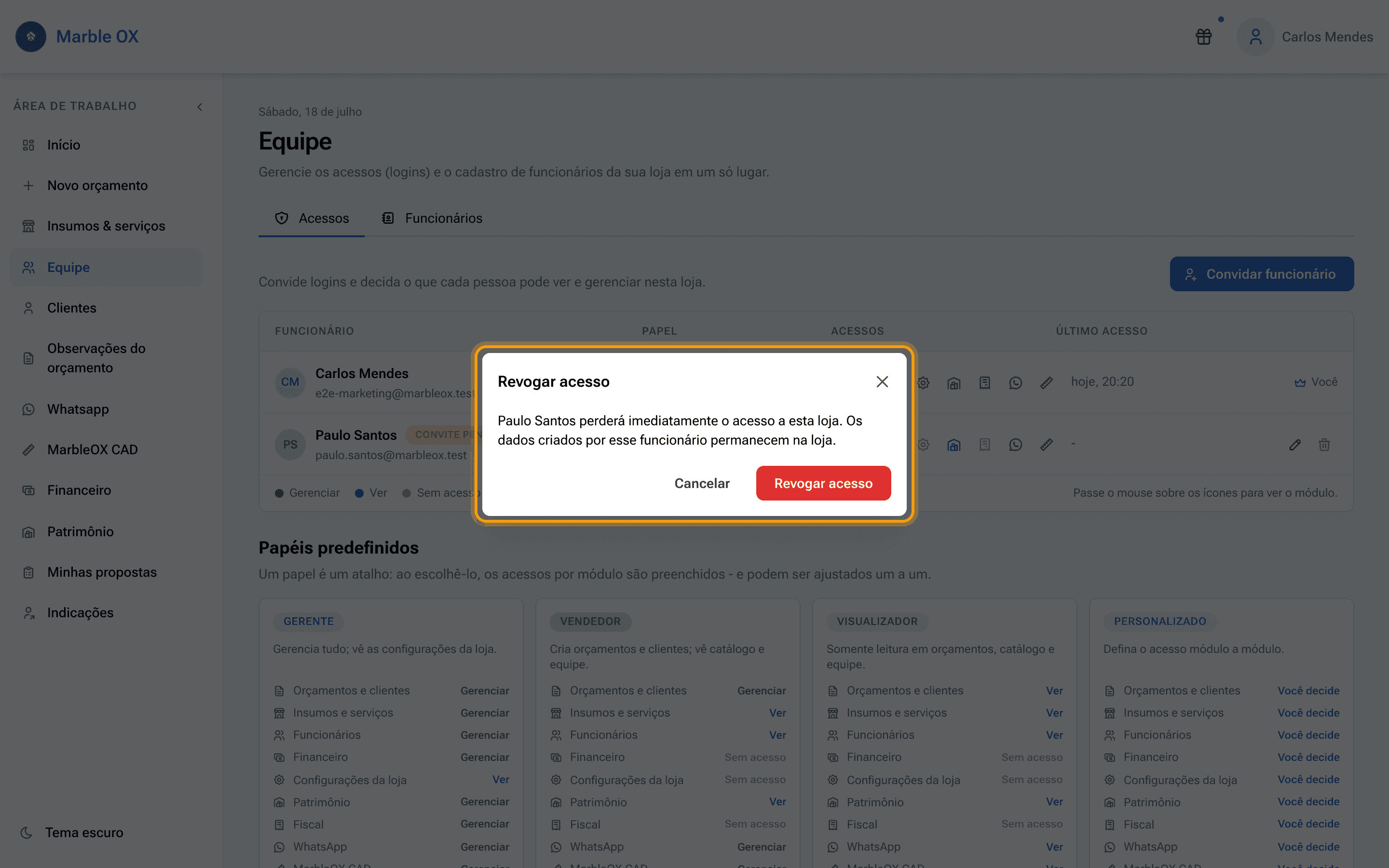
Para remover o acesso de alguém (ou cancelar um convite pendente), use "Revogar acesso". A pessoa perde o acesso imediatamente, mas tudo o que ela criou permanece na loja.
Perguntas frequentes
Qual a diferença entre acesso e funcionário?
O acesso é o login que entra na plataforma, com permissões. O funcionário é o cadastro com os dados da pessoa, usado nos orçamentos e comissões. Uma pessoa pode ter os dois, e voce pode vinculá-los a qualquer momento.
O que cada papel pode fazer?
Gerente gerencia tudo e vê as configurações da loja; Vendedor cria orçamentos e clientes e vê o catálogo e a equipe; Visualizador só lê. Qualquer ajuste fino vira o papel Personalizado.
Módulos marcados com "Requer plano" funcionam?
O nível escolhido fica salvo, mas só passa a valer quando o complemento (por exemplo Patrimônio ou WhatsApp) estiver ativo na sua assinatura.