Tutorial · Financeiro
Financeiro: do orçamento ao recebimento
Depois de criar e negociar um orçamento, o módulo Financeiro cuida do resto: ele transforma a venda concluída em conta a receber, registra cada recebimento, controla suas despesas e mostra relatórios do resultado da marmoraria. Neste guia voce acompanha o caminho completo, comecando por um orçamento pronto (como o criado no tutorial "Como criar um orçamento no MarbleOX") e terminando com o financeiro da loja organizado.
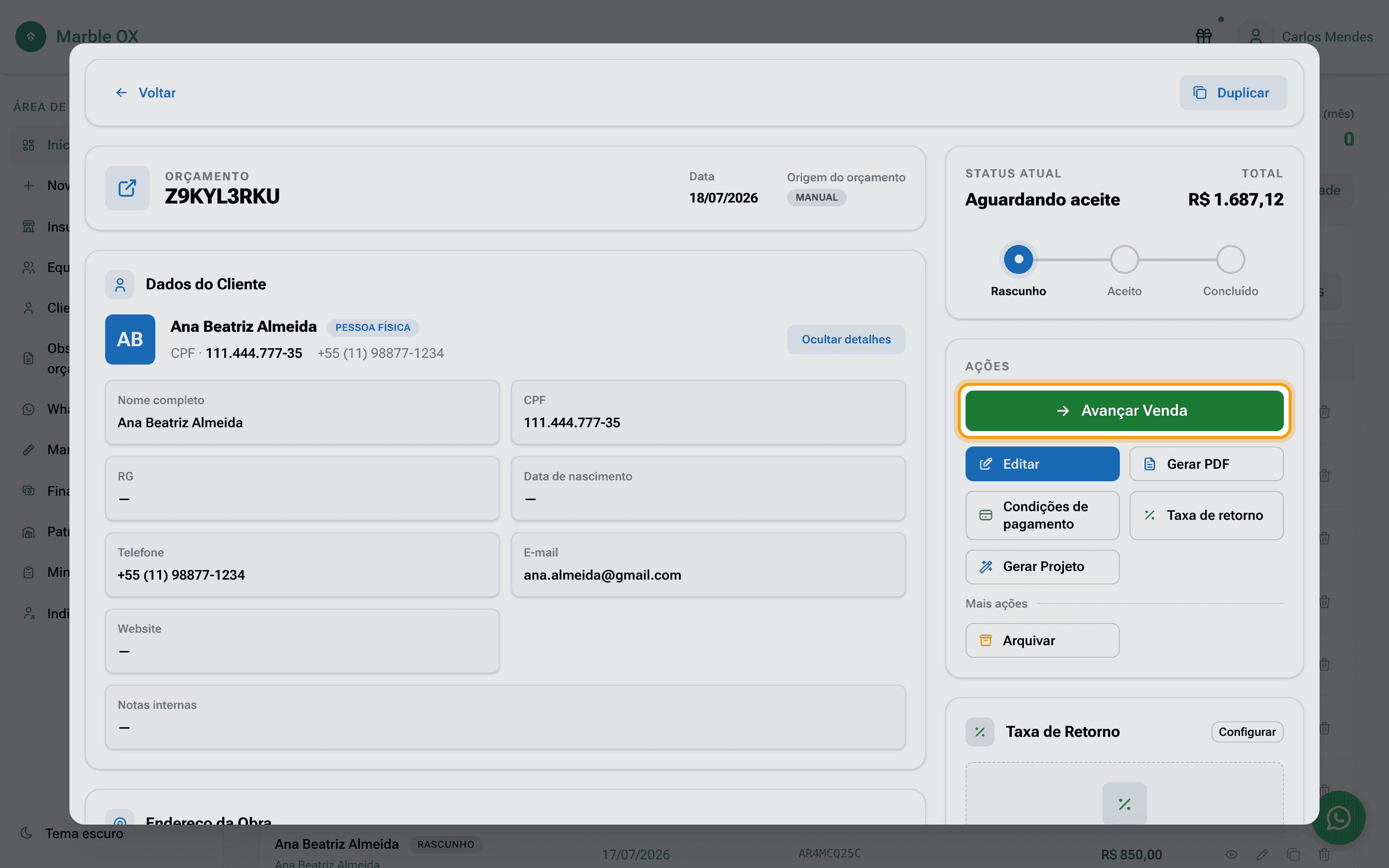
01 Abra o orçamento e avance a venda
Abra o orçamento que o cliente aprovou. Enquanto ele esta em Rascunho, o botao verde "Avançar Venda" fica disponivel: e ele que inicia o caminho do orçamento para o financeiro.
02 Cadastre as opções de pagamento
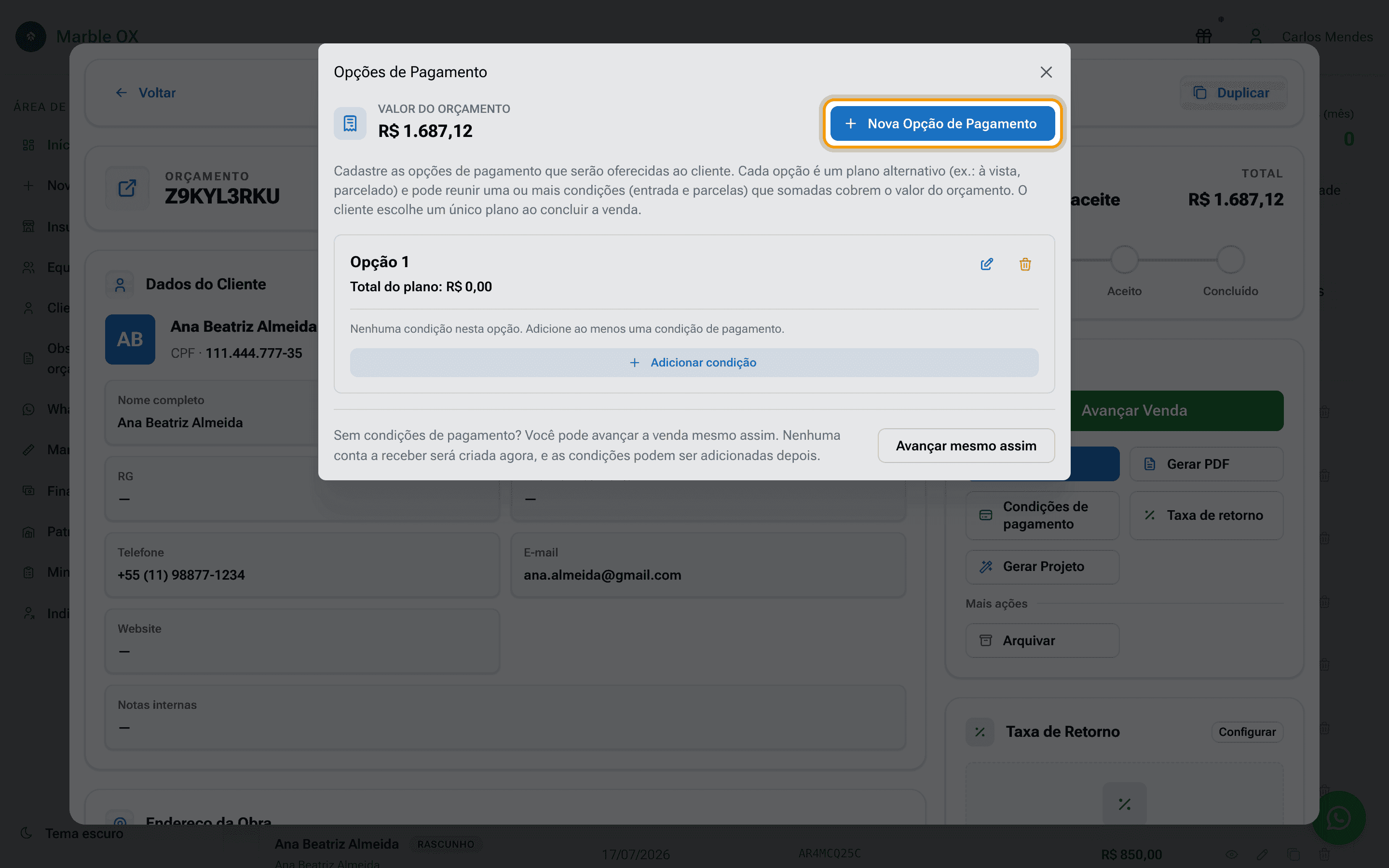
Ao avançar a venda, o MarbleOX abre as "Opções de Pagamento". Cada opção e um plano que voce oferece ao cliente (a vista, entrada + parcelas, boleto parcelado). Toque em "Nova Opção de Pagamento" para criar a primeira.
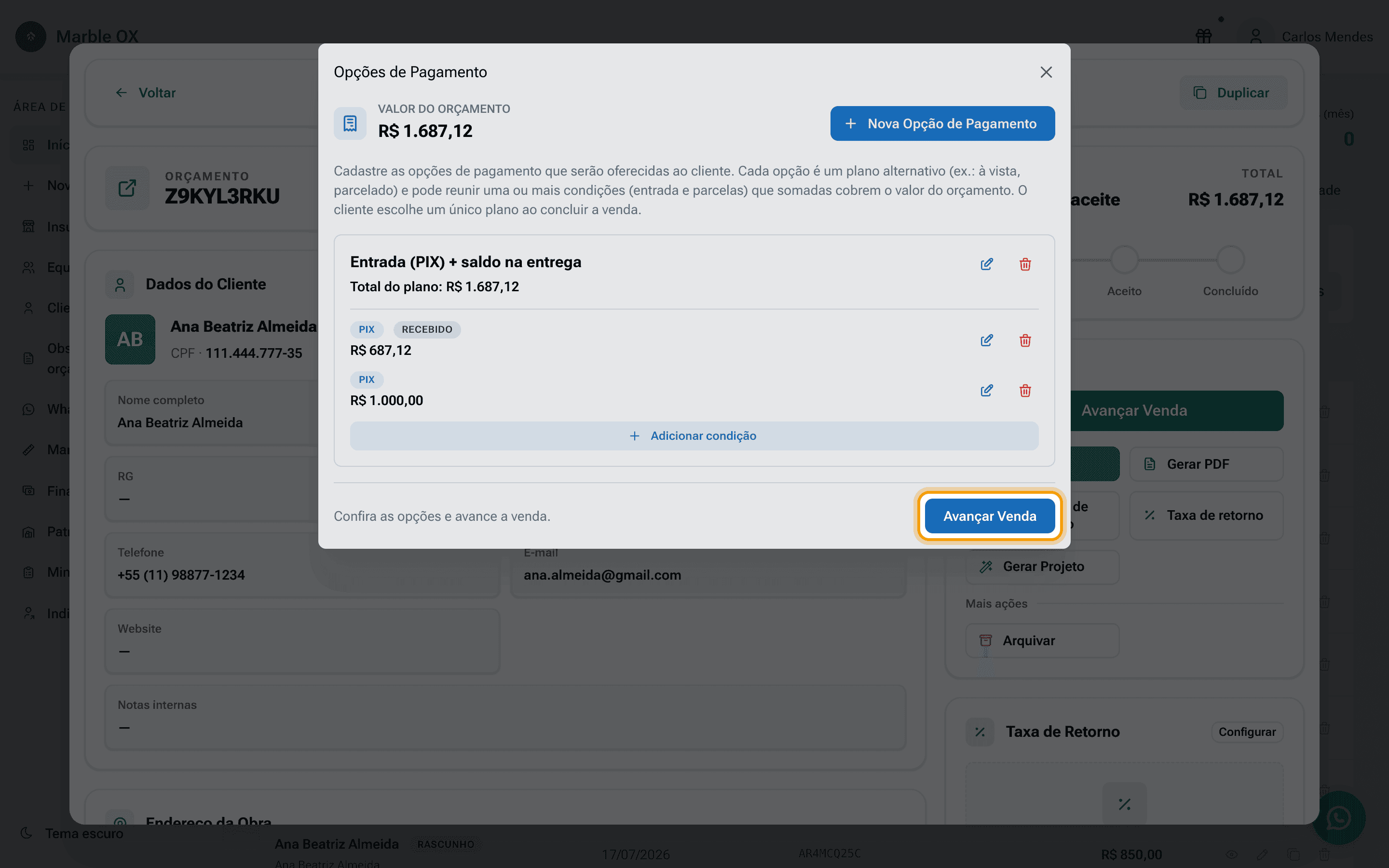
Dentro da opção, adicione as condições: método de pagamento, valor e, se quiser, o numero de parcelas. Se o cliente ja pagou uma entrada, marque "Já recebido": esse valor sera lançado no caixa automaticamente quando a venda for concluida. No exemplo, criamos a opção "Entrada (PIX) + saldo na entrega" com uma entrada de R$ 687,12 ja recebida e mais R$ 1.000,00 a receber.
Antes de rolar a página 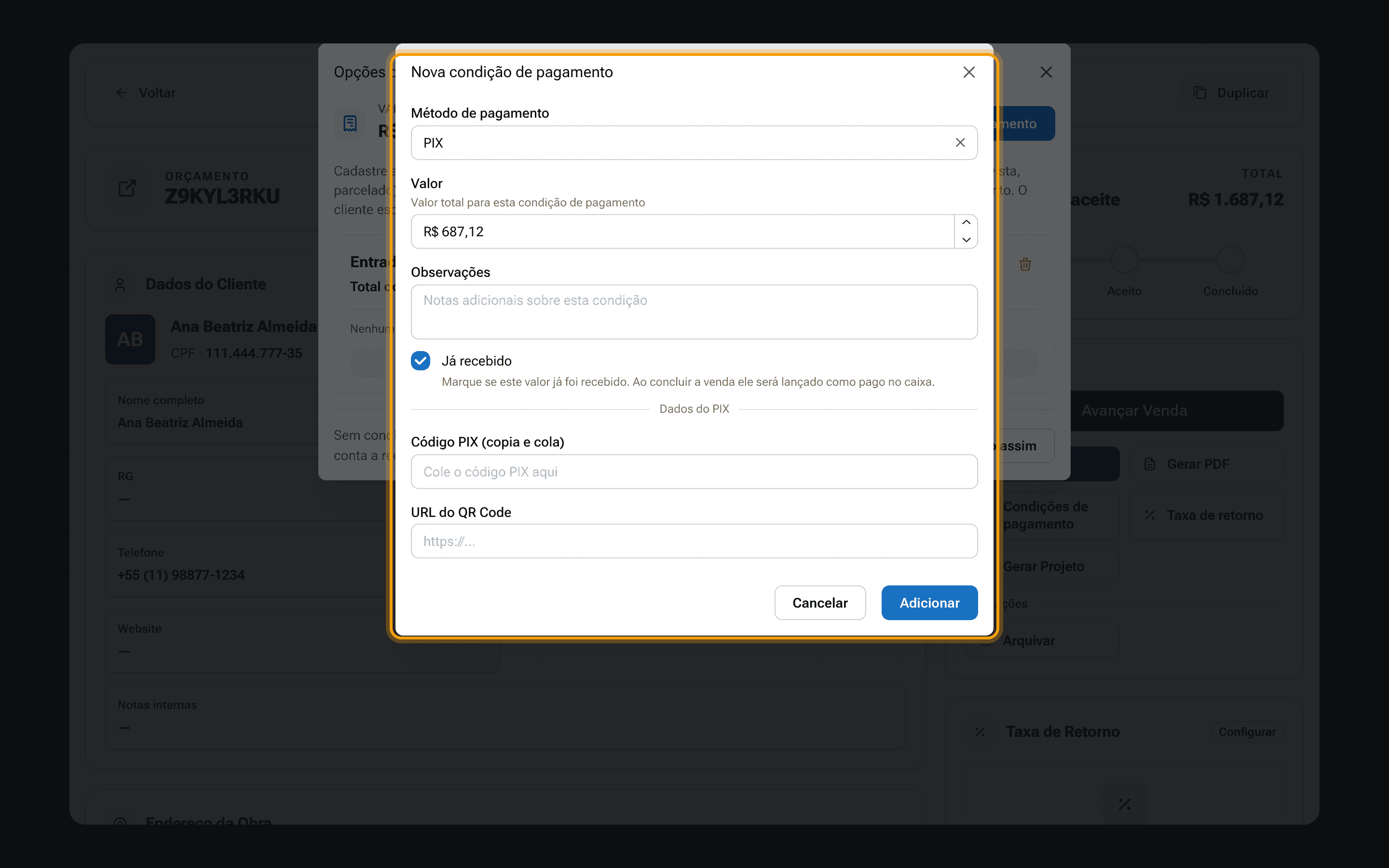
Depois de rolar 03 Confirme o avanço da venda
Com as condições somando o valor do orçamento, toque em "Avançar Venda". O orçamento passa para o status Aceito e fica em modo de leitura.
04 Conclua a venda
No orçamento aceito, o proximo passo e "Concluir Venda".
O MarbleOX confirma o que vai acontecer: a conta a receber sera criada com as condições do plano escolhido, e os valores marcados como recebidos serao lançados no caixa. Se voce cadastrou mais de uma opção de pagamento, e aqui que escolhe a que o cliente fechou.
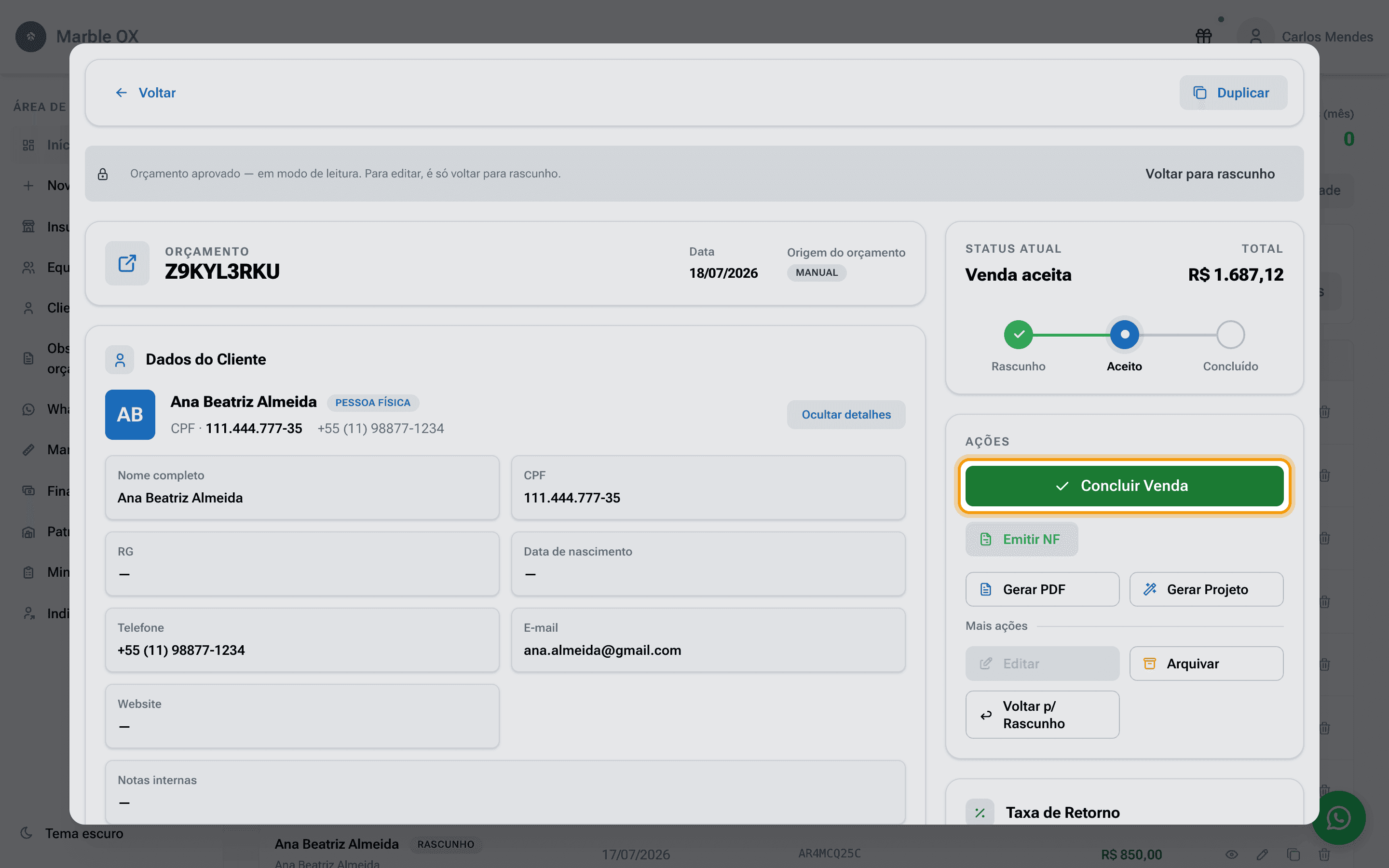
Antes de rolar a página 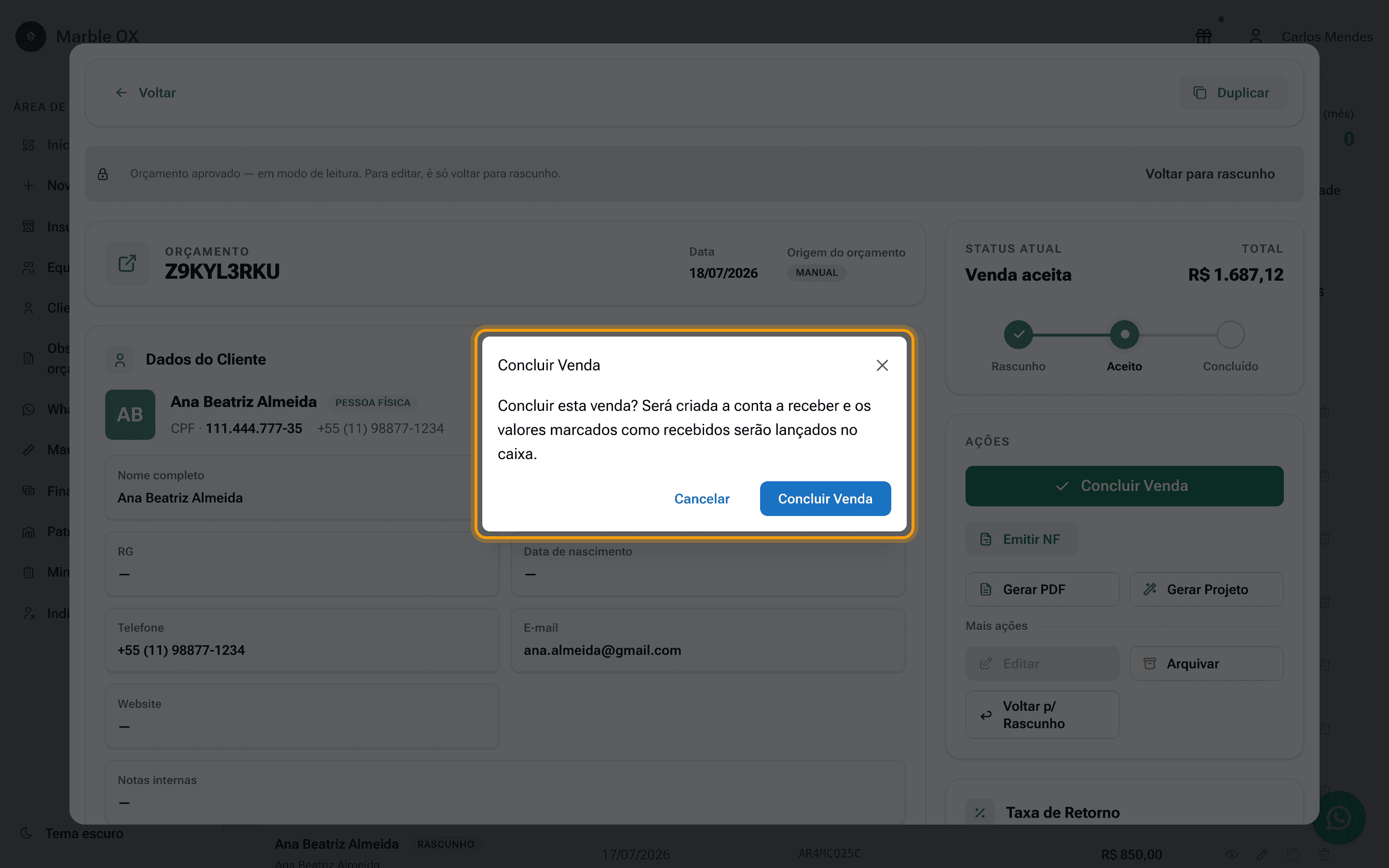
Depois de rolar 05 A conta a receber nasce no orçamento
Venda concluida! O proprio orçamento agora mostra o card "Contas a Receber" com o resumo: quanto ja foi recebido, quanto falta e as parcelas com seus vencimentos. A entrada marcada como recebida ja aparece PAGO. Toque em "Ver no Financeiro" para acompanhar tudo no modulo Financeiro.
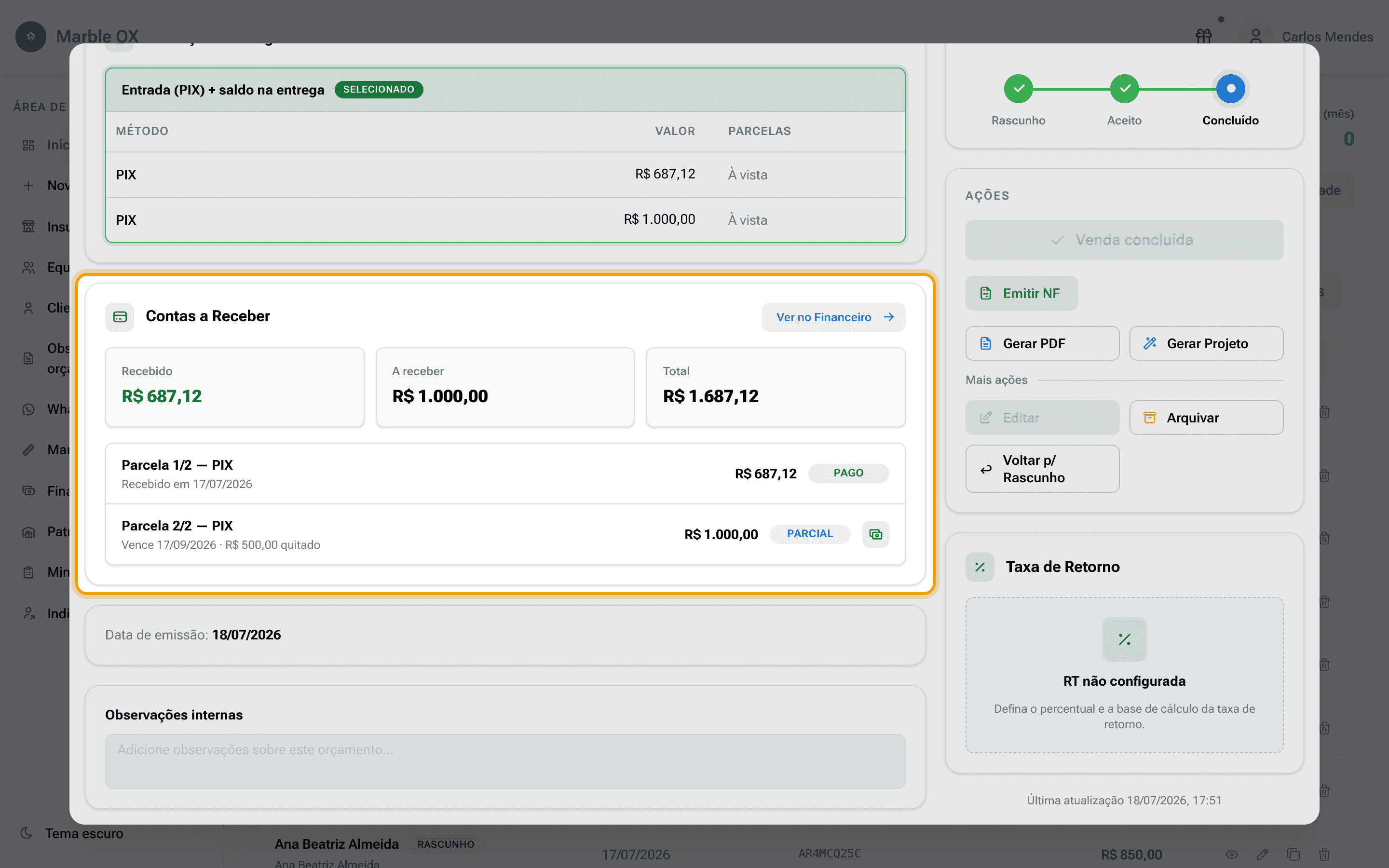
06 Conheça o Financeiro
O Financeiro tem um menu proprio, organizado por area: Operações (Contas a Pagar, Contas a Receber, Caixa), Documentos, Cadastros (Fornecedores, Contas Bancárias, Categorias, Centros de Custo), Equipe (Comissões, Metas), Análise (Relatórios) e Configuração.
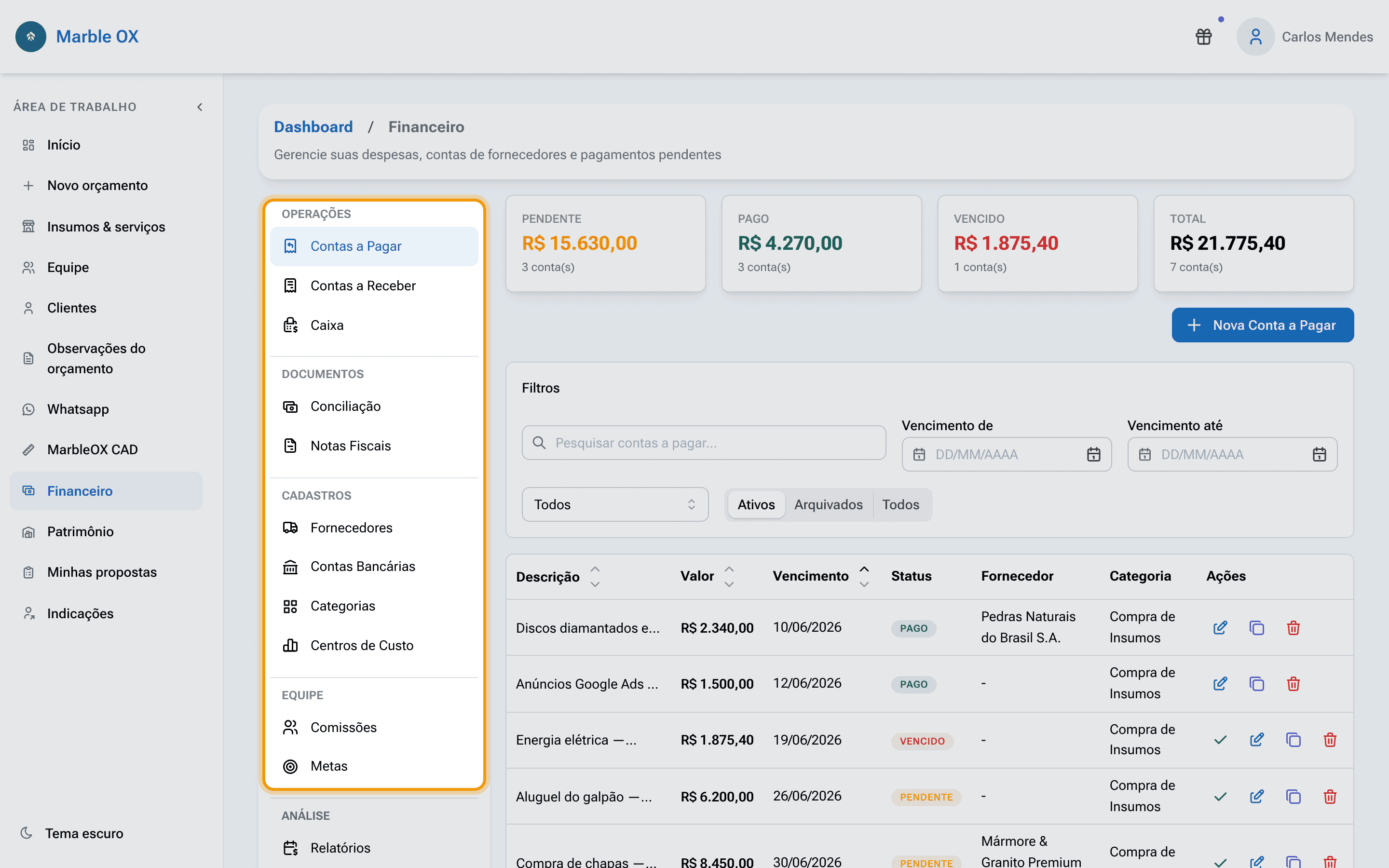
07 Contas a Receber: acompanhe seus recebimentos
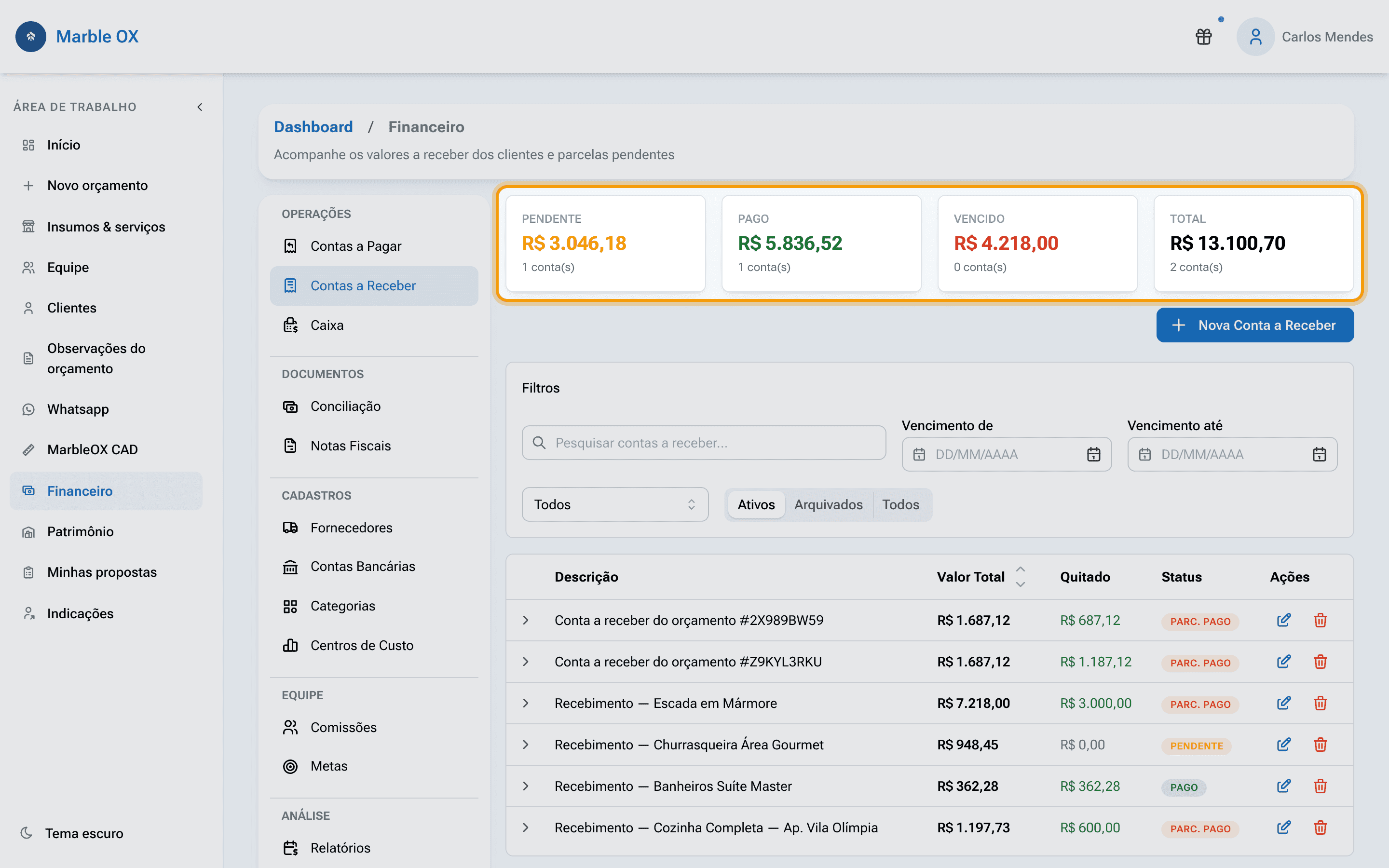
A tela de Contas a Receber resume a saude dos seus recebimentos nos cartões Pendente, Pago, Vencido e Total.
Toque em uma conta para expandir as parcelas: cada uma mostra valor, vencimento, quanto ja foi quitado e o status (Pendente, Parc. Pago, Pago, Vencido). A conta criada pelo orçamento aparece como "Conta a receber do orçamento" com o codigo do orçamento, mantendo o vinculo entre a venda e o recebimento.
Antes de rolar a página 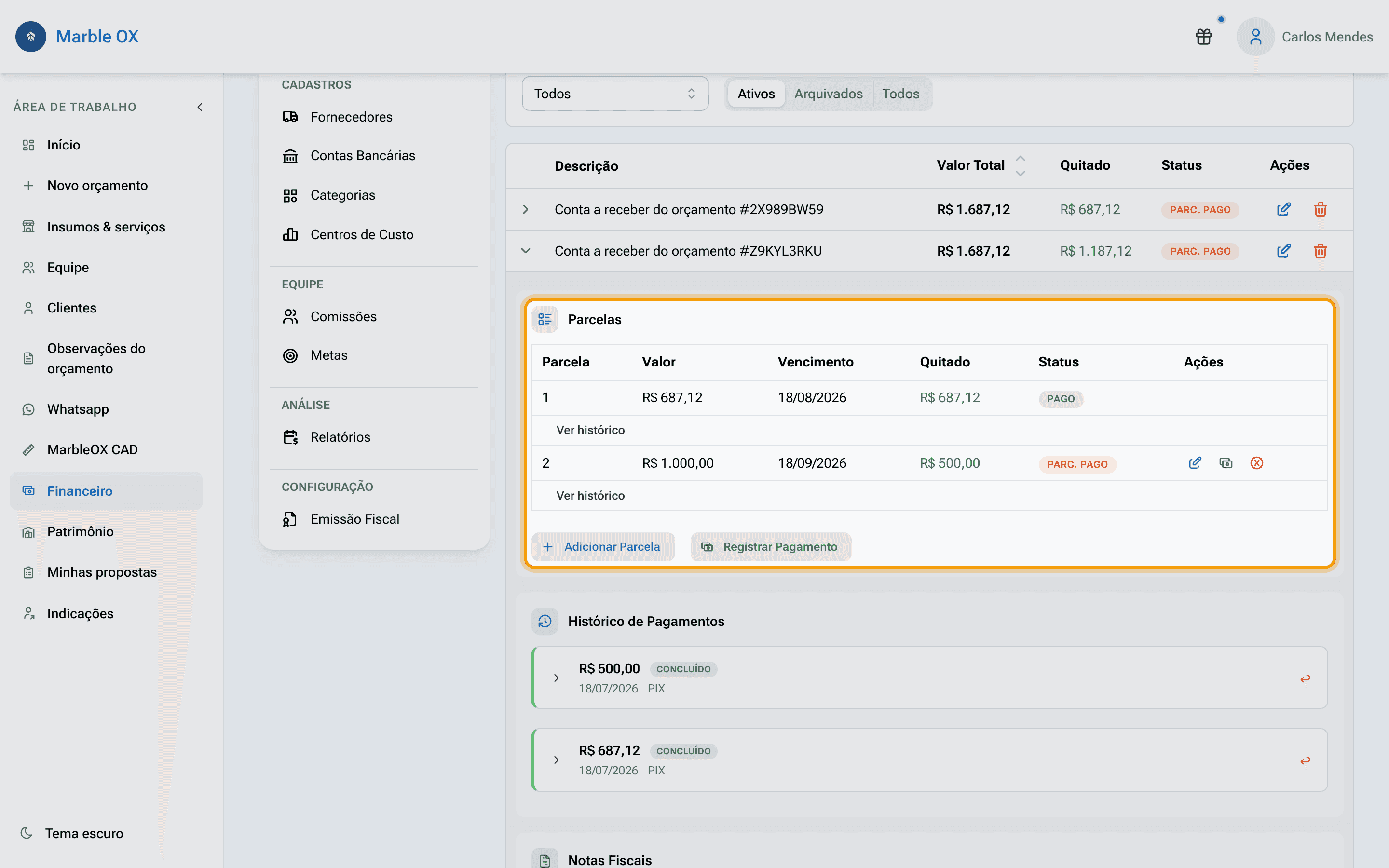
Depois de rolar 08 Registre um recebimento
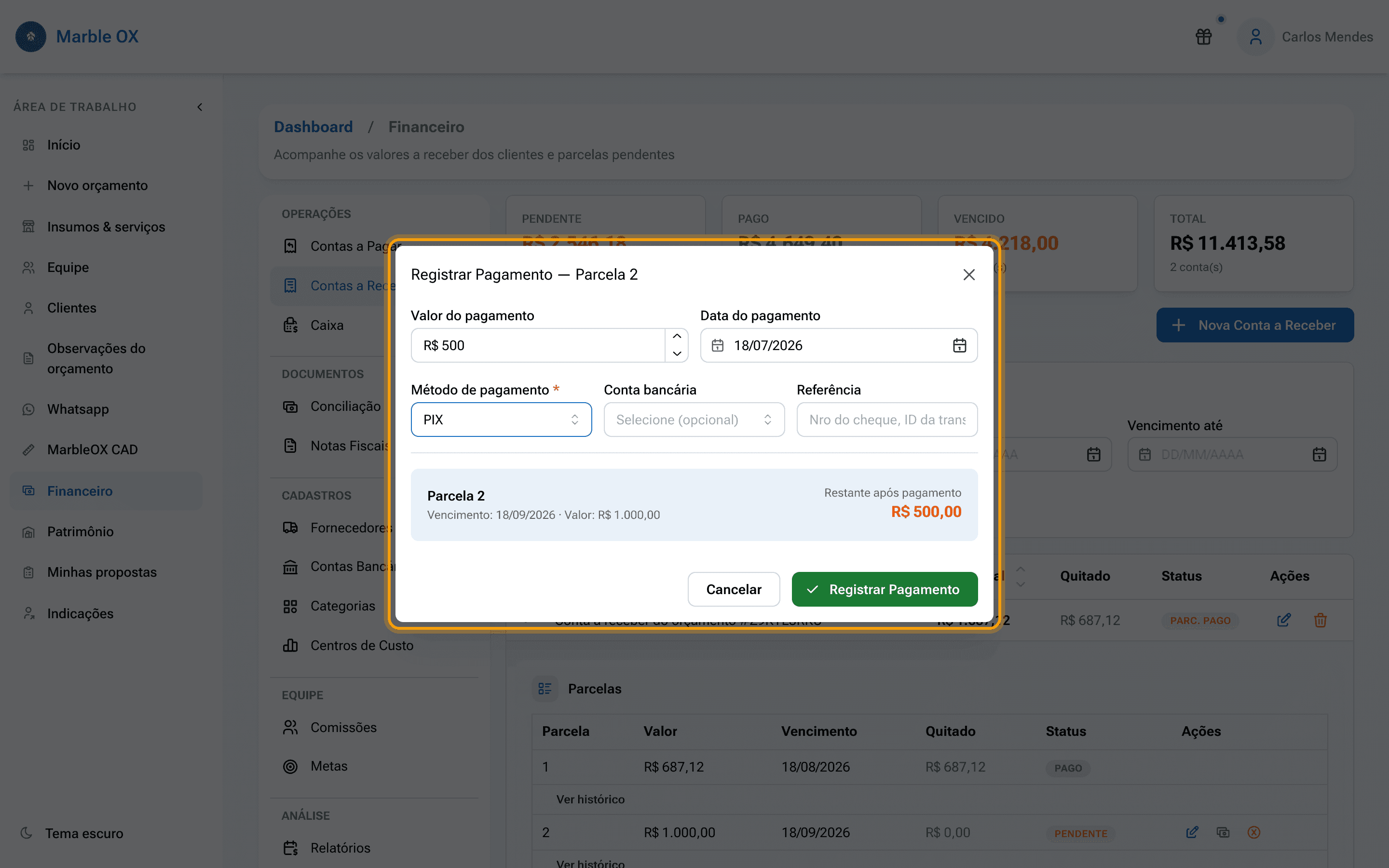
Quando o cliente pagar, toque em "Registrar Pagamento". Informe o valor, a data e o método de pagamento. Pode ser um pagamento parcial: no exemplo, recebemos R$ 500,00 de uma parcela de R$ 1.000,00, e a parcela passa para "Parc. Pago" com o restante em aberto. O pagamento tambem entra no caixa do dia.
09 Contas a Pagar: registre suas despesas
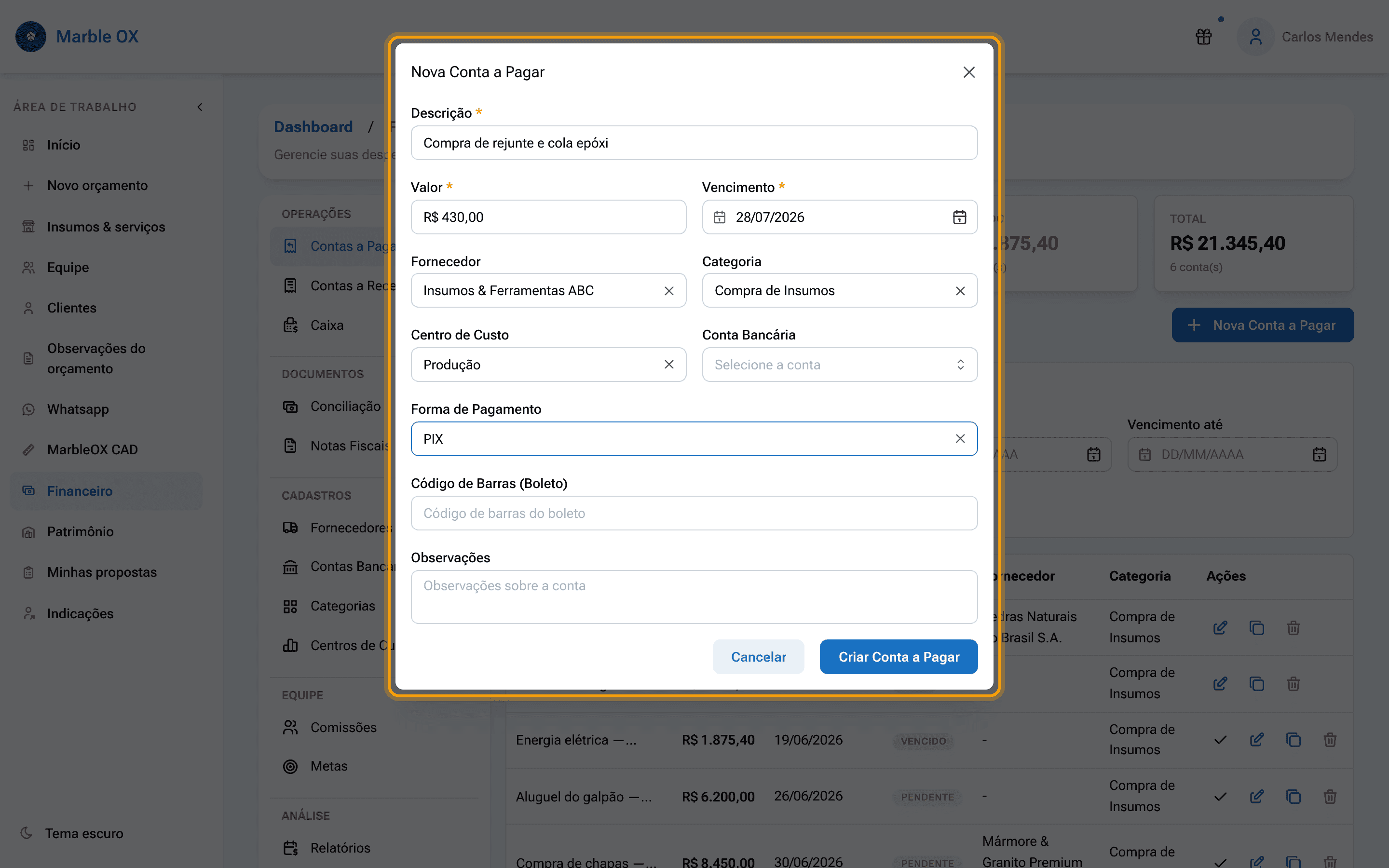
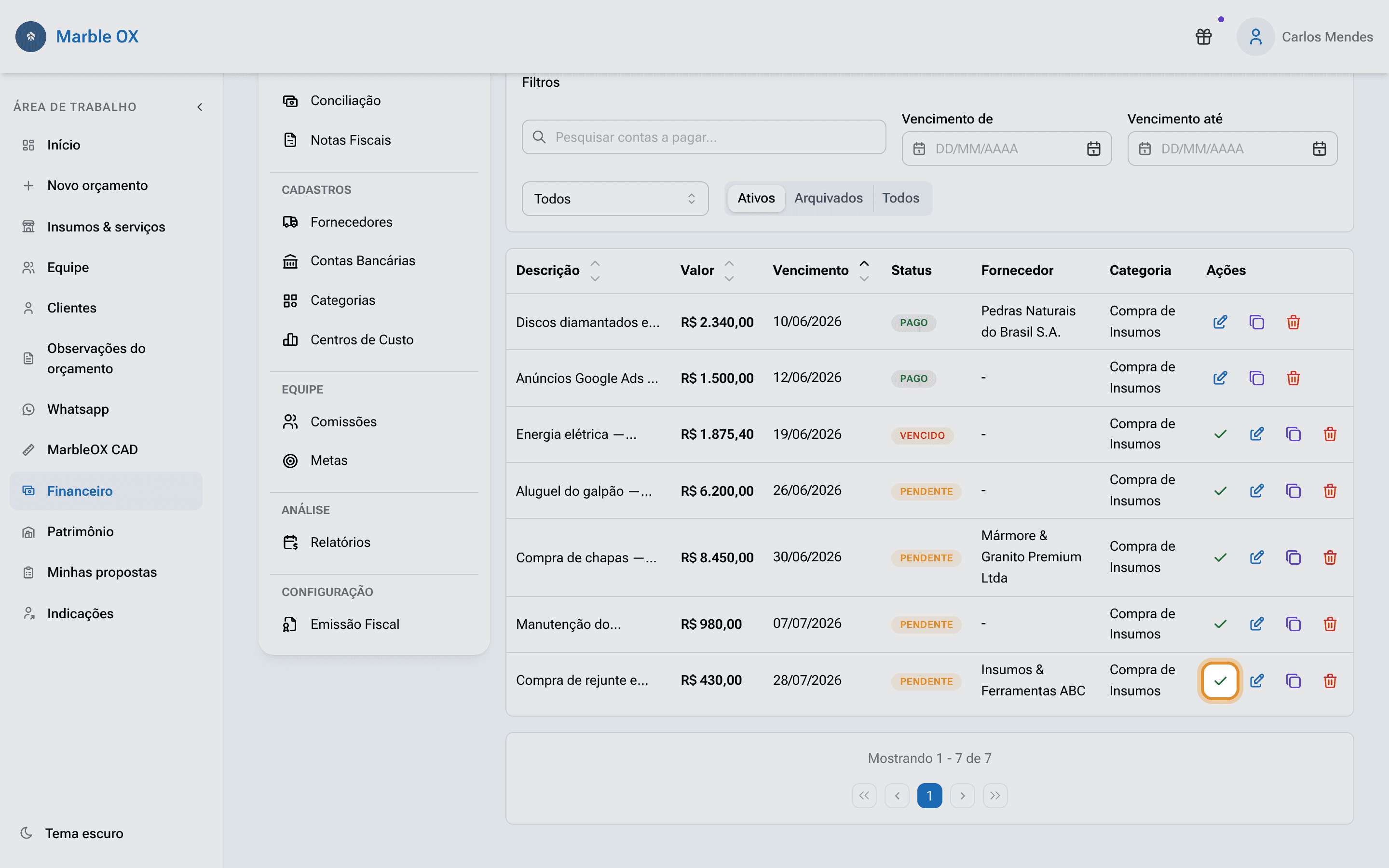
Em Contas a Pagar voce registra as despesas da loja: compras de insumos, aluguel, energia. Toque em "Nova Conta a Pagar" e informe a descrição, o valor, o vencimento e, se quiser, o fornecedor, a categoria e o centro de custo, que organizam seus relatorios depois.
10 Dê baixa quando pagar
Pagou a conta? Toque no icone verde "Marcar como pago" na linha da despesa.
Confirme o valor, a data e a forma de pagamento. A conta muda para o status Pago e a saida entra no fluxo de caixa.
Antes de rolar a página 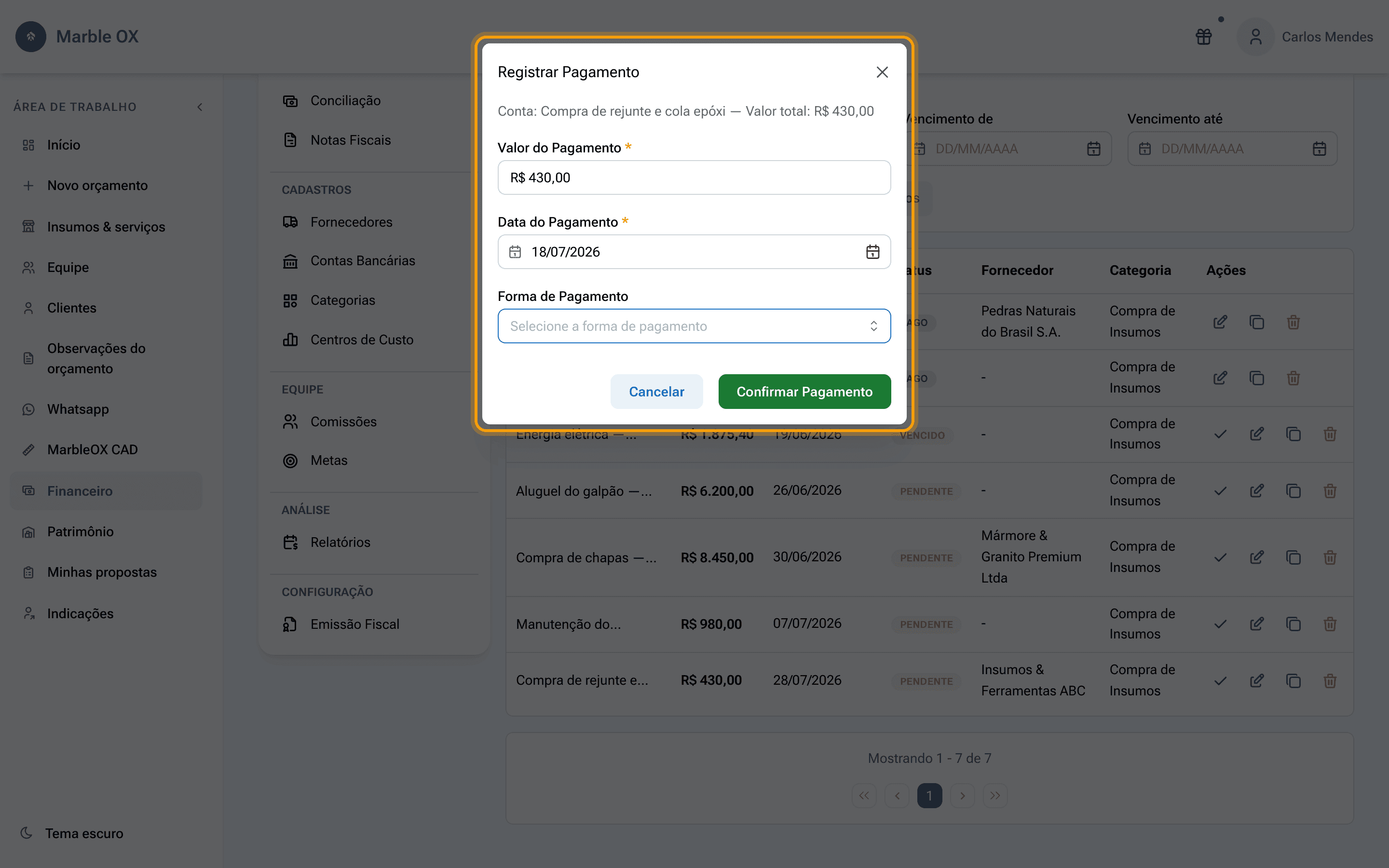
Depois de rolar 11 Cadastre seus fornecedores
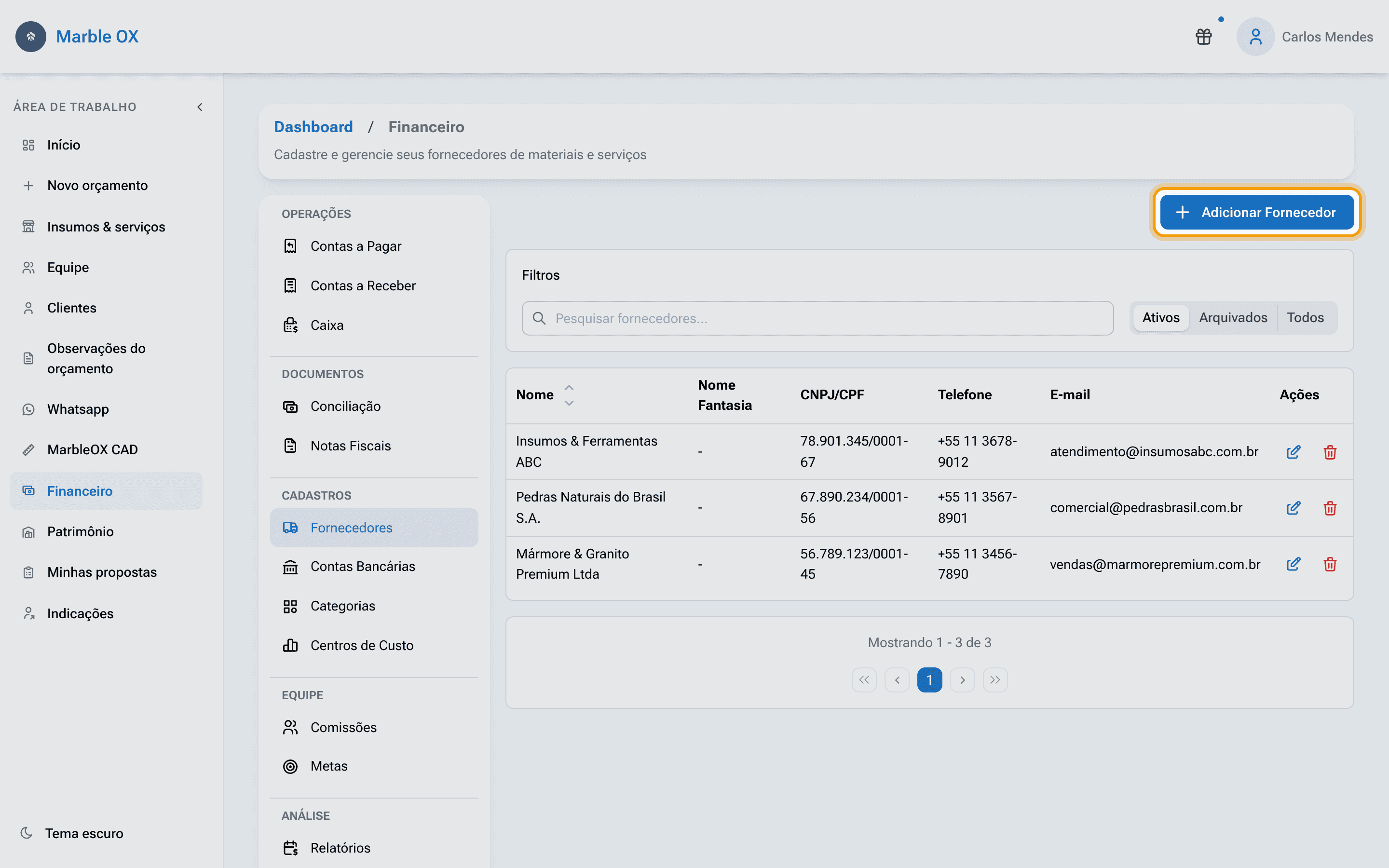
Em Fornecedores ficam as empresas de quem voce compra. Vincular o fornecedor nas contas a pagar ajuda a saber quanto voce gasta com cada um.
Toque em "Adicionar Fornecedor" e preencha os dados: razao social, CNPJ ou CPF, contato. So o nome e obrigatorio.
Antes de rolar a página 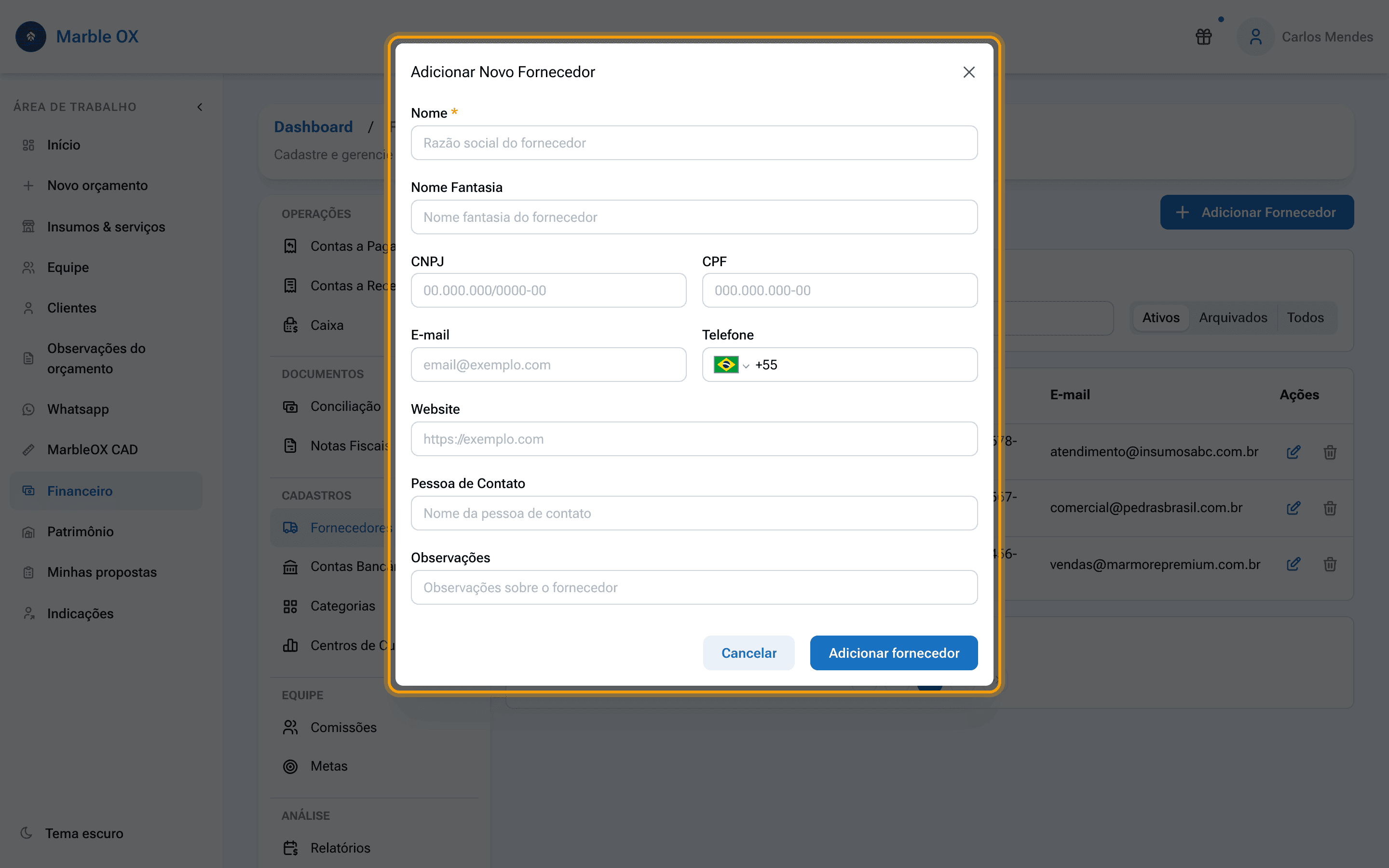
Depois de rolar 12 Controle o caixa do dia
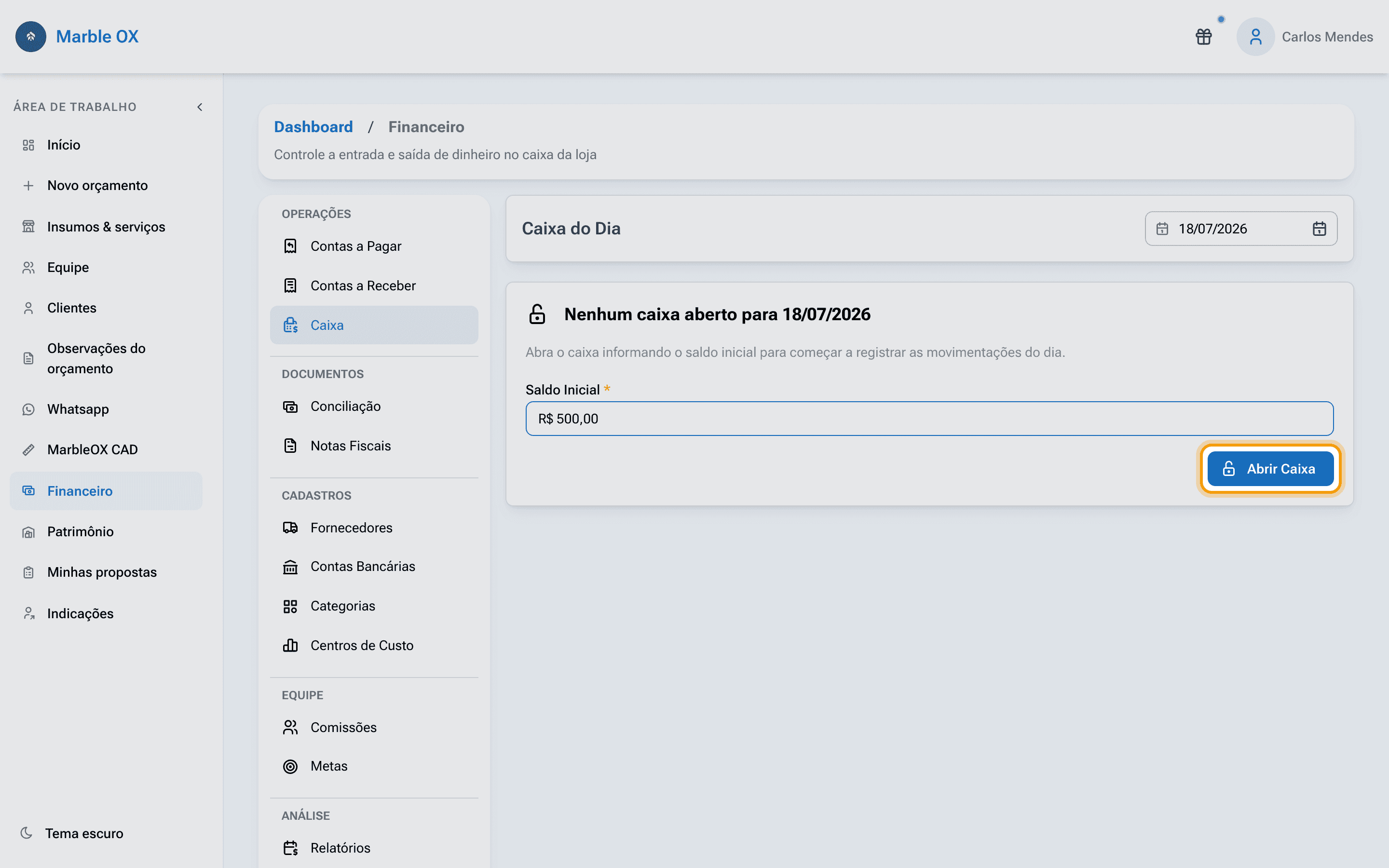
O Caixa controla a entrada e saida de dinheiro de cada dia. Abra o caixa pela manha informando o saldo inicial.
Durante o dia, os recebimentos registrados vao somando por método (Dinheiro, Cartão, PIX, Boleto). No fim do dia, toque em "Fechar Caixa" e informe o saldo real contado: o MarbleOX compara com o esperado e acusa qualquer diferença.
Antes de rolar a página 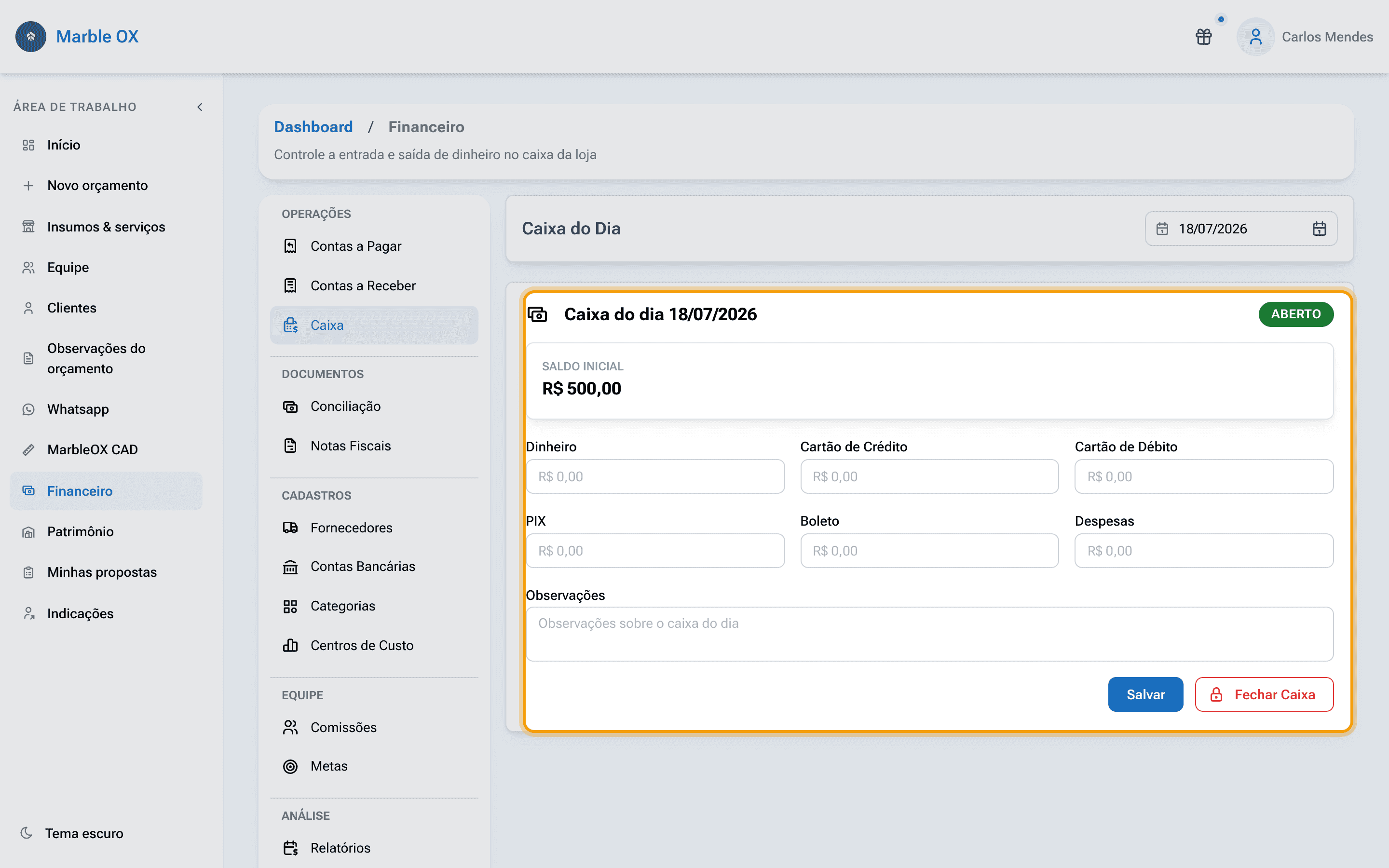
Depois de rolar 13 Acompanhe os relatórios
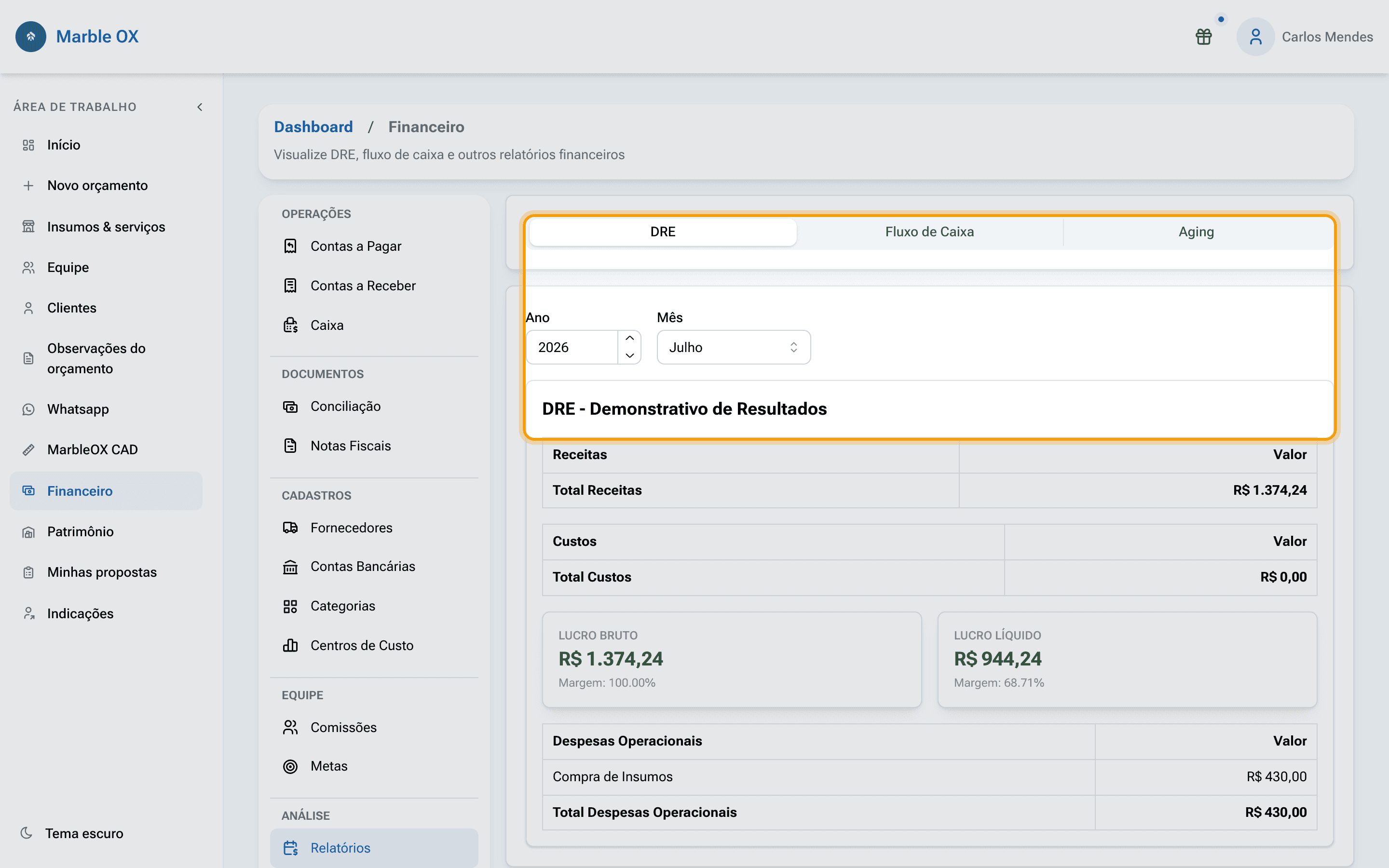
Em Relatórios voce escolhe entre tres visões. O DRE (Demonstrativo de Resultados) mostra receitas, custos e despesas do mês, chegando ao lucro liquido.
O Fluxo de Caixa mostra as entradas e saidas do periodo, separadas por método de pagamento.
O Aging mostra o quanto esta vencido ha 30, 60 ou mais de 90 dias, para voce priorizar as cobranças.
Antes de rolar a página 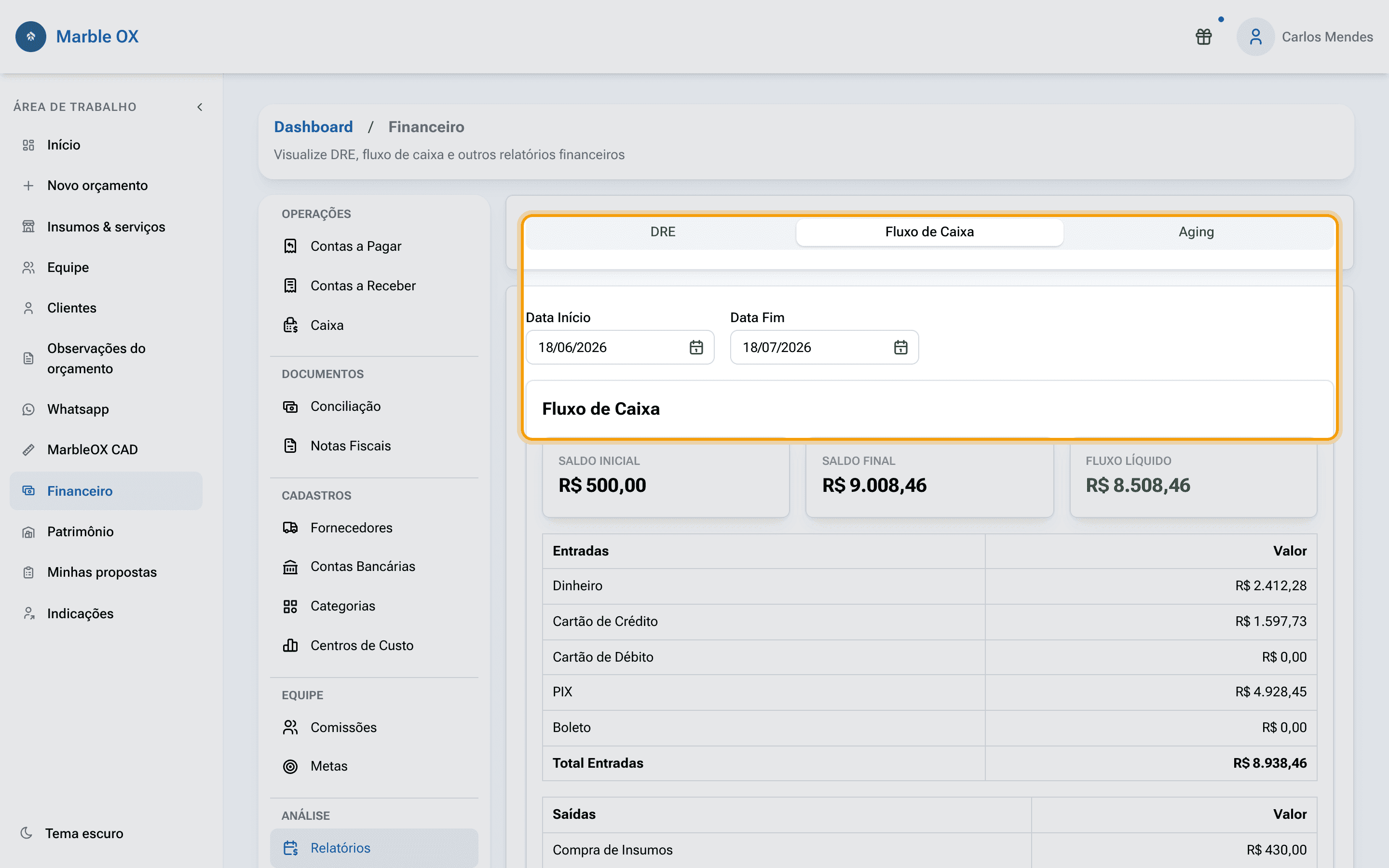
Depois de rolar 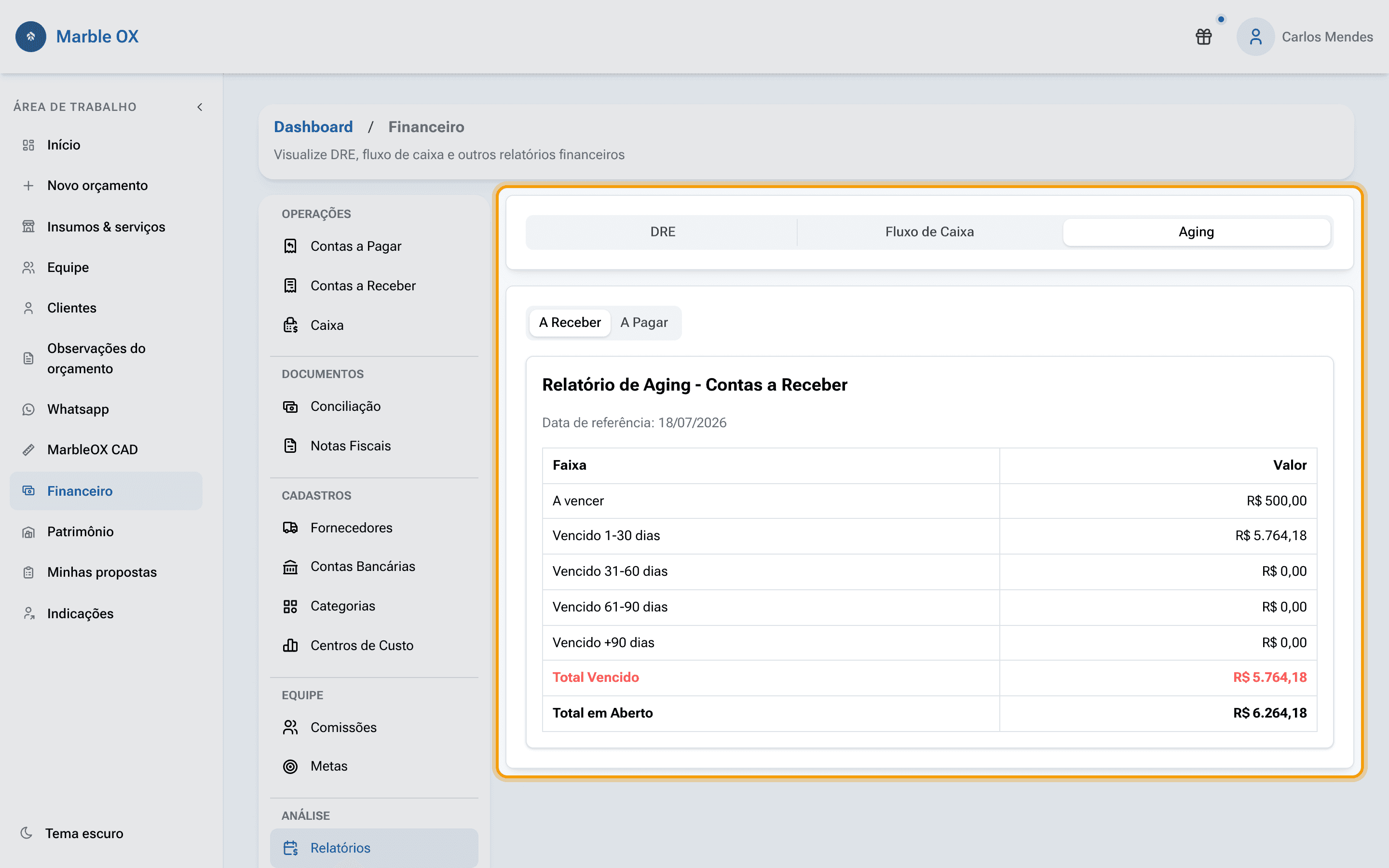
Depois de rolar 14 Comissões e metas da equipe
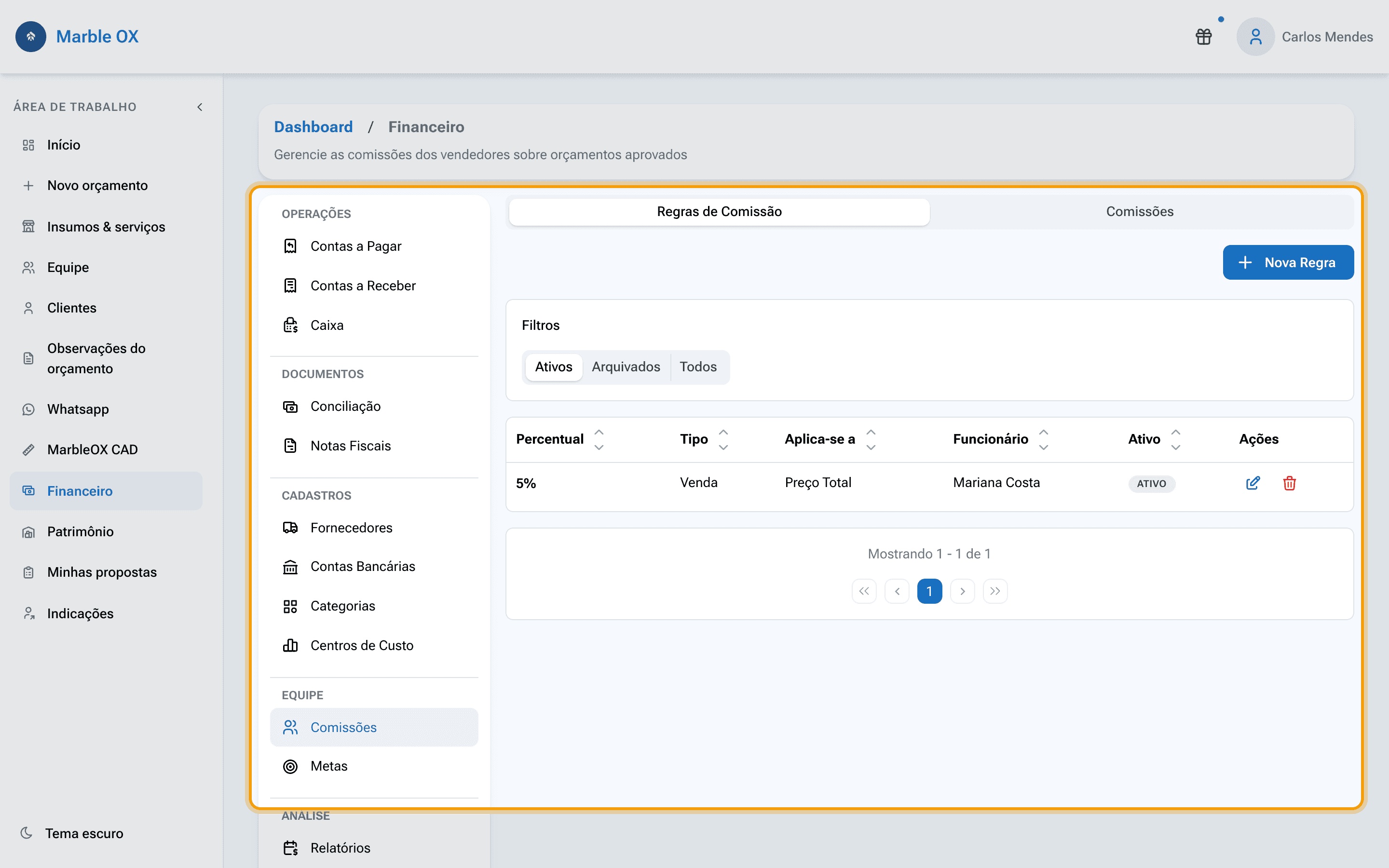
Em Comissões voce define as regras de comissão dos vendedores sobre os orçamentos aprovados e acompanha quanto cada um tem a receber.
Em Metas, defina a meta mensal de receita e os custos esperados: o MarbleOX calcula a meta de lucro e a margem, e acompanha o progresso do mês.
Antes de rolar a página 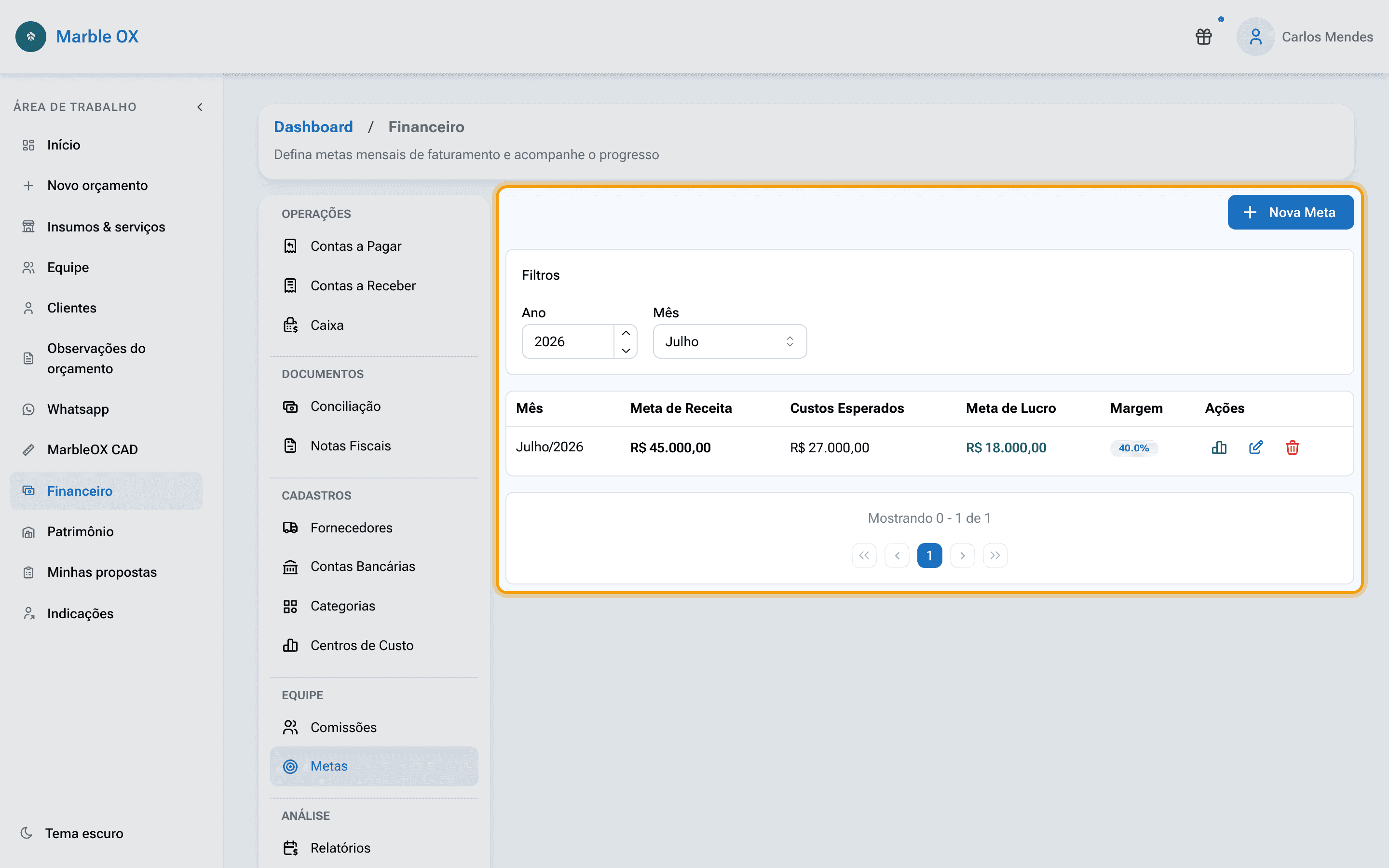
Depois de rolar 15 Organize sua estrutura financeira
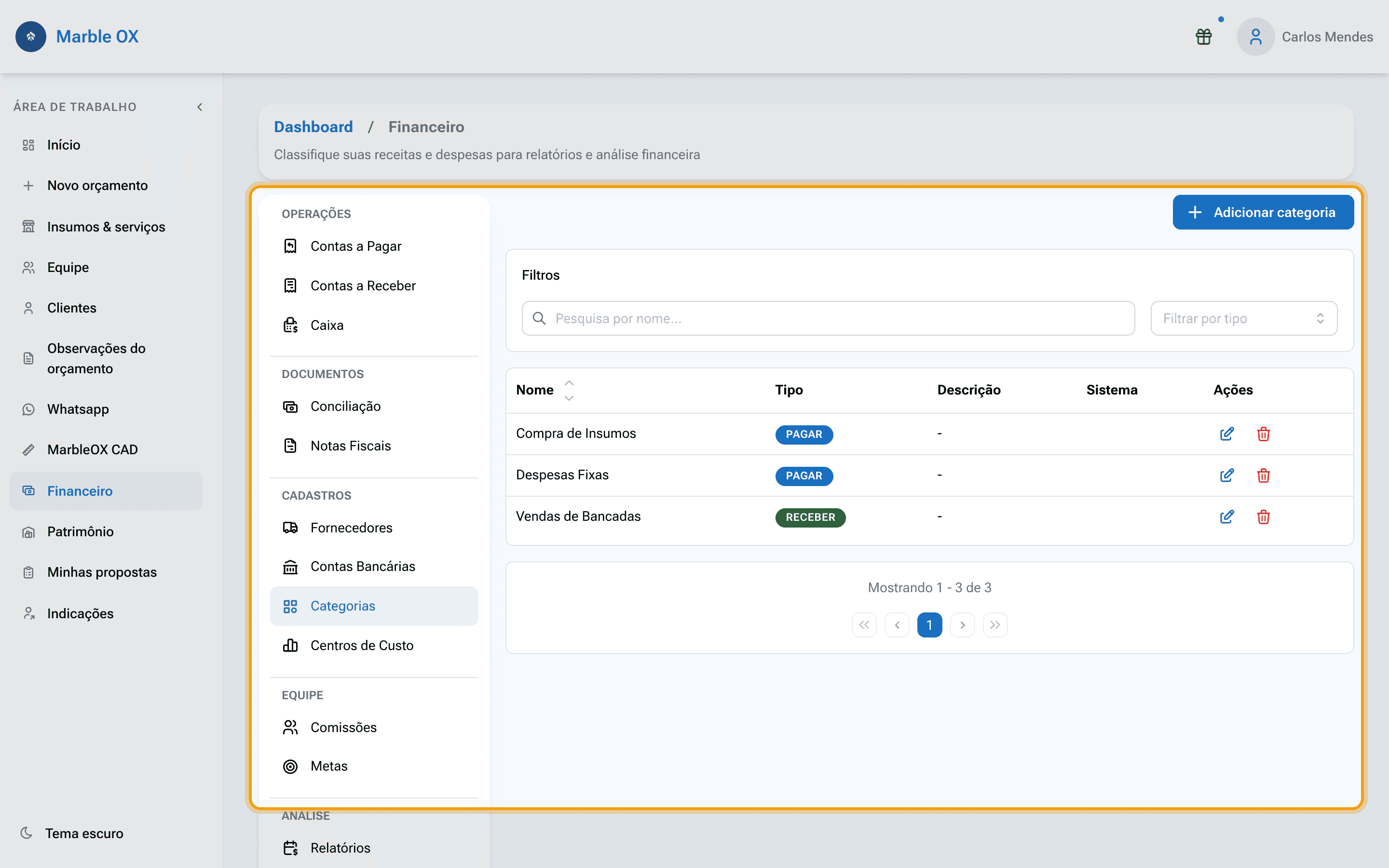
Nas telas de Cadastros voce organiza a base do financeiro. As Categorias classificam suas receitas e despesas (ex.: Compra de Insumos, Despesas Fixas, Vendas de Bancadas): e por elas que o DRE agrupa os valores.
Os Centros de Custo separam as despesas por area da empresa, como Produção, Comercial e Administrativo. Vincule o centro de custo nas contas a pagar para saber quanto cada area consome.
Em Contas Bancárias voce cadastra as contas da loja e marca a padrão. Elas aparecem ao registrar pagamentos e recebimentos, para voce saber por onde o dinheiro entrou ou saiu.
Ja a Conciliação compara o extrato do banco com o que esta registrado nas suas contas a pagar e receber, para nada passar despercebido.
Antes de rolar a página 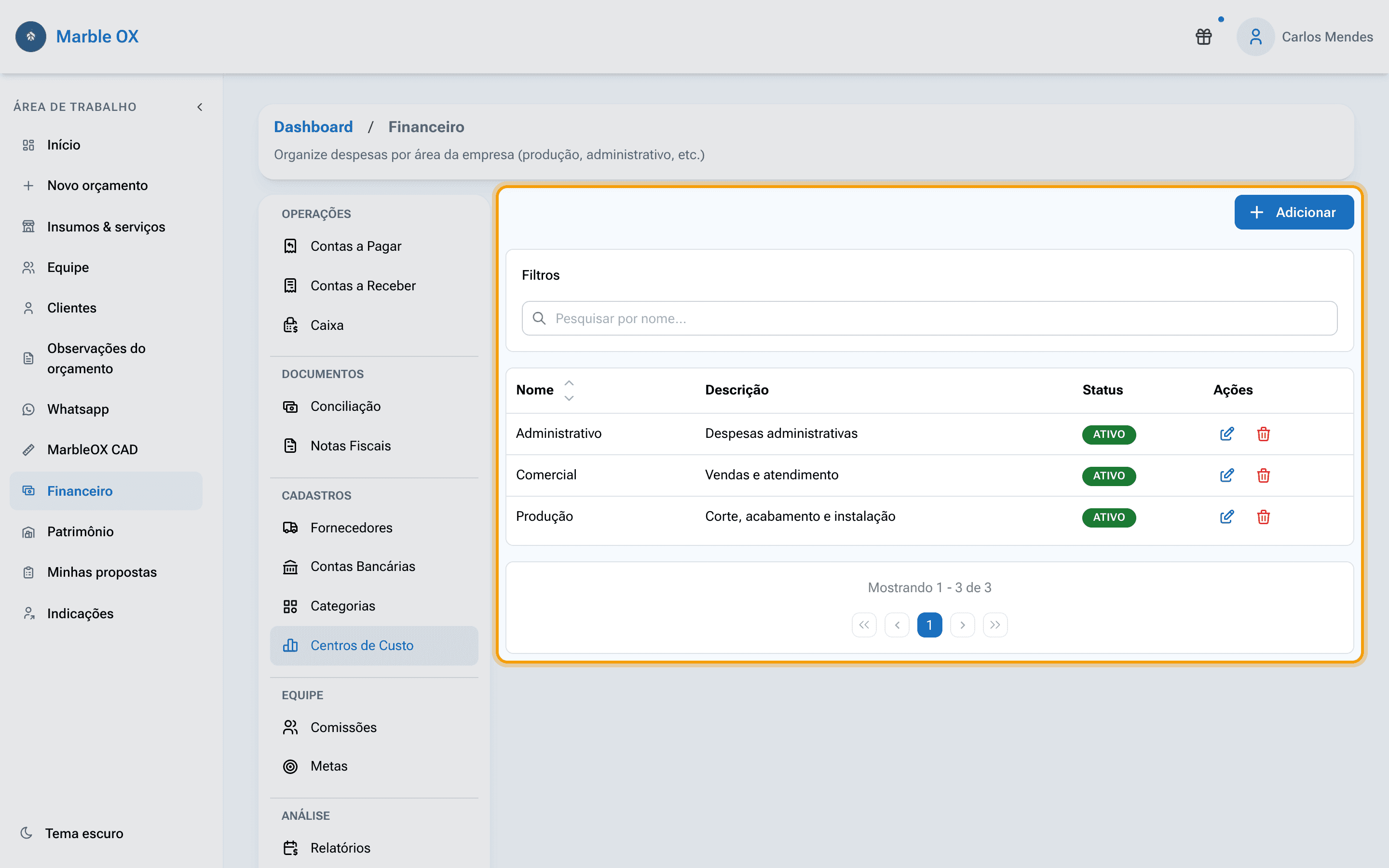
Depois de rolar 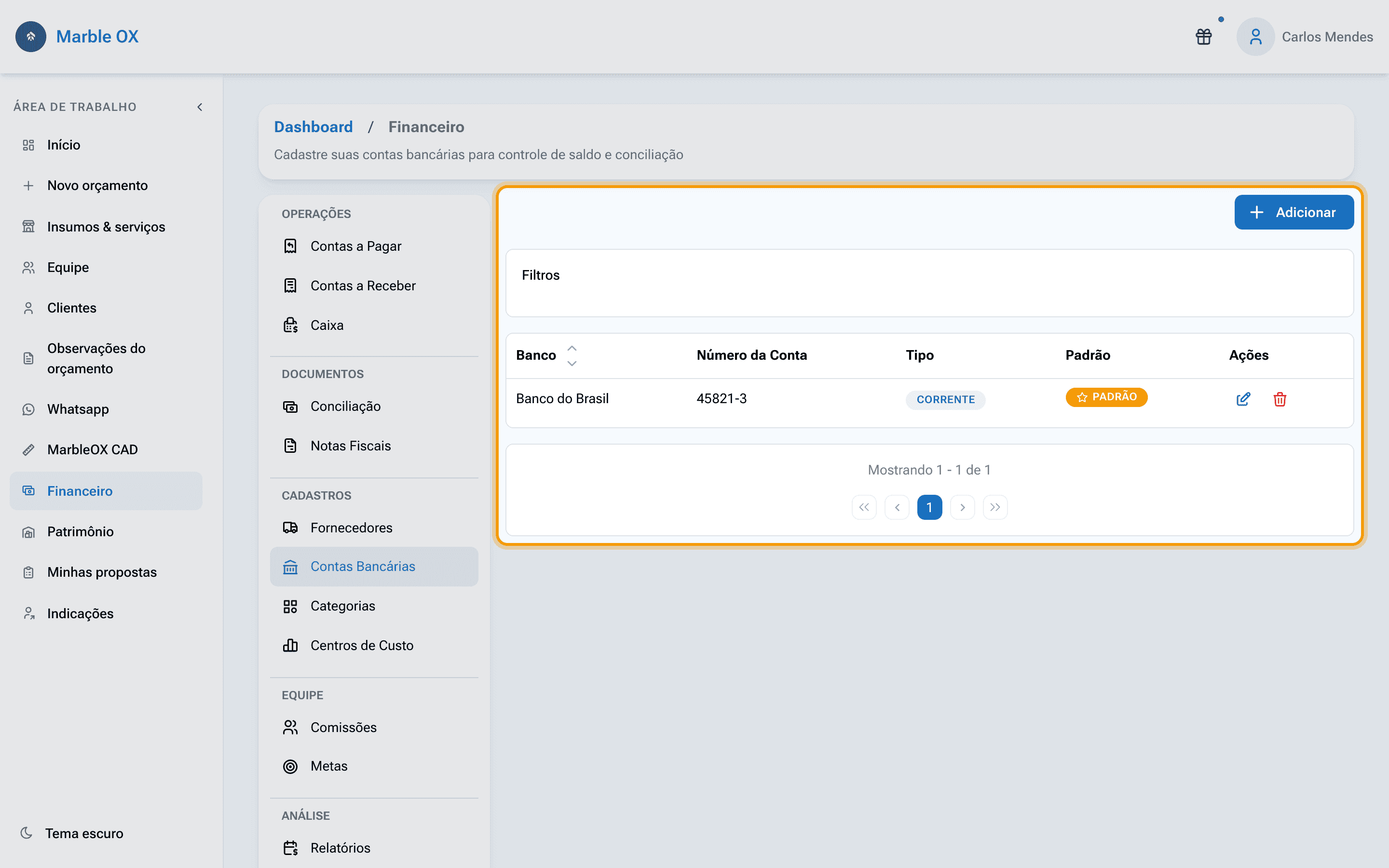
Depois de rolar 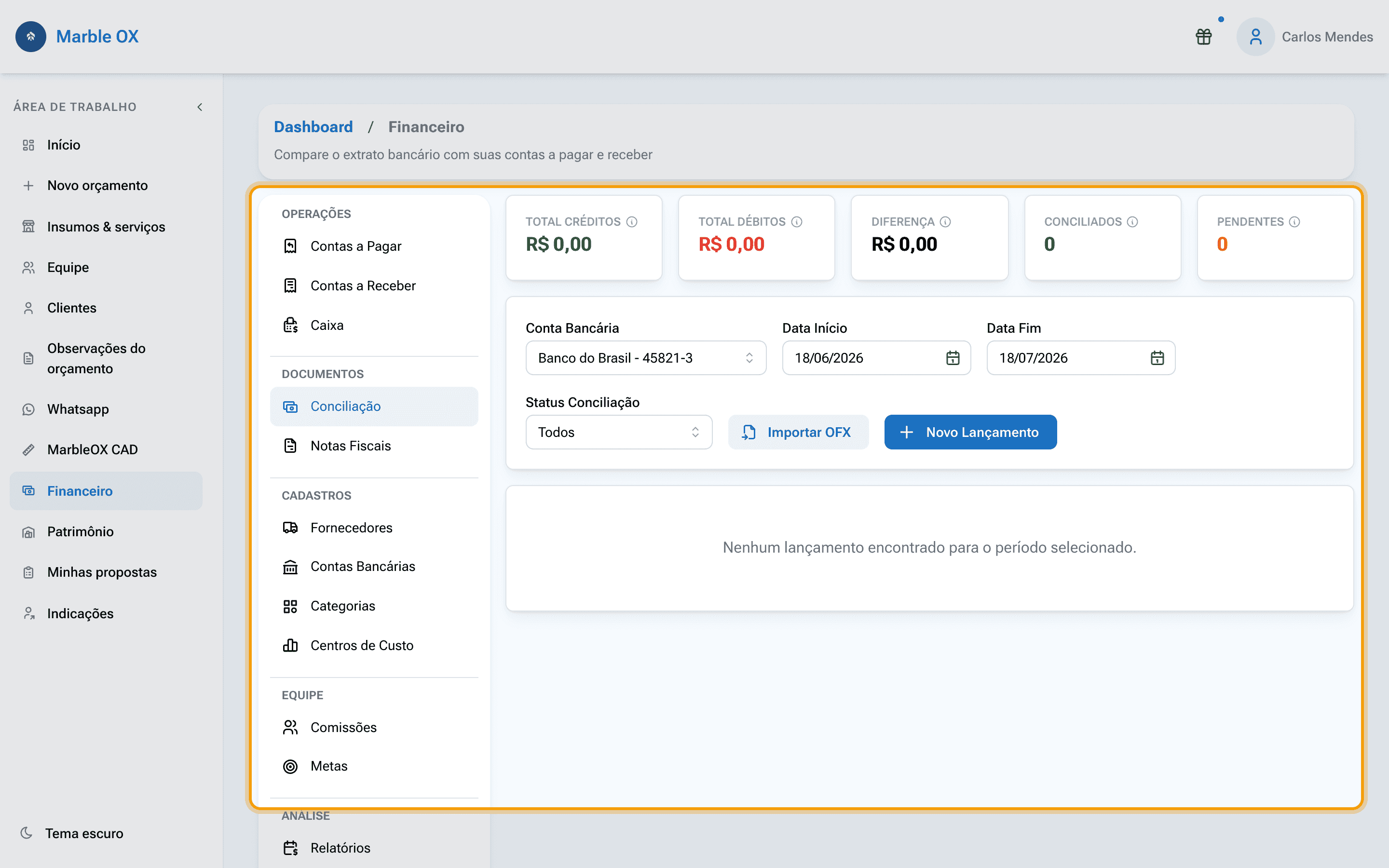
Depois de rolar
Perguntas frequentes
Conclui a venda sem cadastrar as condições de pagamento. E agora?
Sem condições, nenhuma conta a receber e criada, mas a venda e concluida normalmente. Voce pode criar a conta manualmente em Contas a Receber ("Nova Conta a Receber") e registrar as parcelas por la.
O cliente pagou so uma parte da parcela. Como registro?
Use "Registrar Pagamento" normalmente e informe o valor recebido. A parcela fica como "Parc. Pago" com o restante em aberto, e voce registra novos pagamentos ate quitar.
Errei e conclui a venda cedo demais. Da para voltar?
Sim. No orçamento, use "Voltar p/ Rascunho": as contas a receber vinculadas sao canceladas e o orçamento volta a ser editavel. Atençao: pagamentos ja registrados precisam ser revisados.