Tutorial · Configuração inicial
Primeiros passos no MarbleOX
Bem-vindo ao MarbleOX! Este guia mostra o que acontece no seu primeiro acesso: a criacao da loja, o acesso ao catalogo MarbleOX e o cadastro dos seus precos. Voce tambem vai conhecer cada area do menu lateral, ver como acompanhar sua assinatura e como pedir uma proposta sob medida para a sua marmoraria. Em poucos minutos voce estara pronto para enviar seu primeiro orcamento.
01 Entre no assistente de primeiros passos
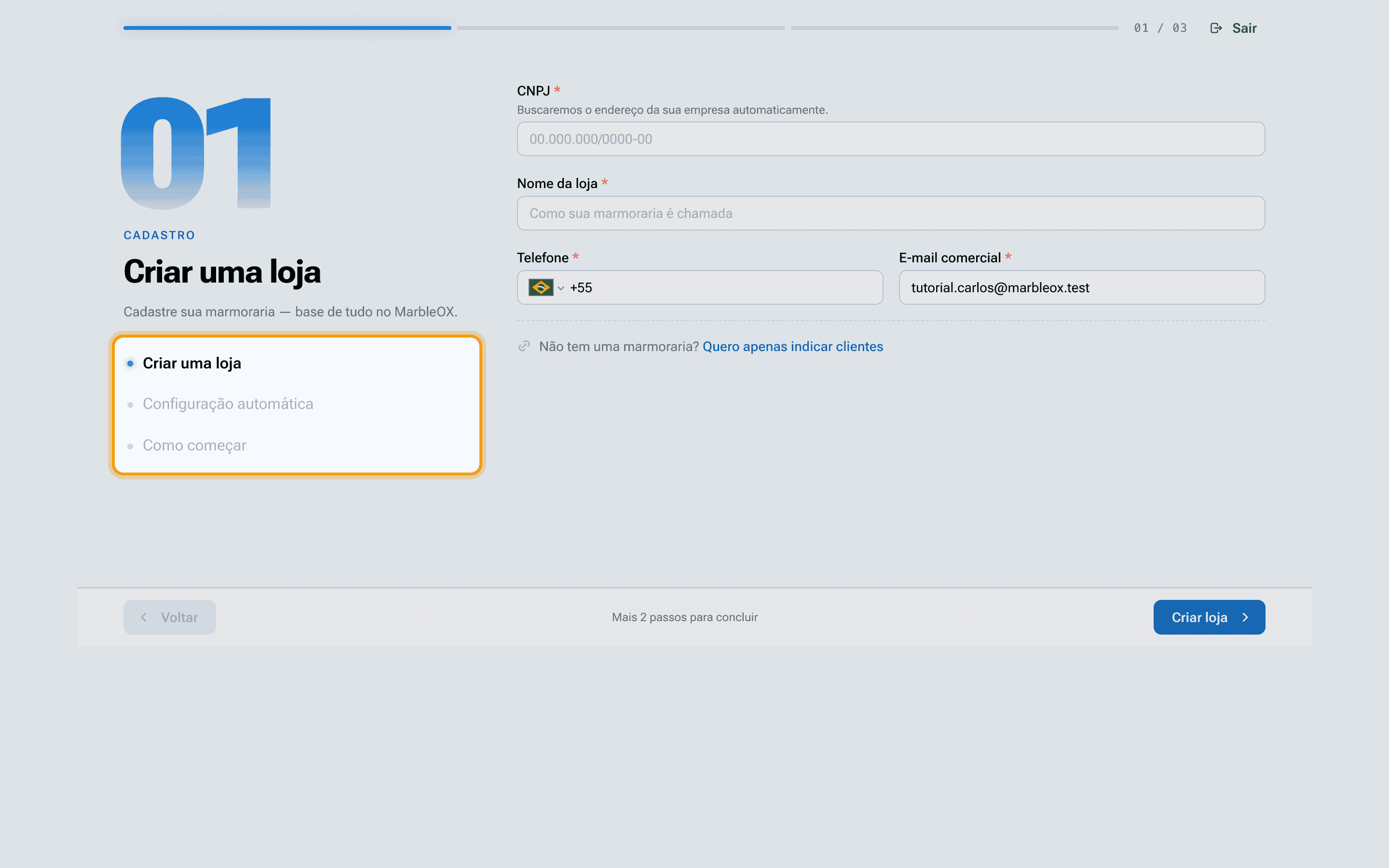
No seu primeiro acesso, o MarbleOX abre o assistente de primeiros passos. Ele tem apenas 2 etapas, listadas na tela: Criar uma loja e Como comecar. Voce nao precisa cadastrar materiais, servicos ou produtos manualmente: sua loja ja nasce com acesso ao catalogo completo do MarbleOX.
02 Crie sua loja
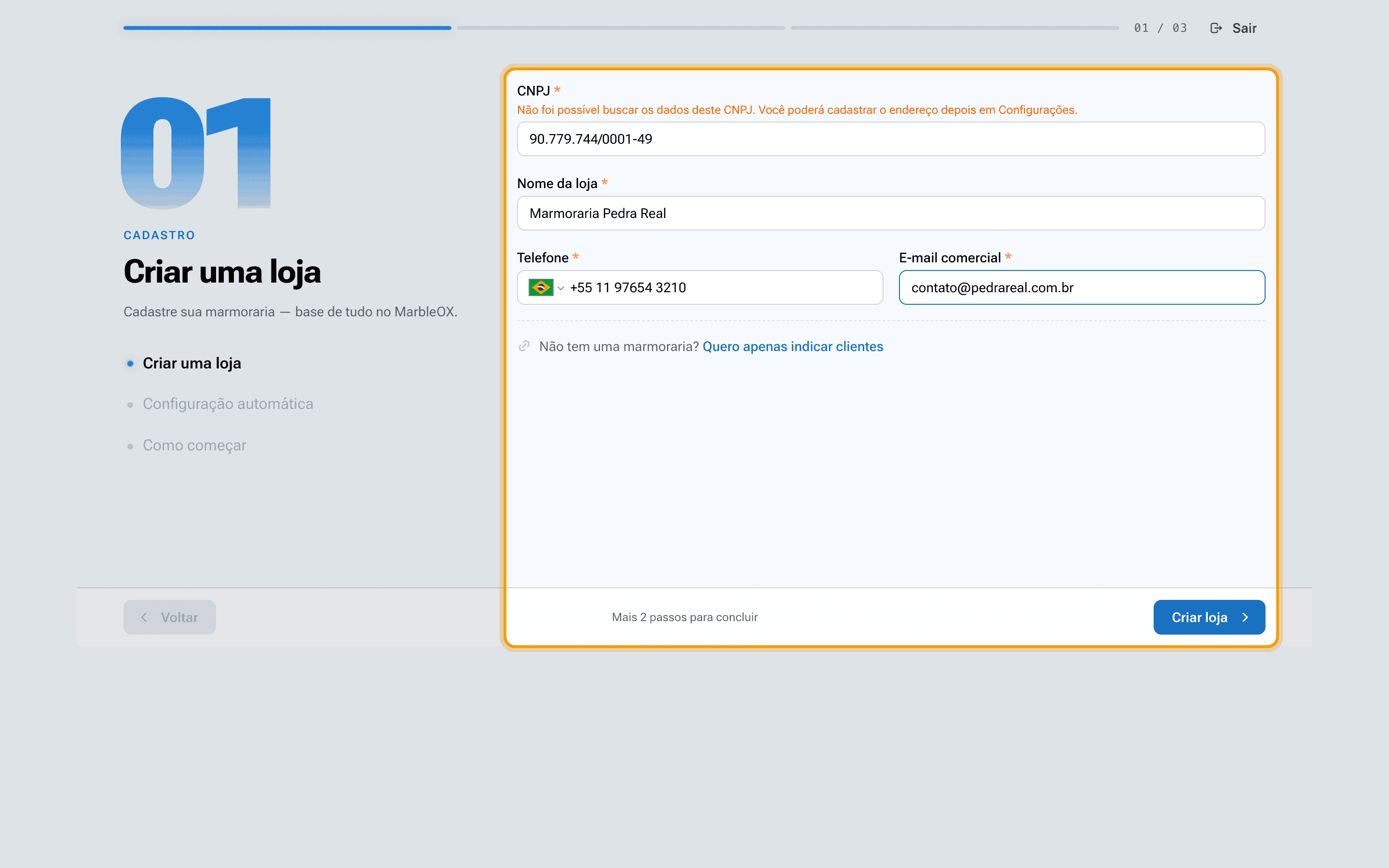
A primeira etapa e o cadastro da sua marmoraria. Informe o CNPJ e o MarbleOX busca automaticamente o nome, o telefone e o endereco da sua empresa; confira os campos Nome da loja, Telefone e E-mail comercial e toque em "Criar loja". Ao criar a loja, seu cadastro esta completo.
03 Conheca a tela "Como comecar"
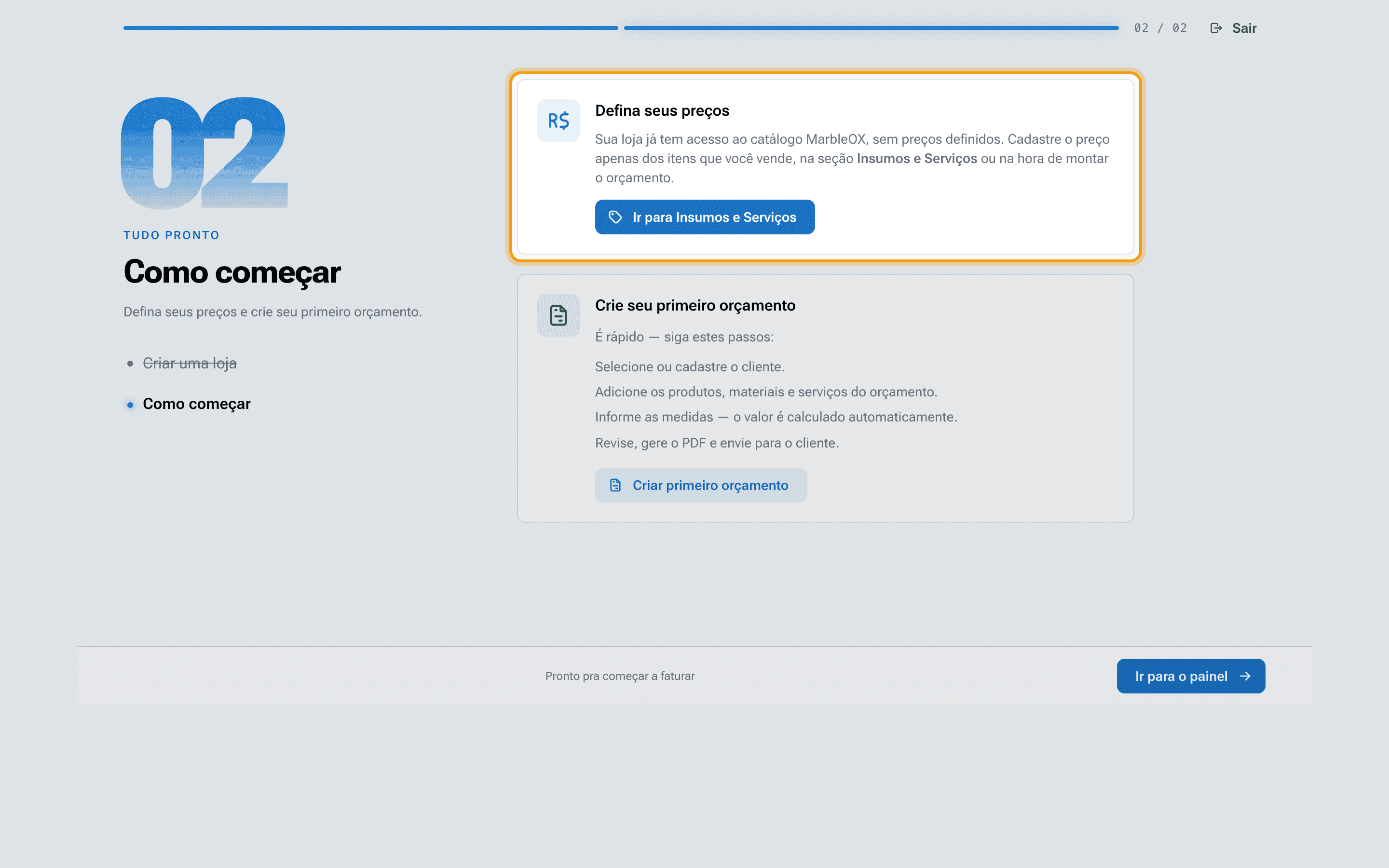
A ultima etapa mostra seus dois proximos passos: "Defina seus precos" explica que sua loja ja tem acesso ao catalogo MarbleOX, sem precos definidos, e leva voce para a area de Insumos e Servicos; "Crie seu primeiro orcamento" resume como montar o primeiro orcamento. Toque em "Ir para o painel" para conhecer a plataforma.
04 Explore o catalogo em Insumos e Servicos
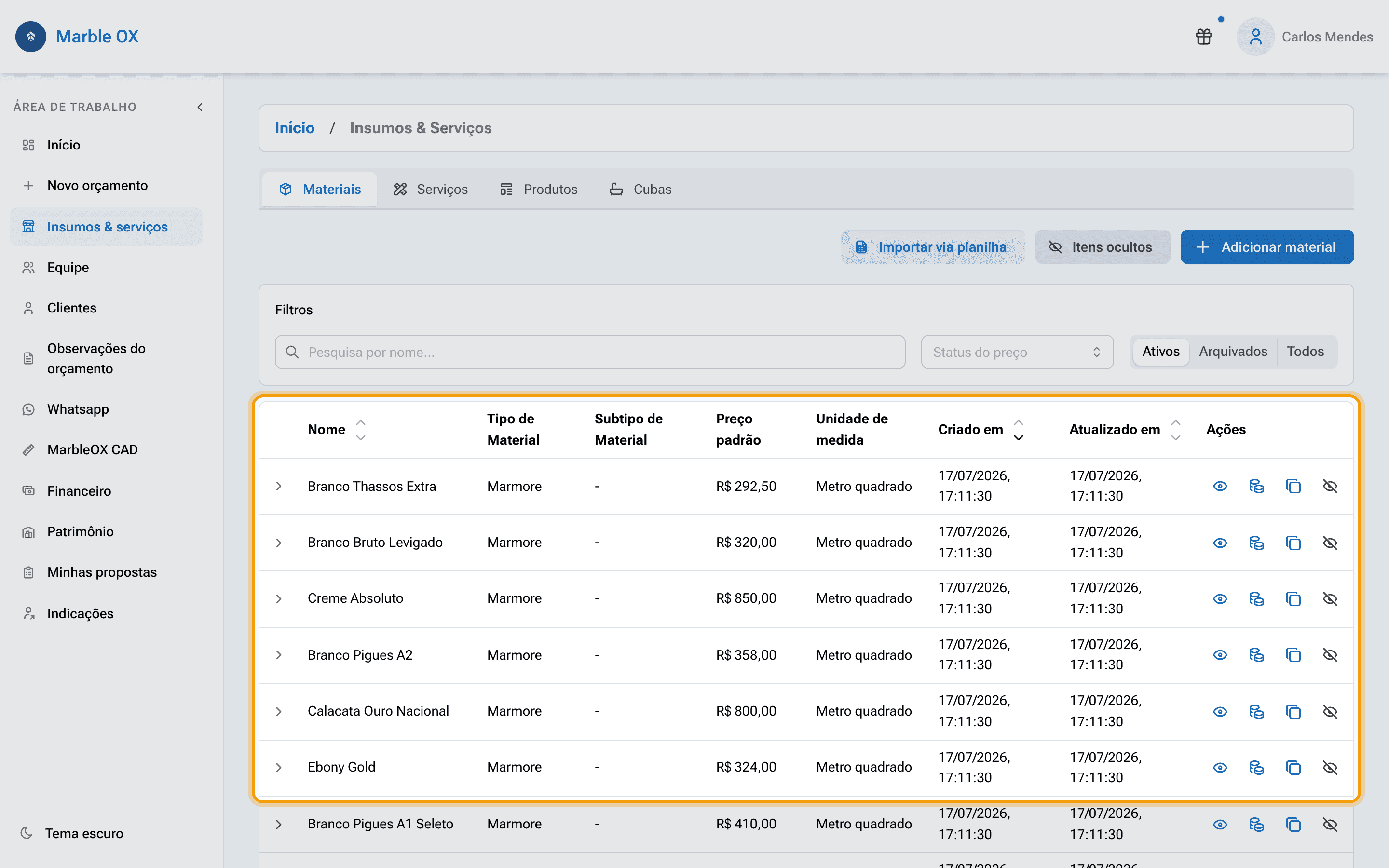
Em Insumos & servicos voce encontra o catalogo completo, organizado nas abas Materiais, Servicos, Produtos e Cubas. Os itens comecam sem preco, e isso e normal: cadastre o preco apenas dos itens que voce vende, na hora que preferir - por aqui ou durante a montagem de um orcamento.
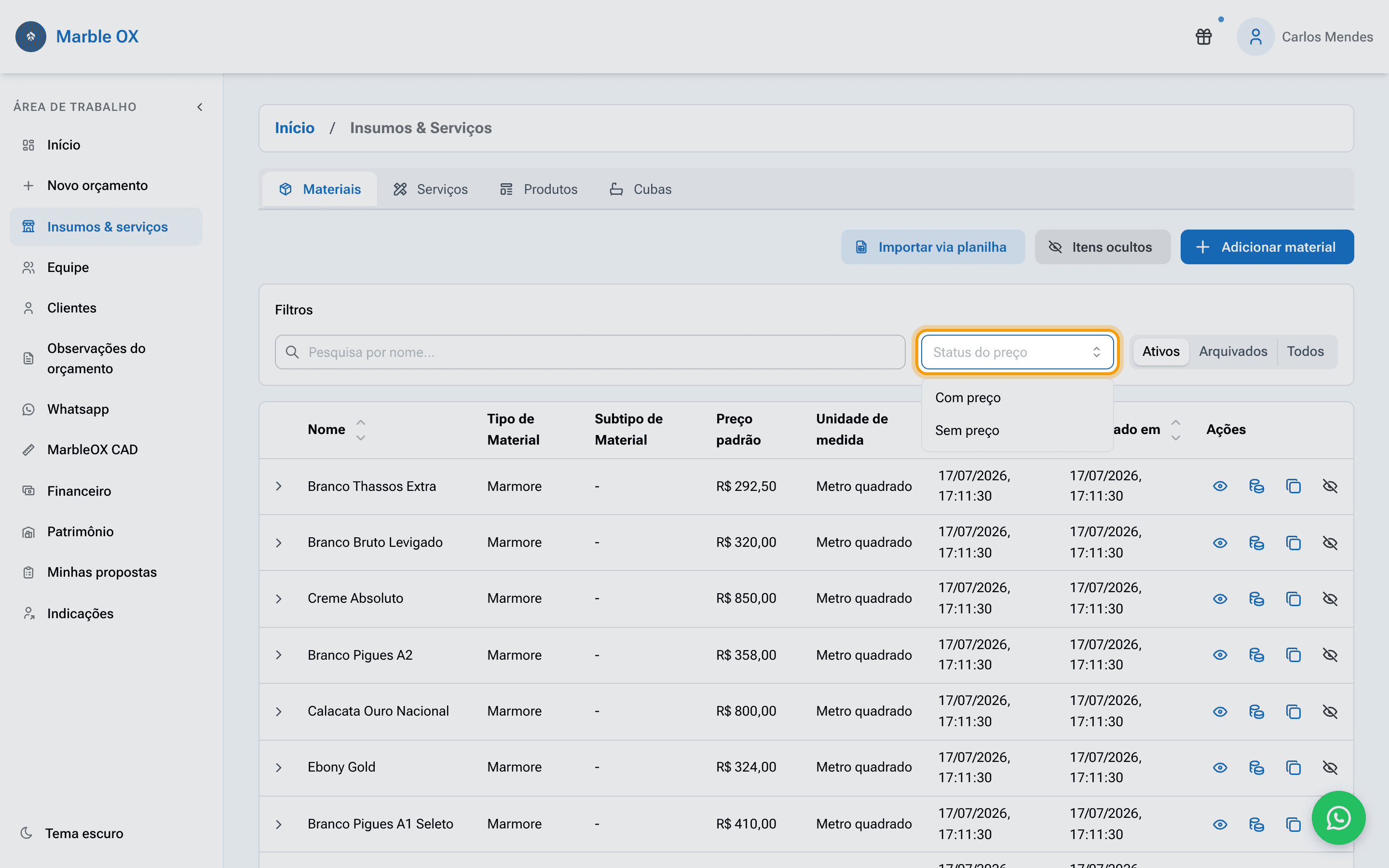
05 Filtre pelos itens sem preco
O filtro "Status do preco" tem duas opcoes: "Com preco" e "Sem preco". Use "Sem preco" para listar o que ainda nao tem valor cadastrado e ir preenchendo aos poucos, comecando pelos itens que voce mais usa.
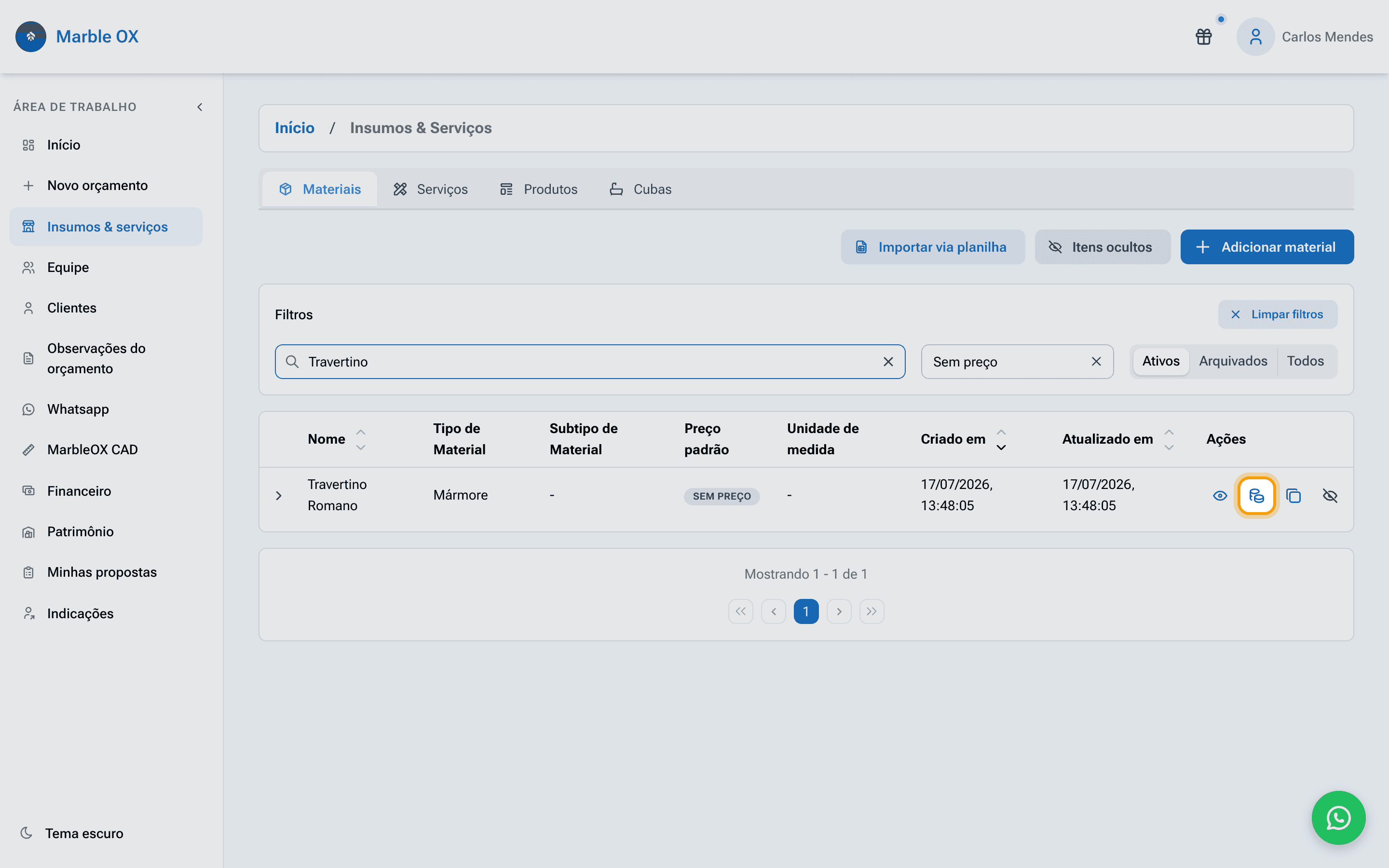
06 Cadastre o preco de um item
Na lista, toque no icone de moedas ("Editar precos") do item que deseja precificar.
O painel "Precos do Material" abre mostrando os precos cadastrados para aquele item na sua loja. Toque em "Adicionar preco" para cadastrar o primeiro preco, ou no lapis para editar um preco existente.
Na janela de preco, digite o valor, confira a unidade de medida e salve. Pronto: os proximos orcamentos ja usam esse valor. Repita para os itens que voce mais vende.
Antes de rolar a página 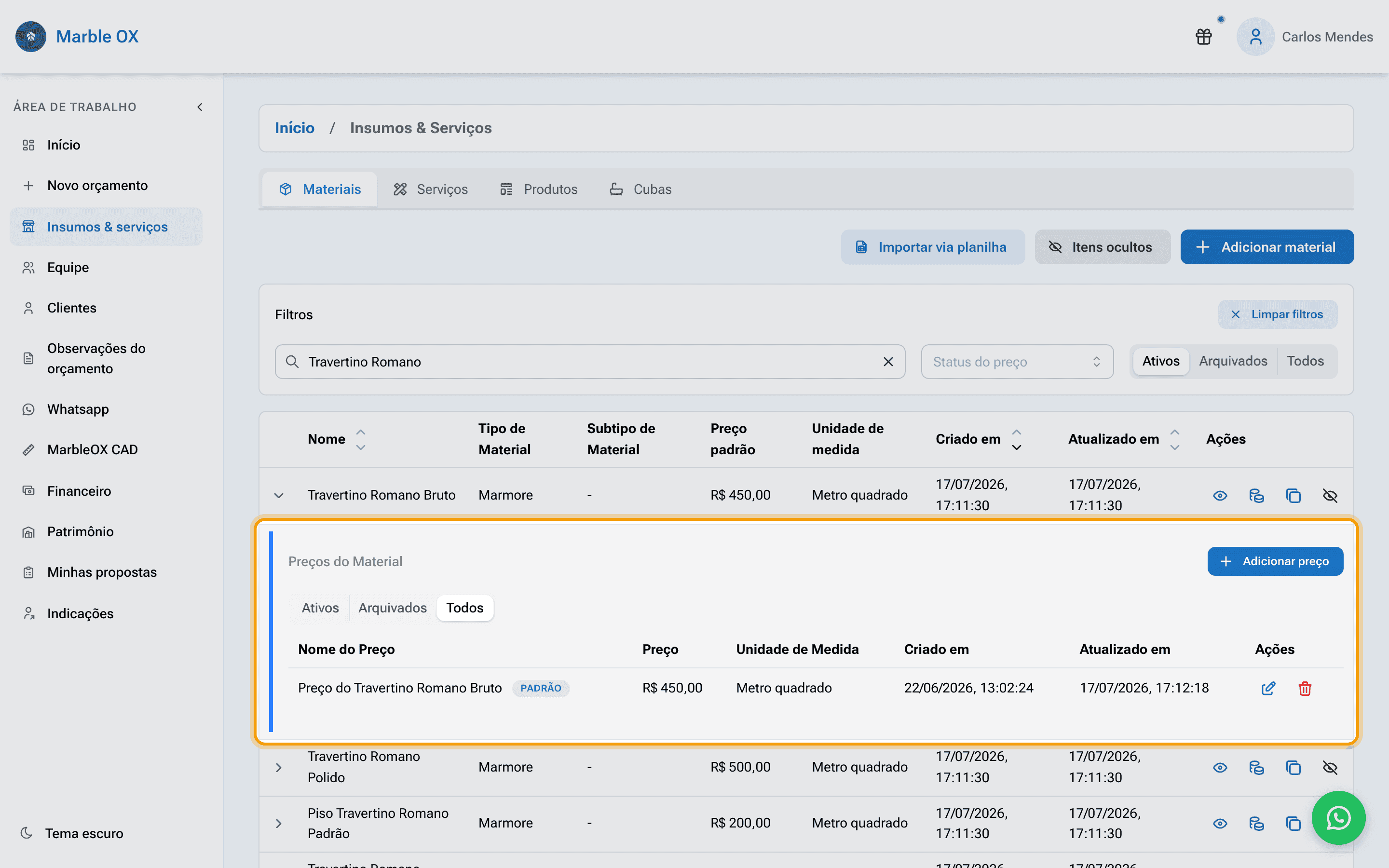
Depois de rolar 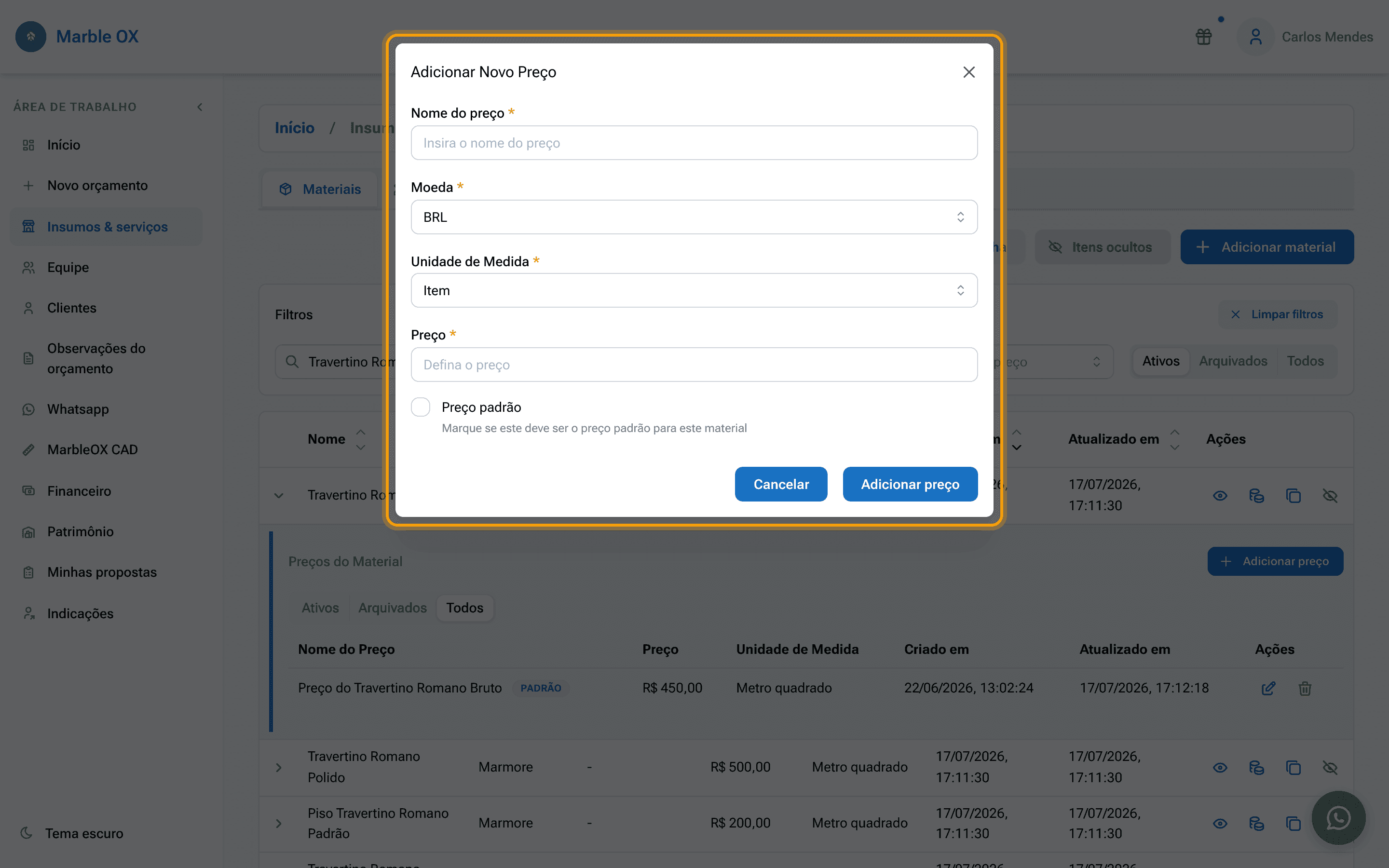
Depois de rolar 07 Ou importe todos os precos de uma vez
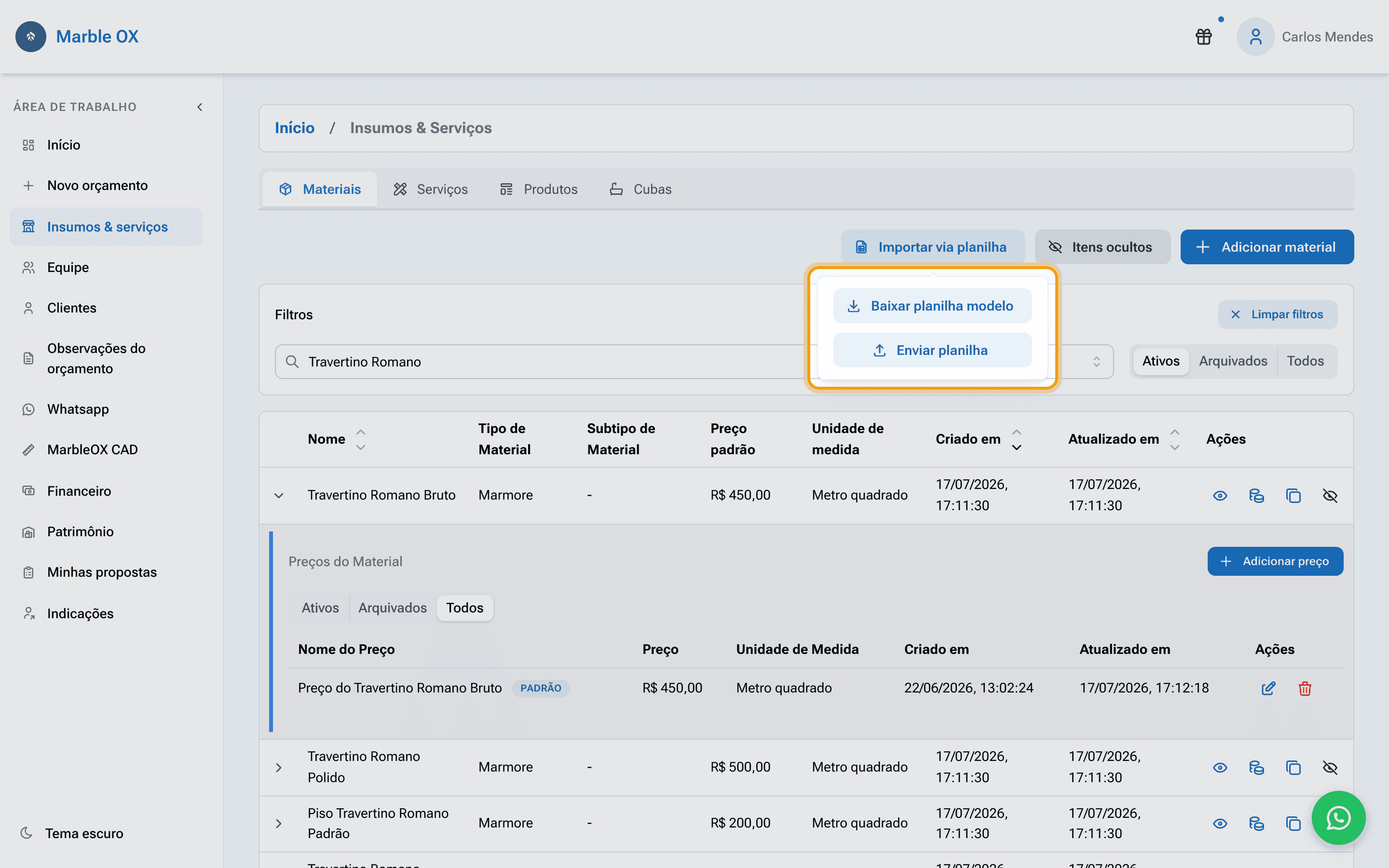
Para definir muitos precos de uma so vez, use o botao "Importar via planilha": baixe a planilha modelo, preencha os precos no seu computador e envie o arquivo de volta. E o caminho mais rapido para quem ja tem uma tabela de precos pronta.
08 Conheca o menu lateral
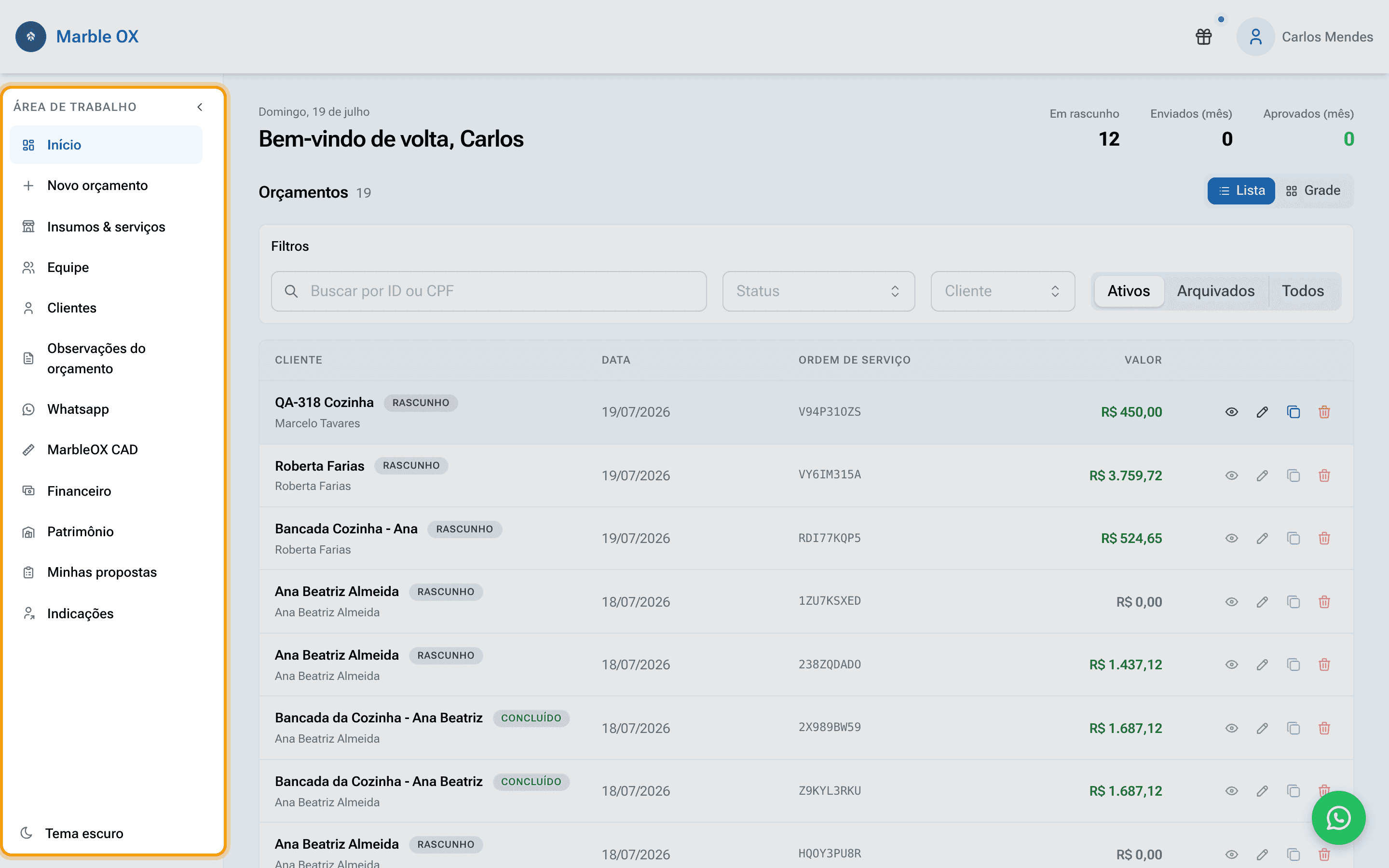
O menu lateral e o seu mapa da plataforma:
- Inicio: a pagina inicial, com seus orcamentos e a visao geral da loja. - Novo orcamento: cria um orcamento em 3 passos (cliente, endereco e itens). - Insumos & servicos: seu catalogo de materiais, servicos, produtos e cubas, com os precos de cada um. - Equipe: cadastro dos funcionarios e controle de quem acessa a plataforma. - Clientes: cadastro de clientes, com contatos, documentos e enderecos. - Observacoes do orcamento: textos padrao que voce reutiliza nos orcamentos (condicoes de pagamento, garantia, etc.). - Whatsapp: conecta o WhatsApp da loja para consultar e enviar orcamentos por mensagem. - MarbleOX CAD: o editor de desenho tecnico da marmoraria; desenhe a bancada e gere o orcamento a partir do desenho (abre em outra aba). - Financeiro: contas a pagar e receber, caixa, fornecedores, notas fiscais e relatorios. - Patrimonio: cadastro dos bens da loja e controle de quem esta com cada um. - Minhas propostas: as propostas de assinatura enviadas para a sua loja. - Indicacoes: indique o MarbleOX para outras marmorarias e ganhe comissoes. - Tema escuro: alterna entre o visual claro e escuro.
Alguns modulos dependem do seu plano: se um item aparecer com cadeado, ele nao esta incluido na sua assinatura atual.
09 Abra sua assinatura
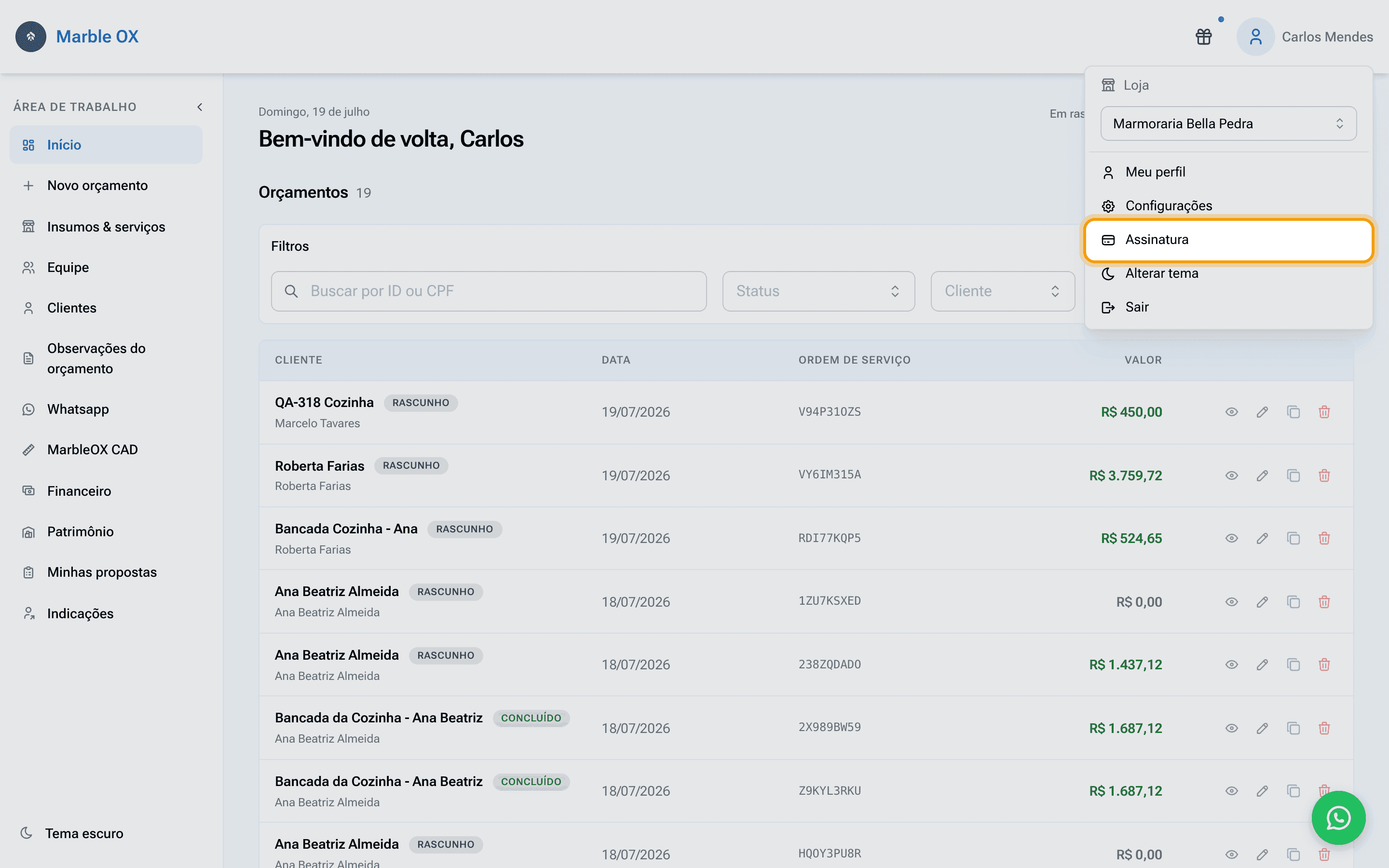
Para ver sua assinatura, toque no seu avatar no canto superior direito e escolha "Assinatura". Nesse mesmo menu voce troca de loja, acessa "Meu perfil", "Configuracoes" e sai da conta.
10 Acompanhe seu periodo de teste
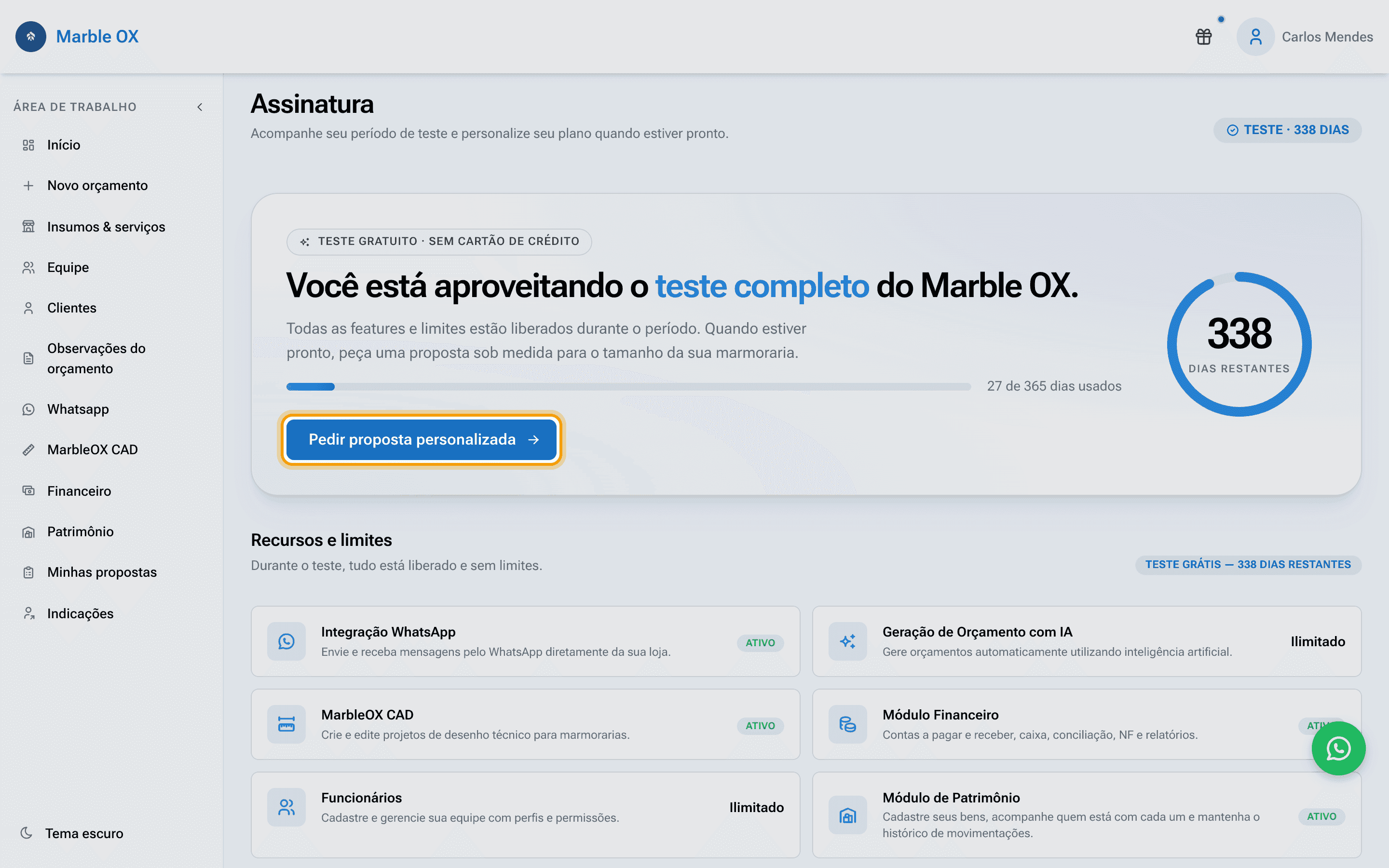
A pagina Assinatura mostra a situacao do seu plano. Durante o teste gratuito, todos os recursos e limites ficam liberados, e voce acompanha quantos dias restam. Quando o plano estiver ativo, essa mesma pagina mostra o valor mensal, a proxima cobranca, o uso do mes e o historico de pagamentos.
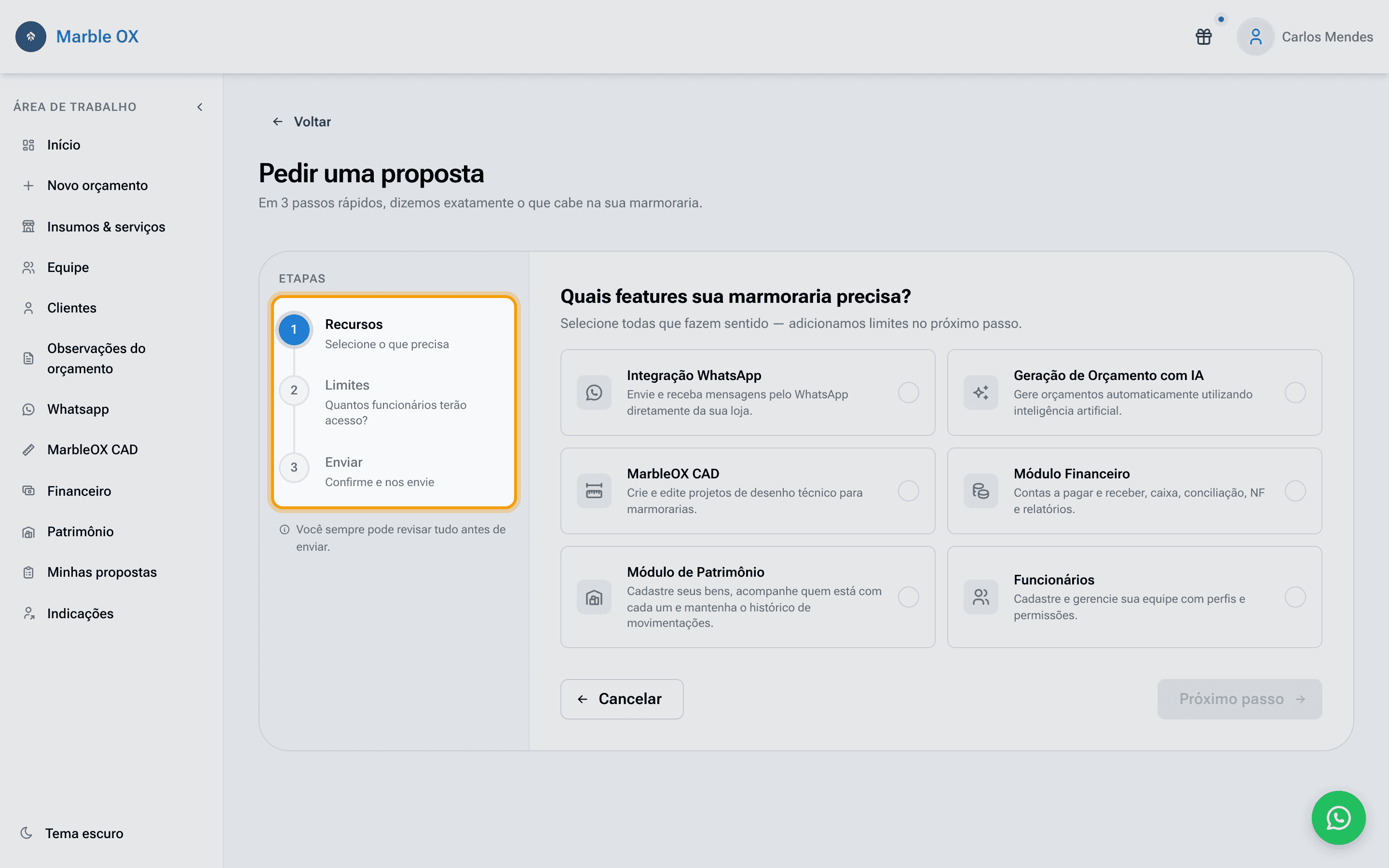
11 Peca uma proposta personalizada
Toque em "Pedir proposta personalizada" para montar um plano sob medida, em 3 passos rapidos: escolha os recursos que a sua marmoraria precisa, defina os limites (como o numero de funcionarios com acesso) e envie o pedido. Nosso time responde com a proposta em ate 1 dia util, por e-mail e dentro do app.
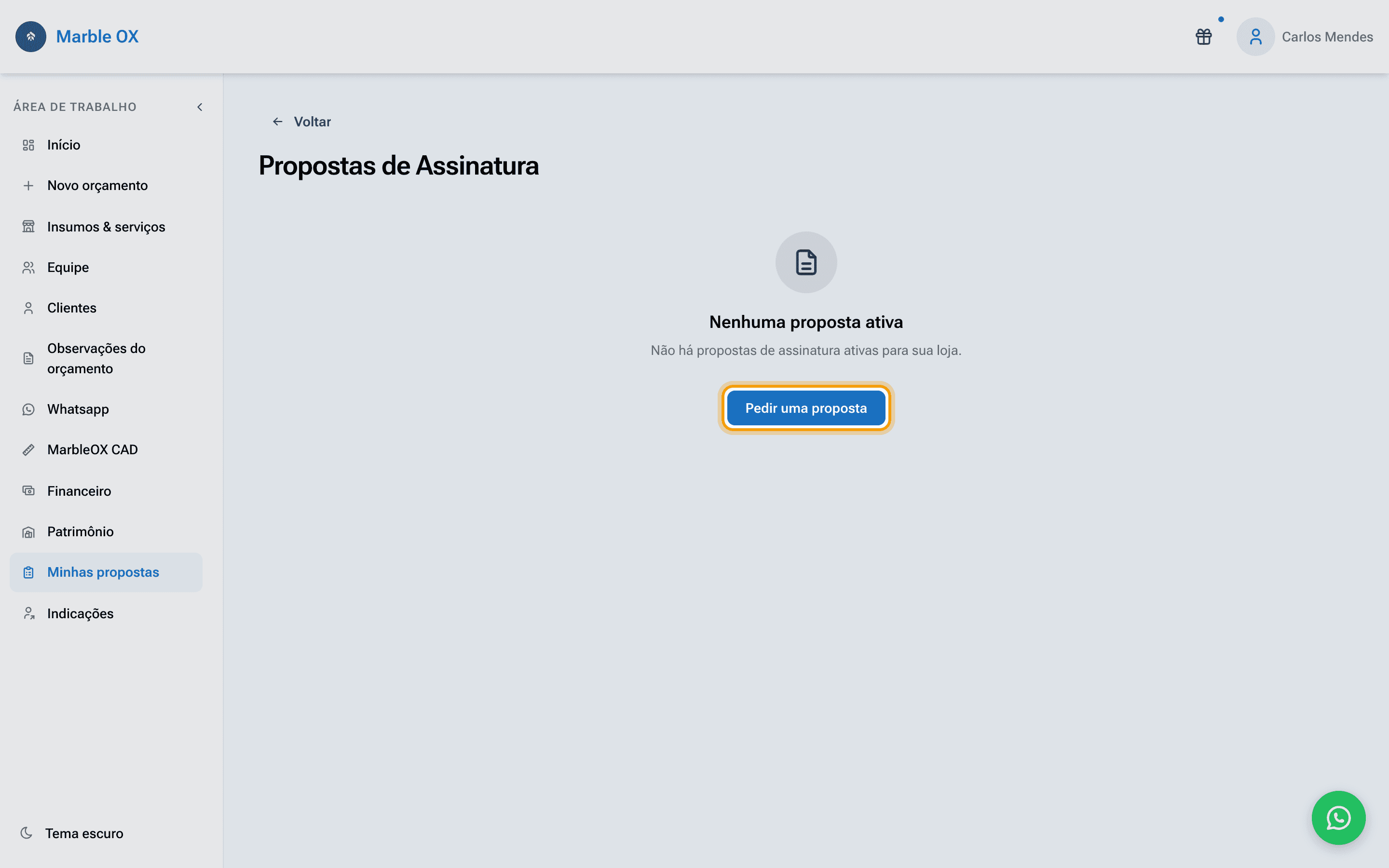
12 Acompanhe suas propostas
As propostas enviadas para a sua loja ficam em "Minhas propostas", no menu lateral. Quando houver mais de uma, voce compara os valores lado a lado e aceita a que preferir, pagando com cartao de credito ou PIX.
Perguntas frequentes
Preciso cadastrar meus materiais e servicos um por um?
Nao. Sua loja ja nasce com acesso ao catalogo completo do MarbleOX (materiais, servicos, produtos e cubas). Seu unico trabalho e cadastrar os precos dos itens que voce vende, item por item ou de uma vez so pela planilha.
Um item sem preco entra no orcamento?
Entra, e voce define o valor na hora, direto no orcamento. Se preferir, cadastre o preco em Insumos & servicos para que ele ja venha preenchido nas proximas vezes.
O que acontece quando o teste gratuito termina?
Voce escolhe um plano pedindo uma proposta personalizada. Seus dados continuam salvos; ao aceitar a proposta, tudo segue de onde parou.