Tutorial · Orçamentos
Criar orçamentos com Inteligência Artificial
Com a IA do MarbleOX você descreve o que o cliente precisa em uma frase e o sistema monta o ambiente completo no orçamento: produtos, materiais, medidas e serviços, já com os preços do seu catálogo. Este tutorial mostra onde ficam os três botões de IA no editor de orçamentos e como escrever descrições que dão certo de primeira.
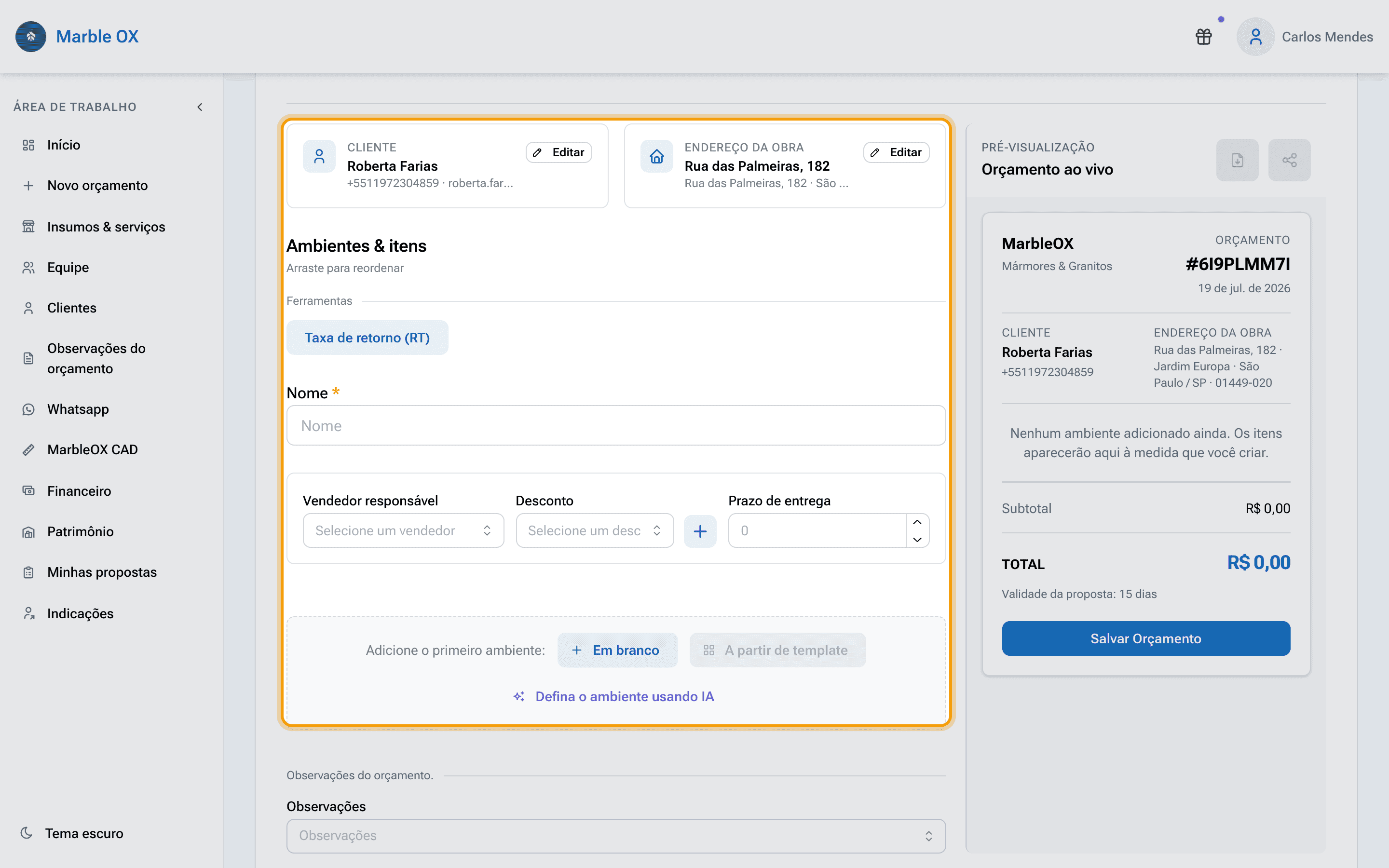
01 Abra um orçamento e chegue na etapa de Itens
Crie um orçamento em "Novo orçamento" (ou abra um rascunho existente). Depois de escolher o cliente e o endereço da obra, você chega na etapa "Itens", onde ficam os ambientes e valores. É aqui que a IA trabalha.
02 Encontre o botão "Defina o ambiente usando IA"
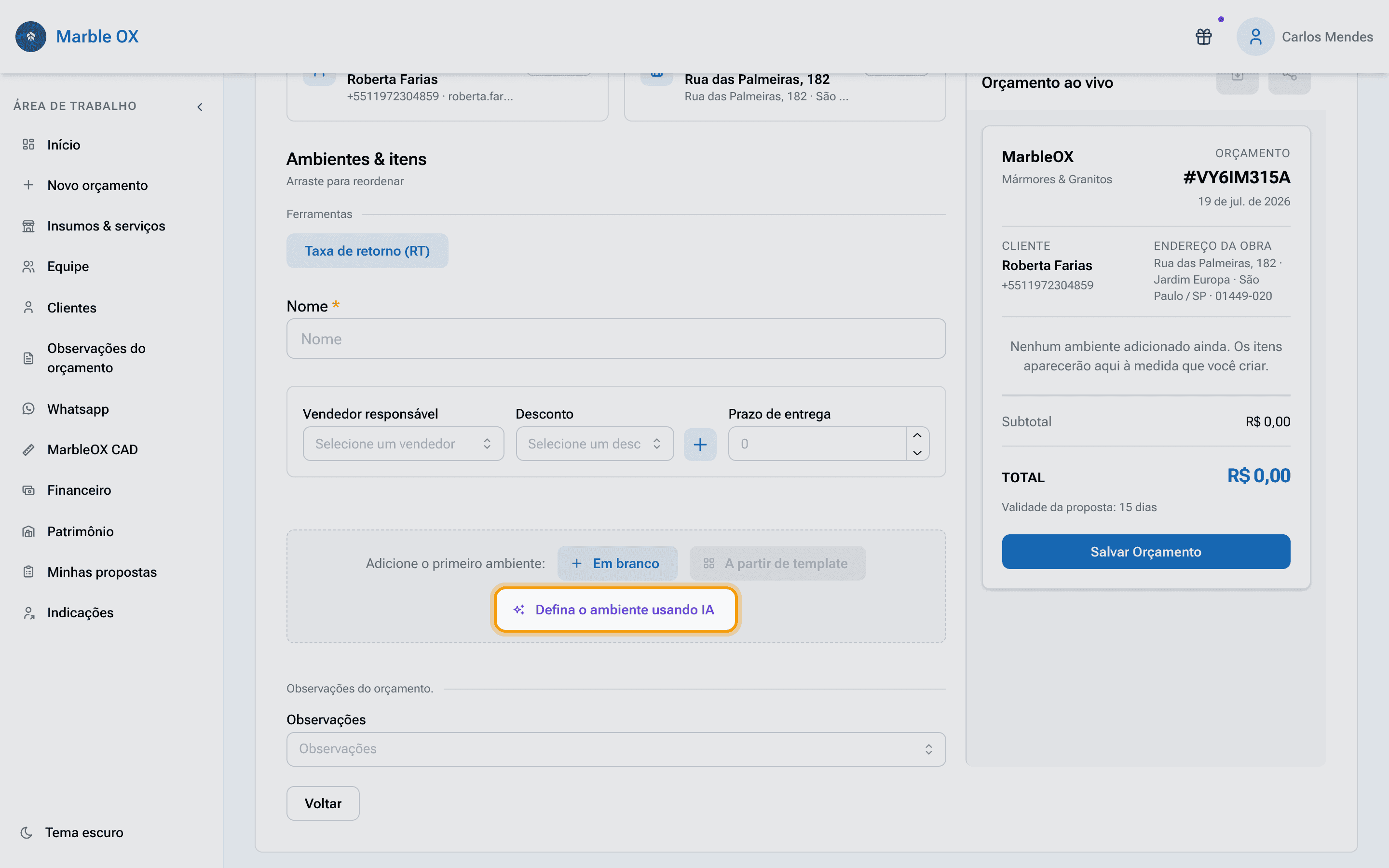
Na caixa de adicionar ambiente, além do botão "Em branco", existe o botão roxo "Defina o ambiente usando IA". Ele cria um ambiente inteiro de uma vez: o ambiente, o produto fabricado e todos os itens que você descrever.
03 Conheça a janela de descrição
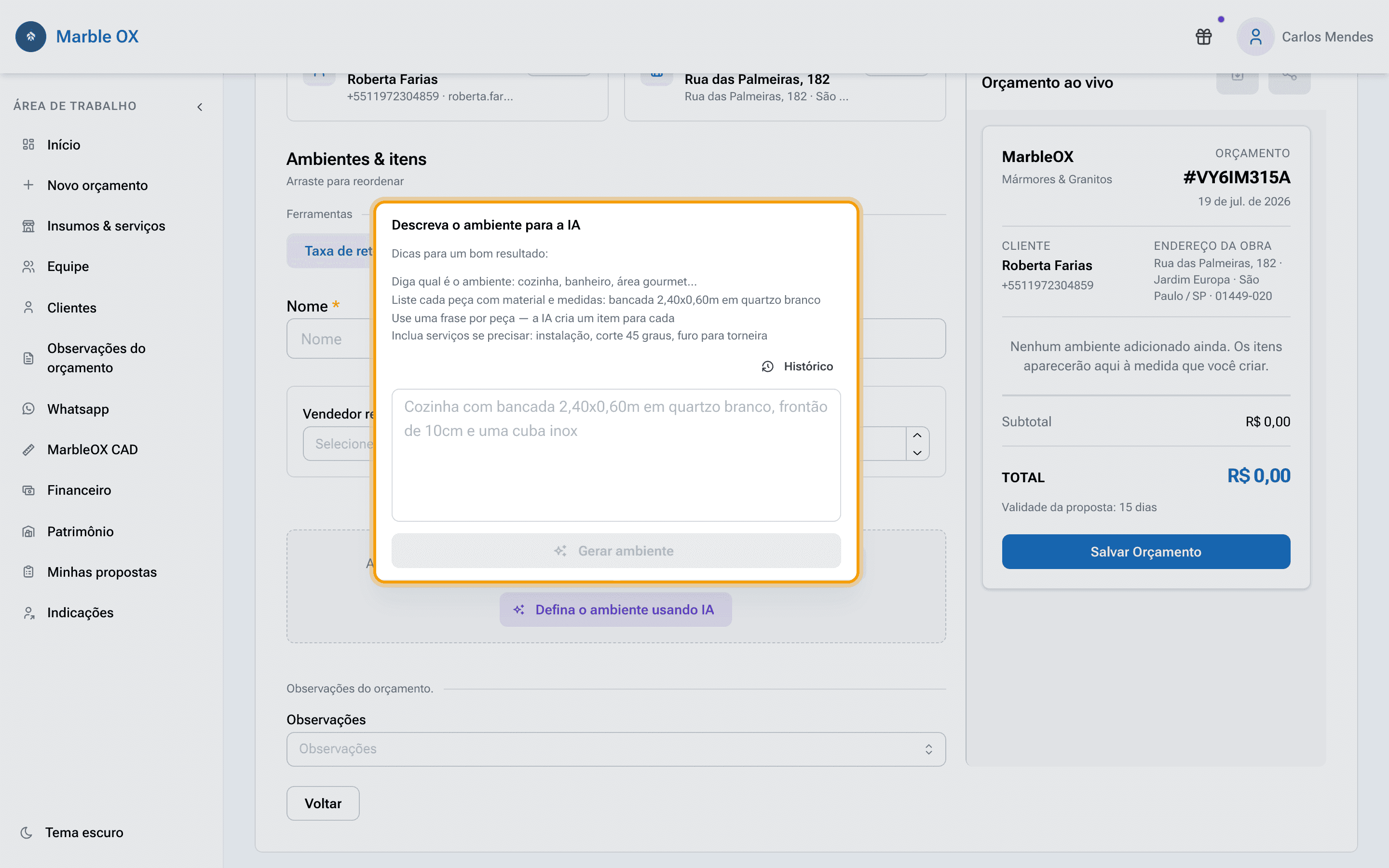
Ao tocar no botão, abre a janela "Descreva o ambiente para a IA" com dicas de como escrever: diga qual é o ambiente (cozinha, banheiro, área gourmet), liste cada peça com material e medidas, use uma frase por peça e inclua os serviços se precisar.
04 Descreva e gere
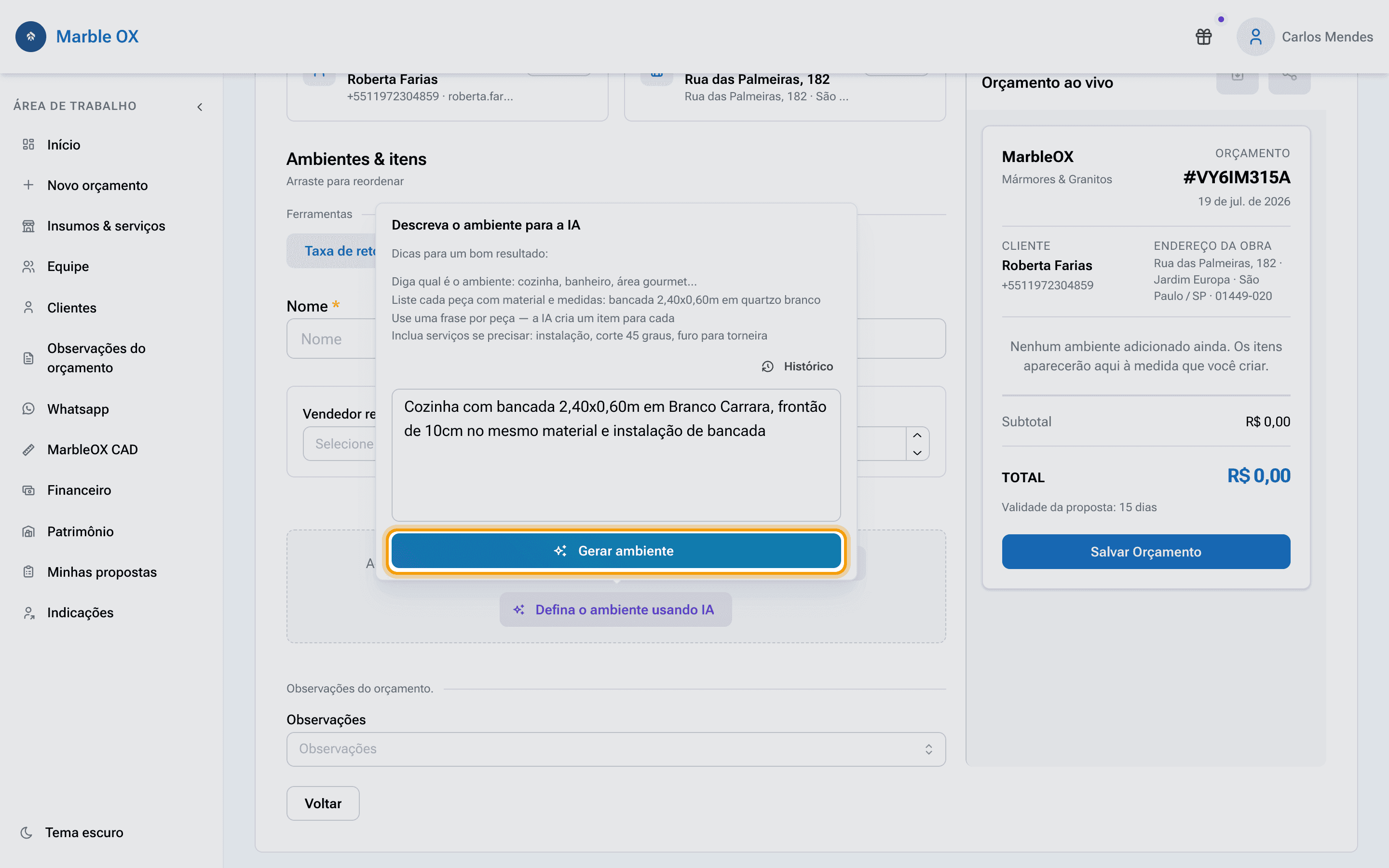
Escreva a descrição no campo de texto, por exemplo: "Cozinha com bancada 2,40x0,60m em Branco Carrara, frontão de 10cm no mesmo material e instalação de bancada". Clique em "Gerar ambiente" e aguarde alguns segundos enquanto a IA monta tudo.
05 Confira o ambiente gerado
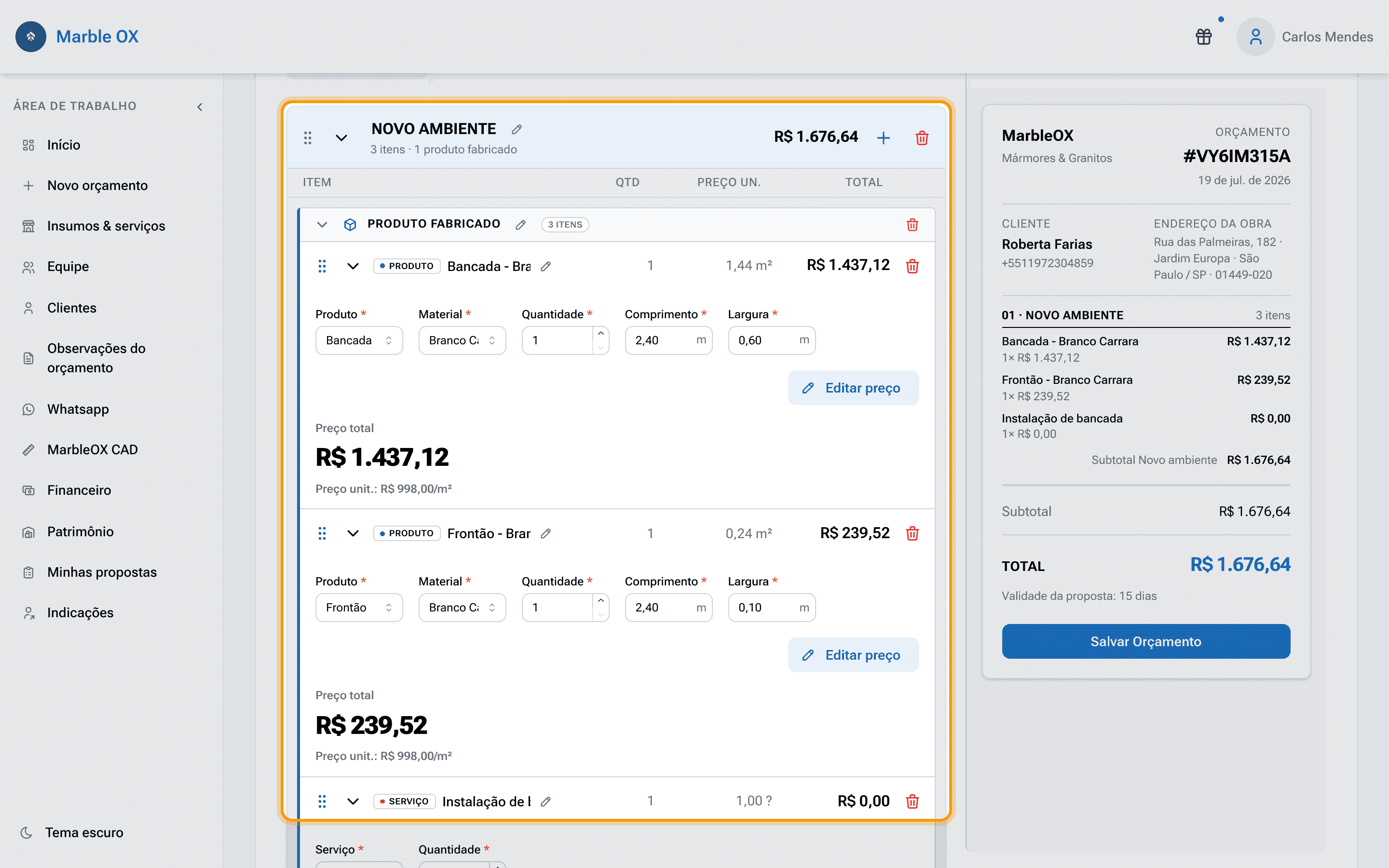
Pronto: o aviso "Ambiente gerado com sucesso!" confirma e o novo ambiente aparece no orçamento com cada peça como um item normal, com material, medidas, área calculada e preço do catálogo. Os itens chegam completos: o frontão herda o comprimento da bancada e os serviços por área já vêm com as medidas preenchidas. Mesmo assim, tudo é editável como qualquer outro item.
06 Adicione um produto fabricado com IA
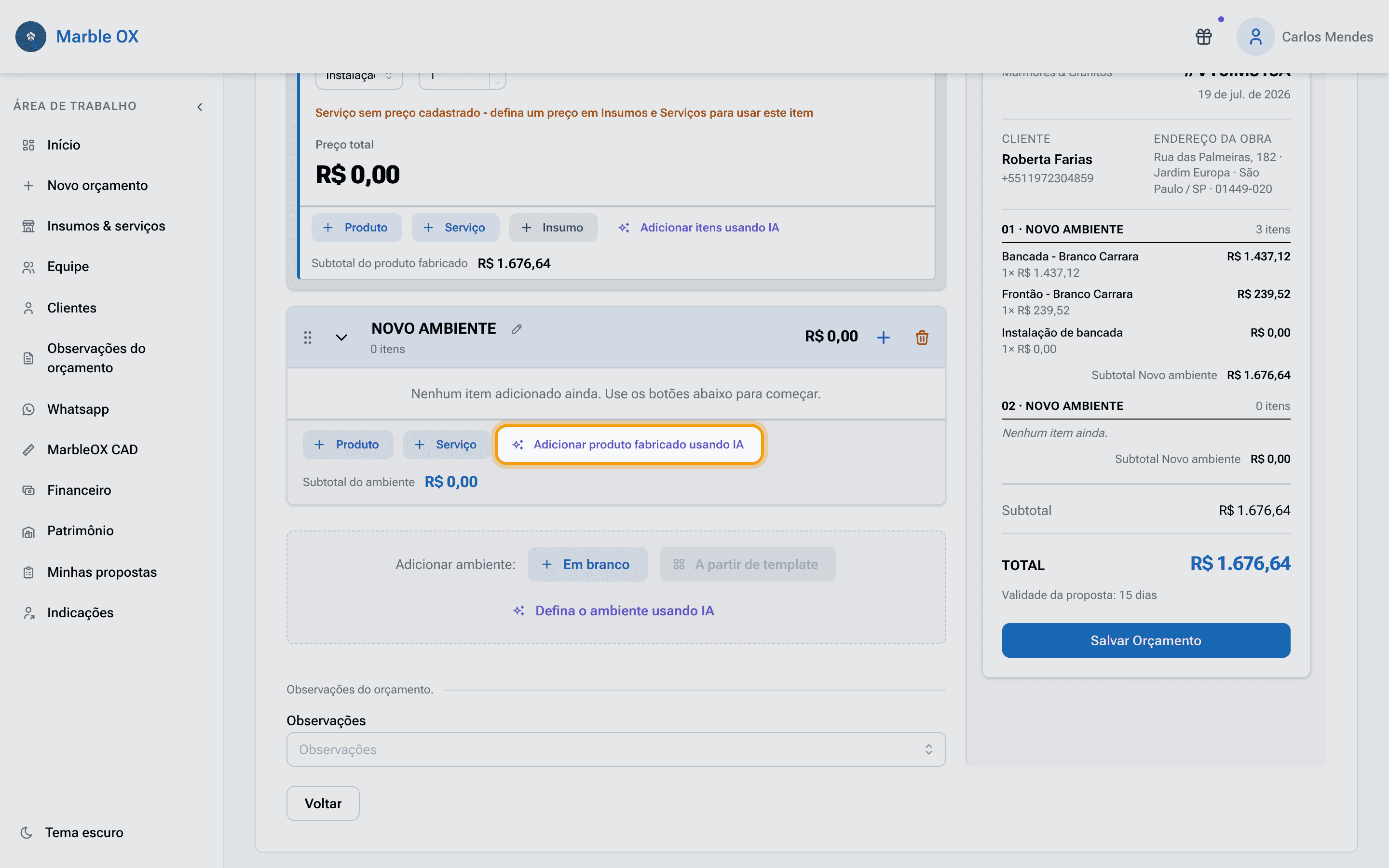
Em um ambiente vazio, o rodapé mostra o botão "Adicionar produto fabricado usando IA". Ele funciona do mesmo jeito, mas cria um único produto fabricado dentro daquele ambiente, por exemplo: "Bancada de banheiro 1,20x0,55m em Branco Carrara com acabamento reto".
07 Complete um produto existente com IA
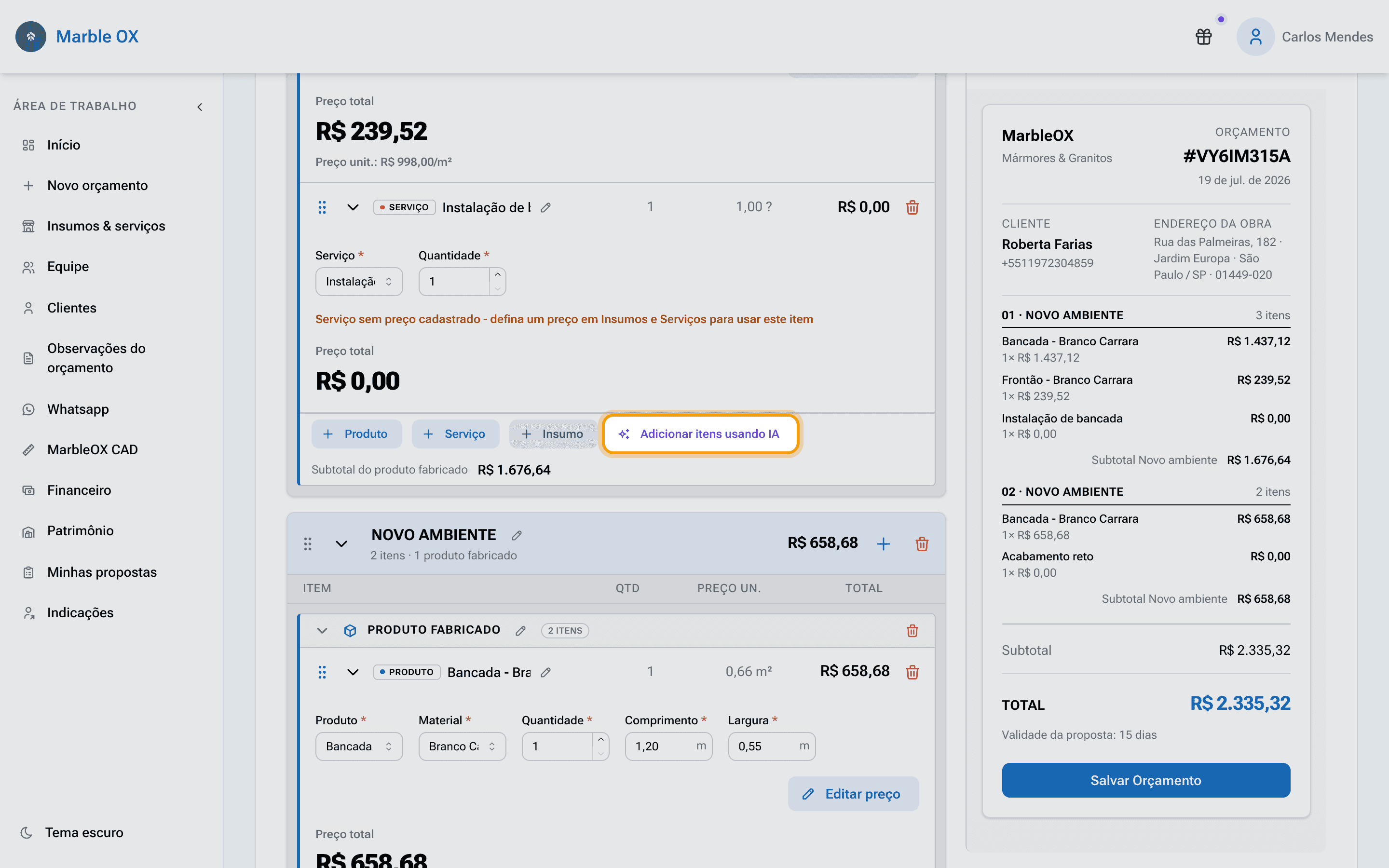
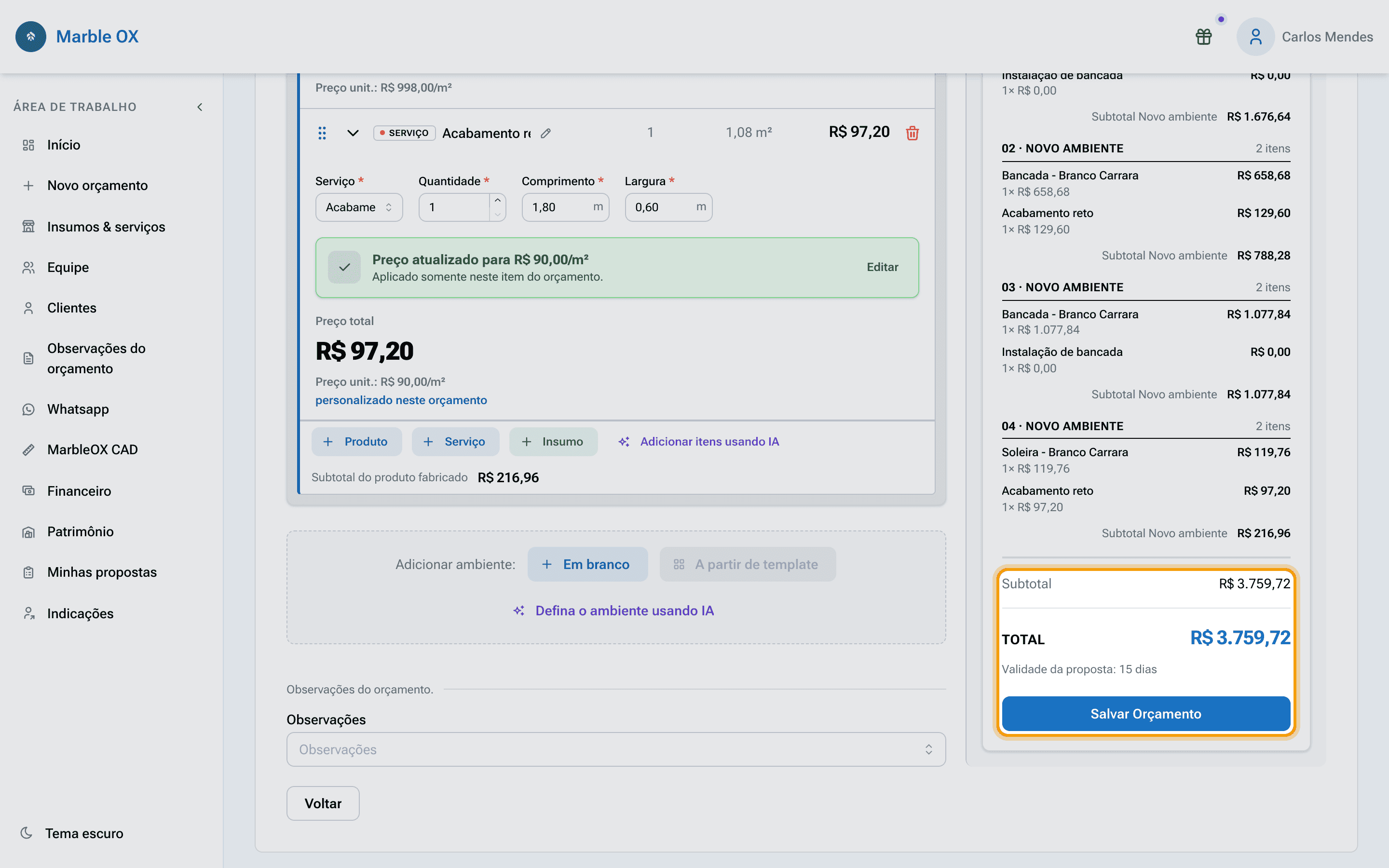
Cada produto fabricado também tem seu próprio botão "Adicionar itens usando IA" no rodapé, ao lado de "Produto", "Serviço" e "Insumo". Use quando quiser acrescentar itens a um produto que já existe, sem criar nada novo.
08 Reaproveite descrições no Histórico
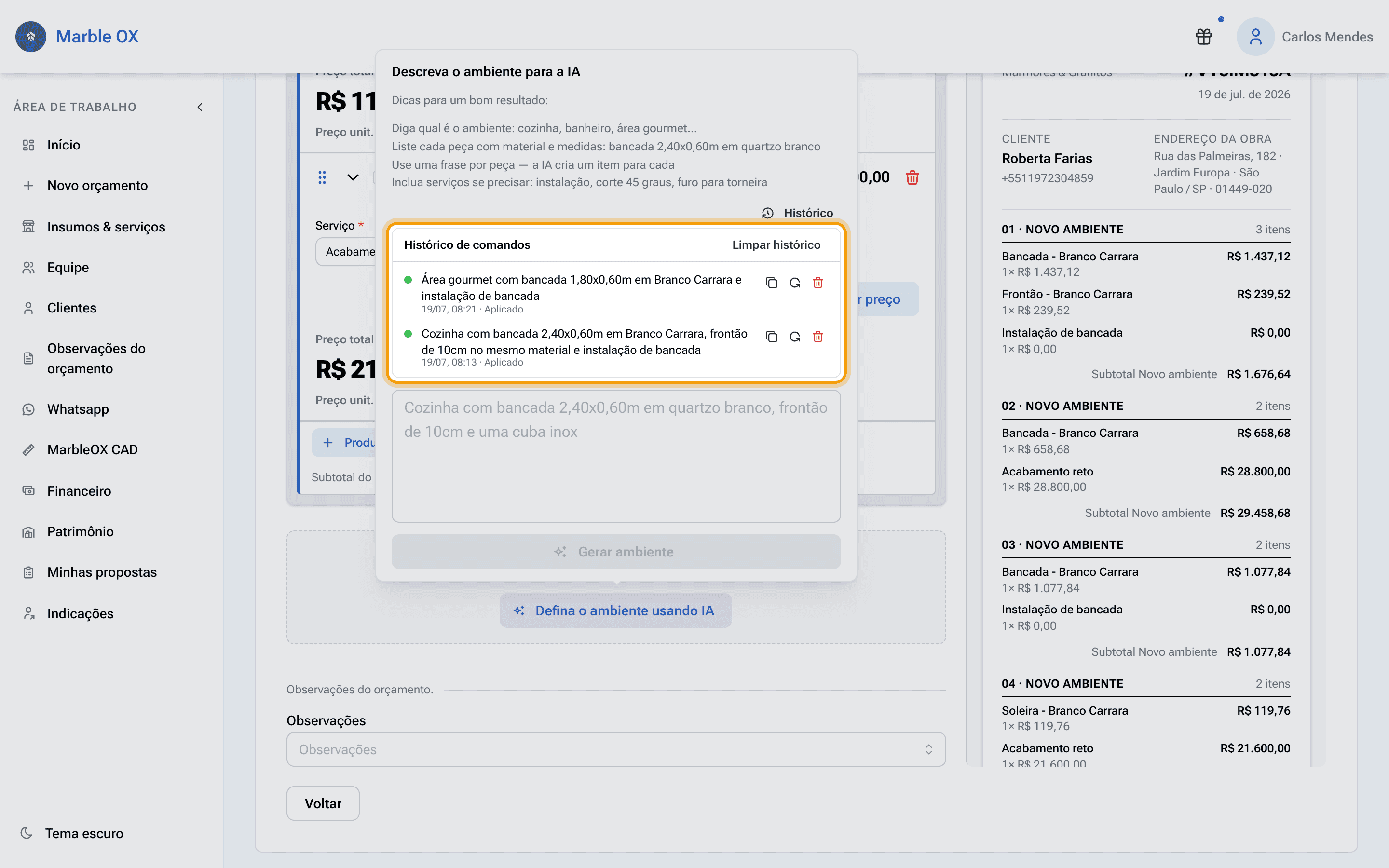
Dentro da janela da IA, o botão "Histórico" abre o "Histórico de comandos" com tudo o que você já pediu, o status de cada pedido (Aplicado, Não interpretado ou Erro) e as ações Copiar, Reutilizar e Excluir. "Reutilizar" preenche o campo com a descrição antiga para você ajustar e enviar de novo.
09 Revise e salve
Os itens gerados pela IA entram no total do orçamento como qualquer item: confira os valores no resumo, ajuste preços se precisar (o botão "Editar preço" permite personalizar o valor só neste orçamento) e toque em "Salvar Orçamento". Daqui em diante o fluxo é o mesmo de sempre: enviar ao cliente, avançar a venda e concluir.
Perguntas frequentes
A IA não encontrou um material ou serviço. O que fazer?
Cadastre o item em "Insumos & serviços" com o mesmo nome que você usa nas descrições e tente novamente. Use o Histórico para reutilizar a descrição sem digitar tudo de novo.
Um serviço entrou com aviso "Serviço sem preço cadastrado". E agora?
O serviço existe no catálogo mas ainda não tem preço na sua loja. Defina o preço em "Insumos & serviços" ou use "Editar preço" no próprio item.
Posso editar o que a IA criou?
Sim. Tudo o que a IA gera vira item normal do orçamento: dá para mudar medidas, quantidades, materiais e preços, ou excluir o que não quiser.
O botão de IA aparece cinza para mim.
O recurso de orçamentos com IA não está incluído no seu plano atual. Toque no botão para ver as opções de assinatura.