Tutorial · MarbleOX CAD
MarbleOX CAD: do desenho ao orçamento
Com o MarbleOX CAD você desenha a bancada do seu cliente e gera o orçamento completo em poucos minutos, sem digitar medidas de novo. Neste tutorial você vai criar um projeto, desenhar uma bancada com cuba e frontão, e transformar o desenho em um orçamento pronto na plataforma. No computador você desenha cada peça com as ferramentas do editor; no celular você pode simplesmente descrever a peça e deixar a inteligência artificial desenhar por você.
01 Abra o MarbleOX CAD
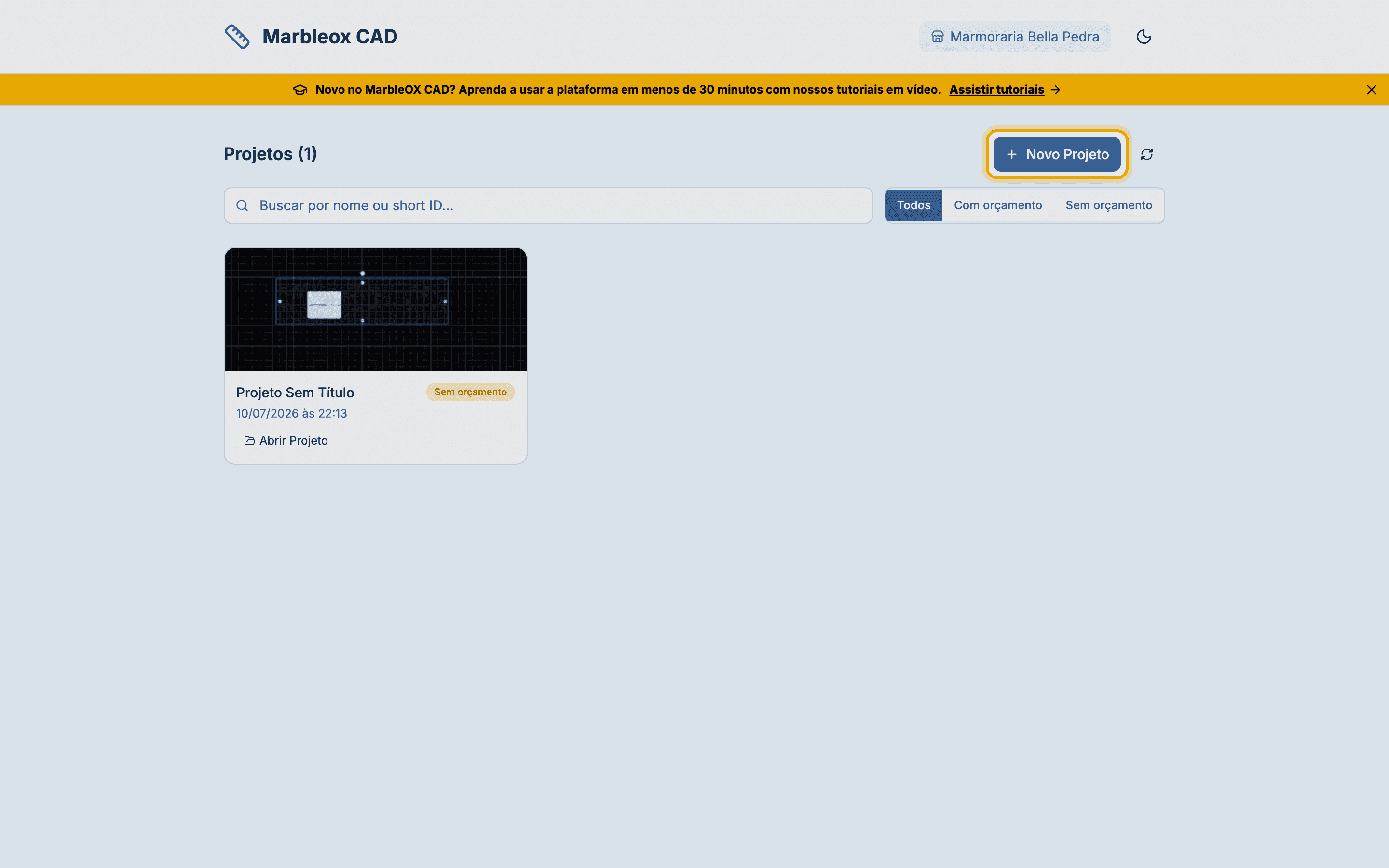
No menu lateral da plataforma, clique em "MarbleOX CAD". Você chega na tela "Projetos", que lista todos os desenhos da sua loja. Dá para buscar por nome ou código e filtrar entre "Com orçamento" e "Sem orçamento". Clique em "Novo Projeto" para começar.
02 Dê um nome ao projeto
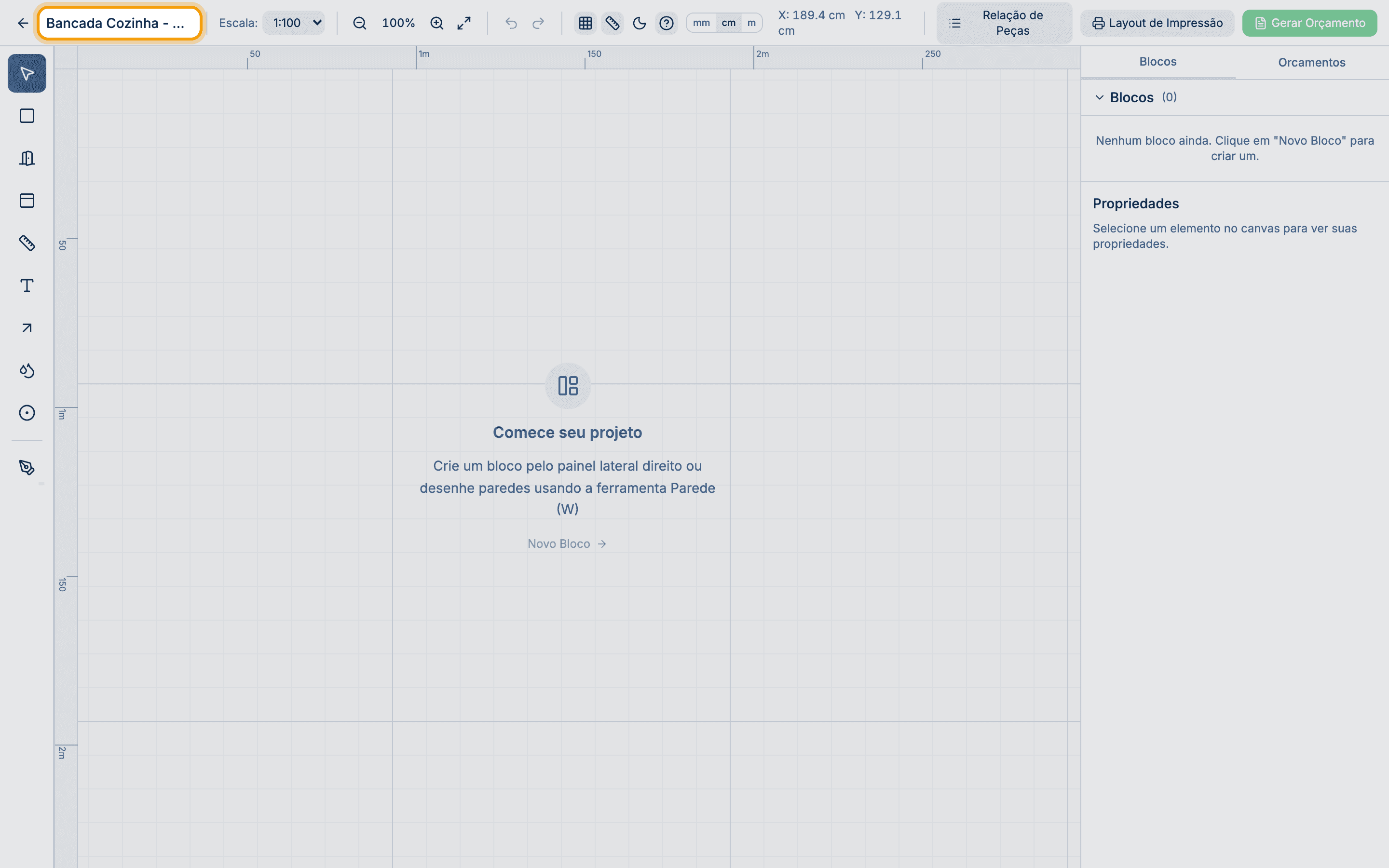
O editor abre com um canvas em branco. Clique no nome "Projeto Sem Título" na barra superior e digite um nome que identifique o trabalho, por exemplo o ambiente e o cliente. O projeto salva sozinho na nuvem da sua loja: você pode fechar e continuar depois de onde parou.
03 Desenhe a peça
No computador, abra o painel "Ferramentas" e clique em "Formas" para abrir a Galeria de Formas. Escolha o contorno da peça: reta, em L, em U, com canto chanfrado e outros formatos prontos.
04 Informe as medidas
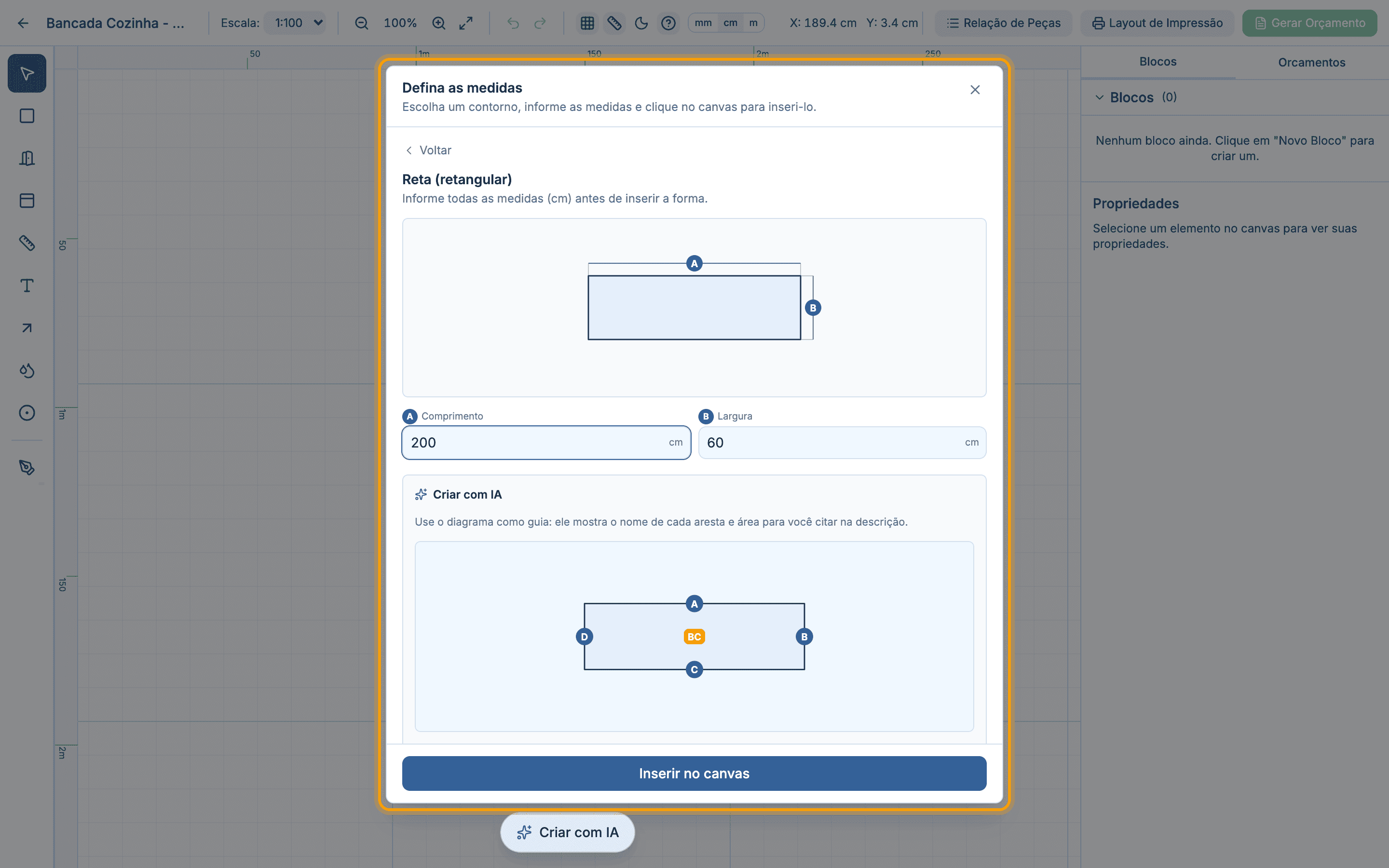
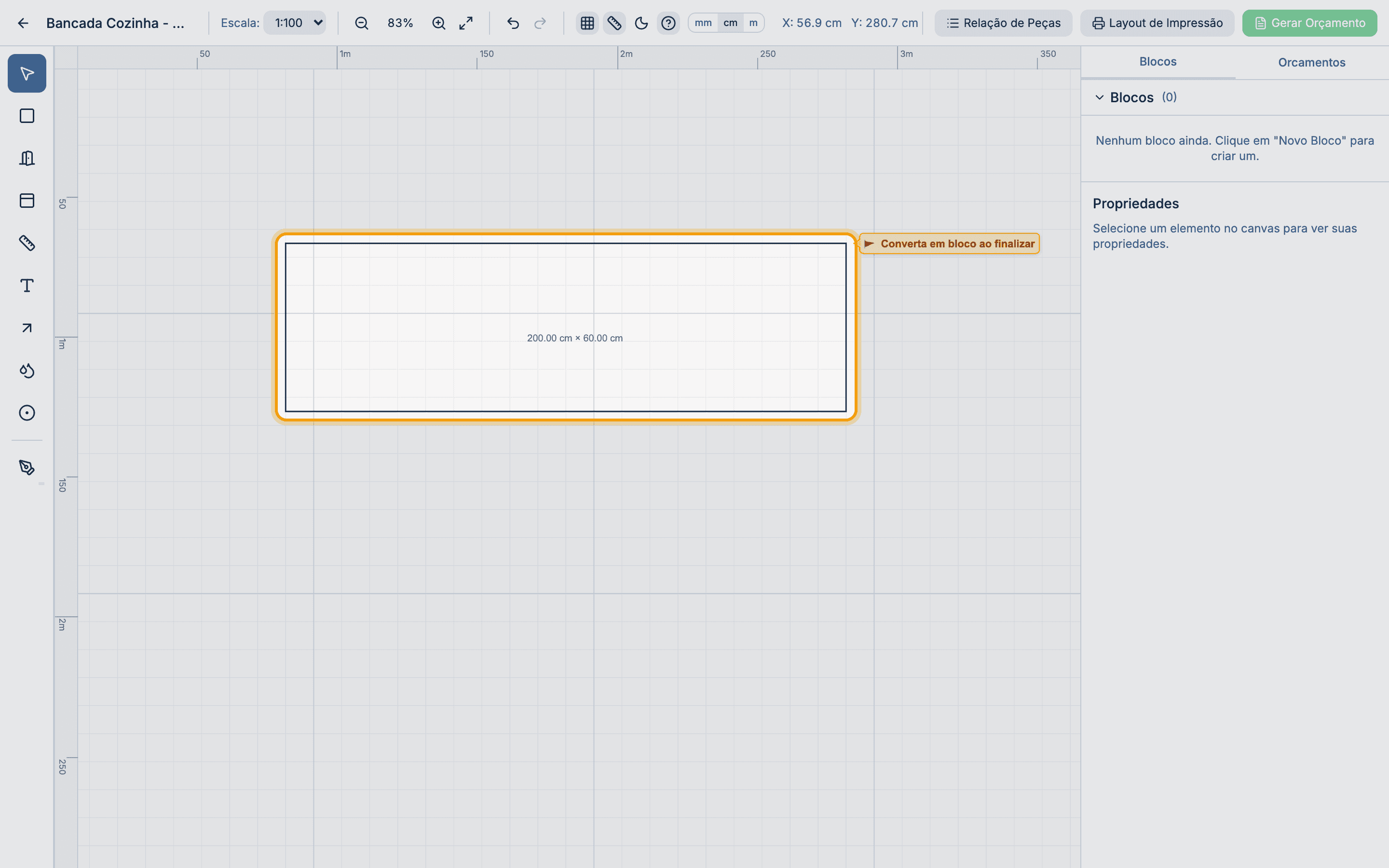
Escolha "Reta (retangular)" e informe as medidas em centímetros, por exemplo 200 de comprimento por 60 de largura. Clique em "Inserir no canvas" e depois clique no ponto do canvas onde a peça deve ficar. A peça aparece desenhada com as medidas indicadas.
05 Insira a cuba
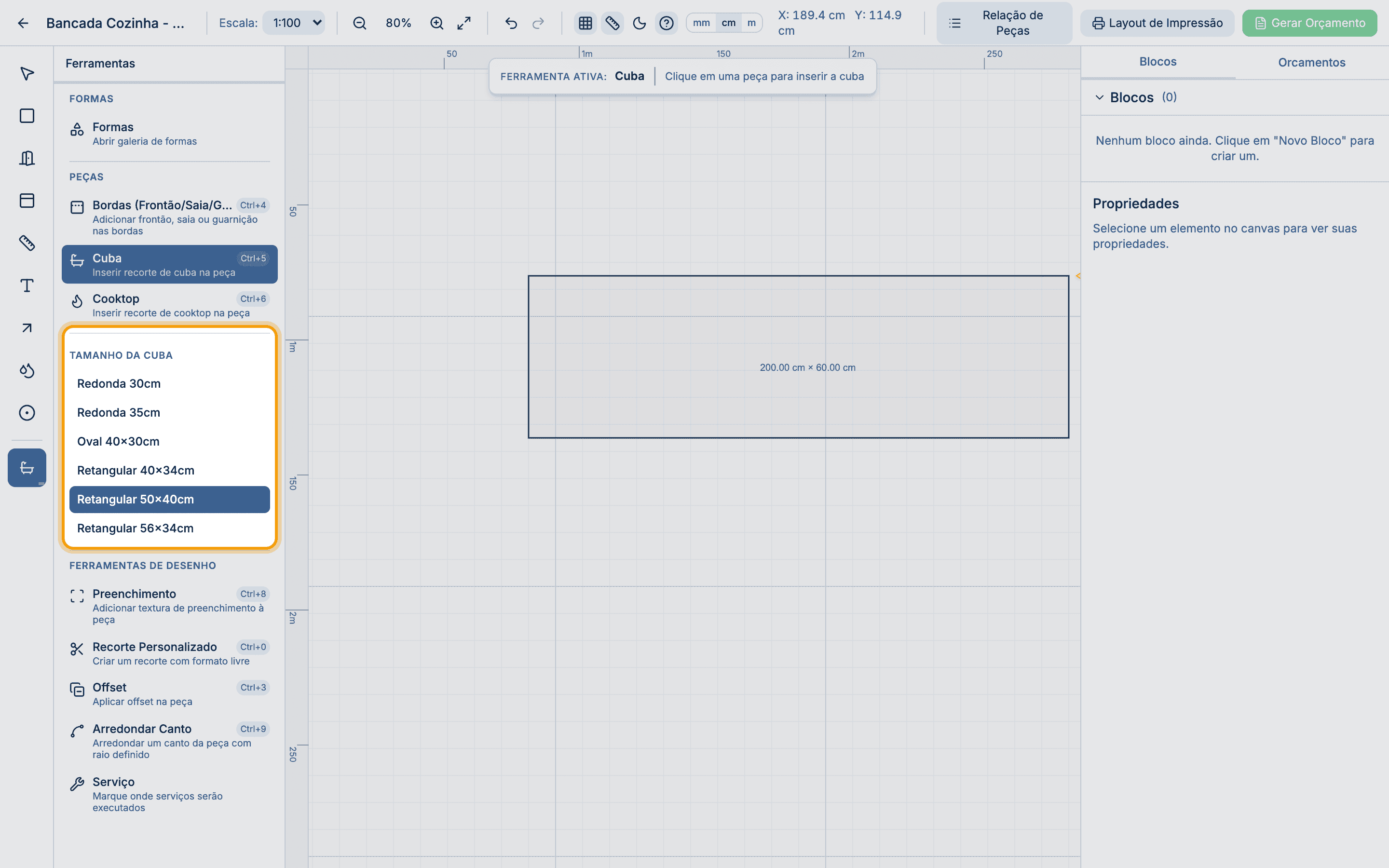
Com a ferramenta "Cuba", escolha um dos tamanhos prontos, como "Retangular 50×40cm", e clique na peça onde a cuba deve ficar. O recorte aparece na hora e entra no cálculo do orçamento.
Antes de rolar a página 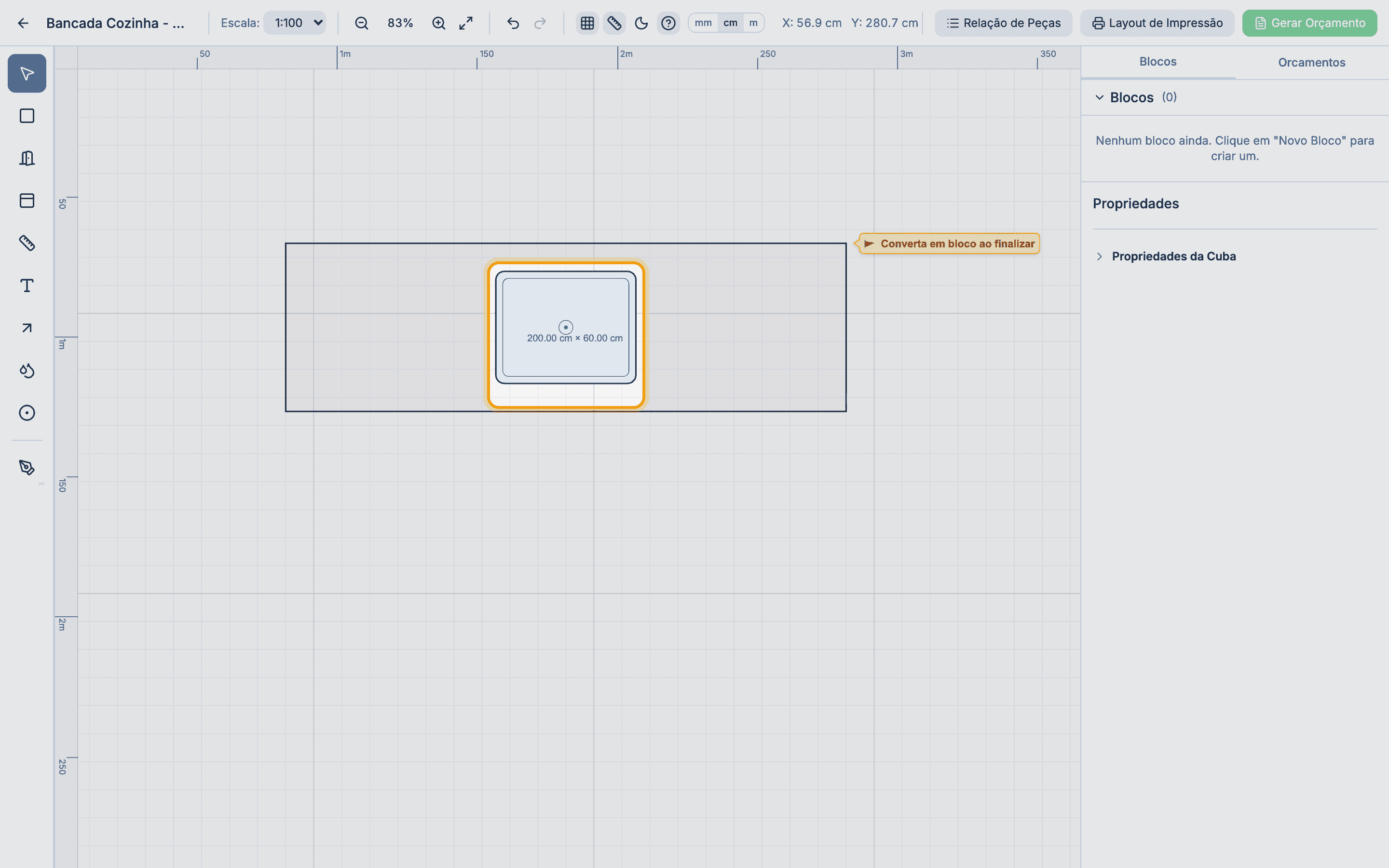
Depois de rolar 06 Adicione o frontão
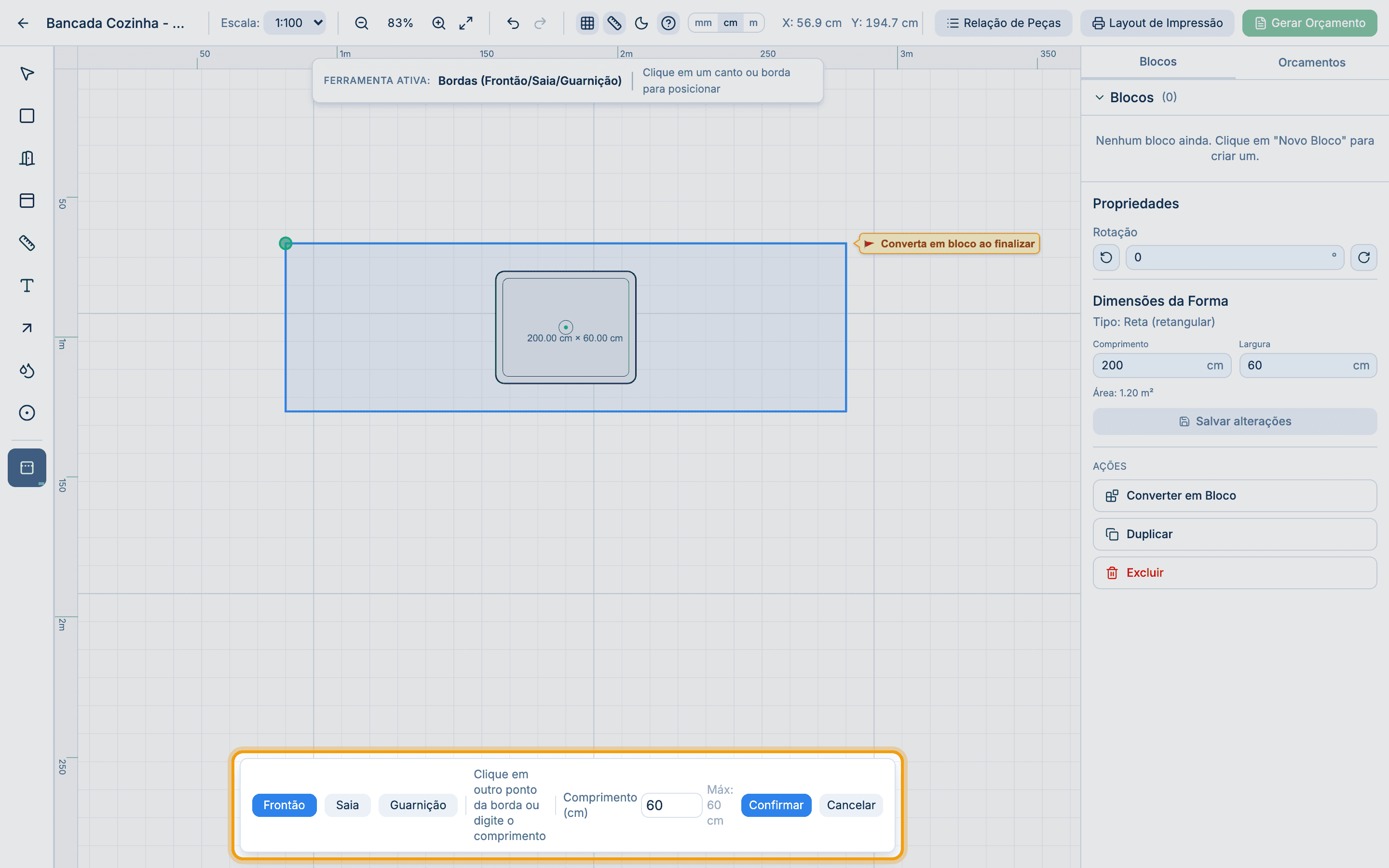
Abra a ferramenta "Bordas (Frontão/Saia/Guarnição)" e clique no canto da borda onde o frontão começa. Informe o comprimento em centímetros, escolha entre Frontão, Saia ou Guarnição e clique em "Confirmar". O frontão aparece na borda da peça.
07 Converta em bloco
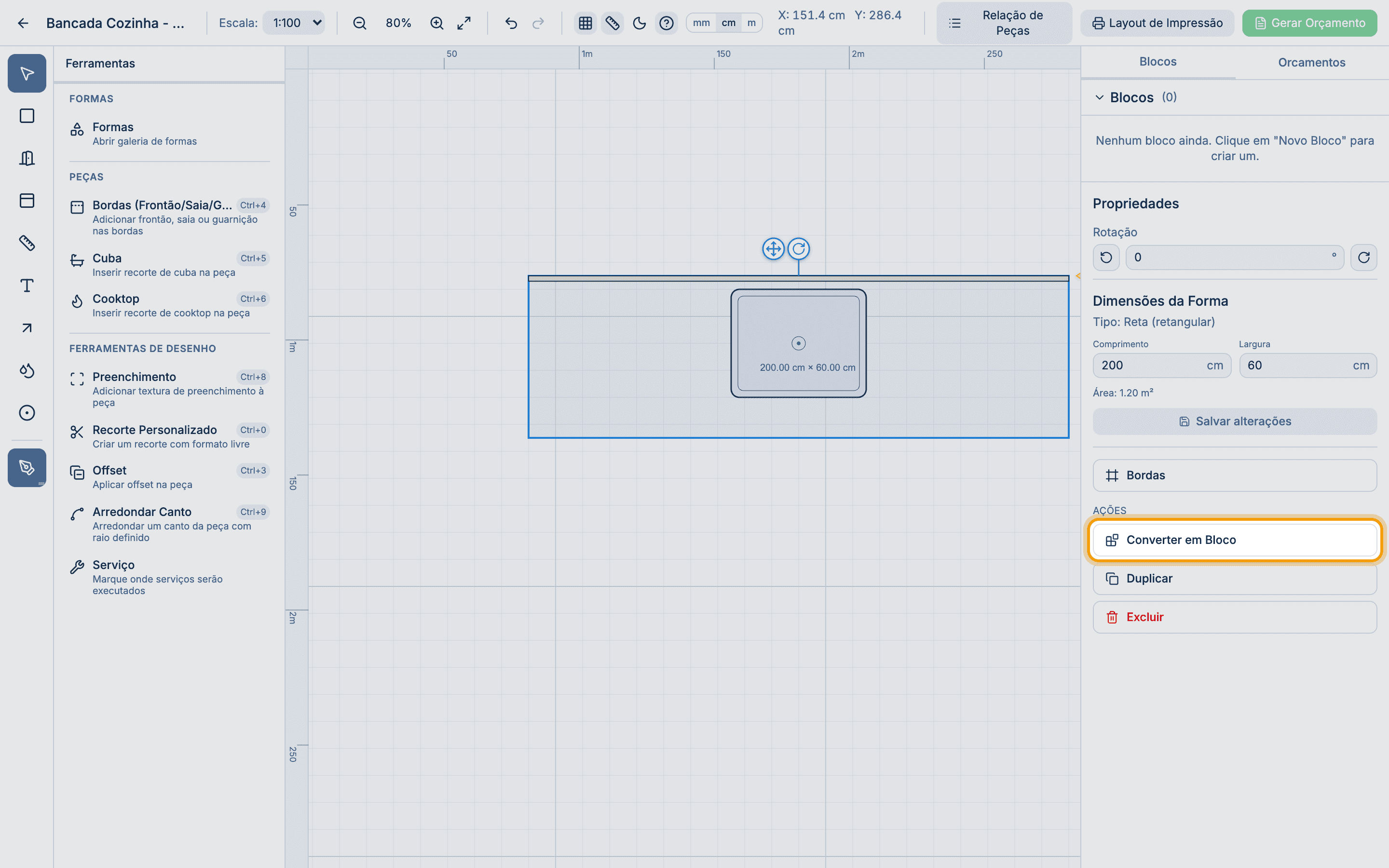
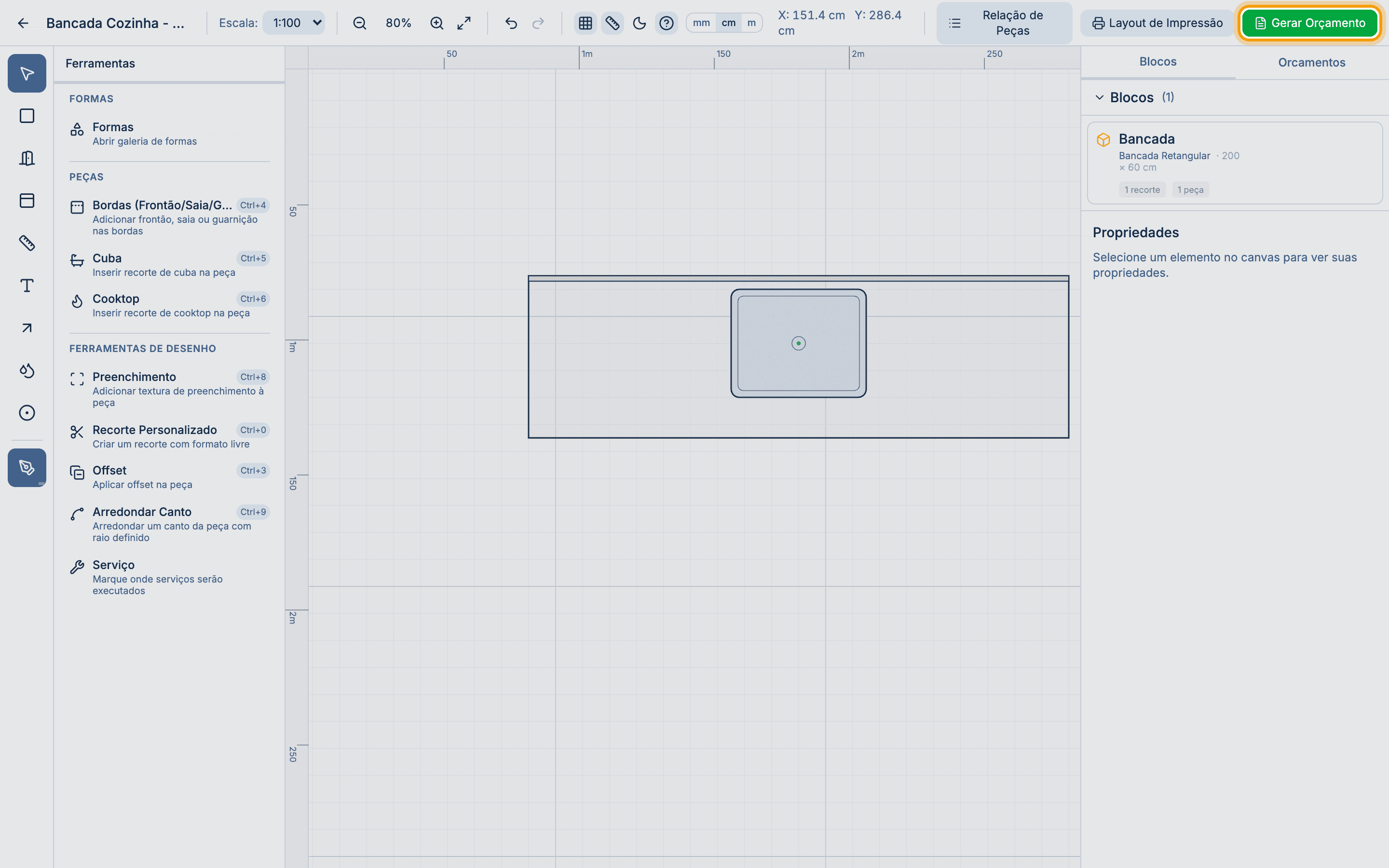
Selecione a peça e clique em "Converter em Bloco" no painel da direita. Escolha a classificação "Bancada" e confirme. O bloco aparece no painel "Blocos" com o resumo de recortes e peças, e o botão "Gerar Orçamento" fica disponível.
Antes de rolar a página 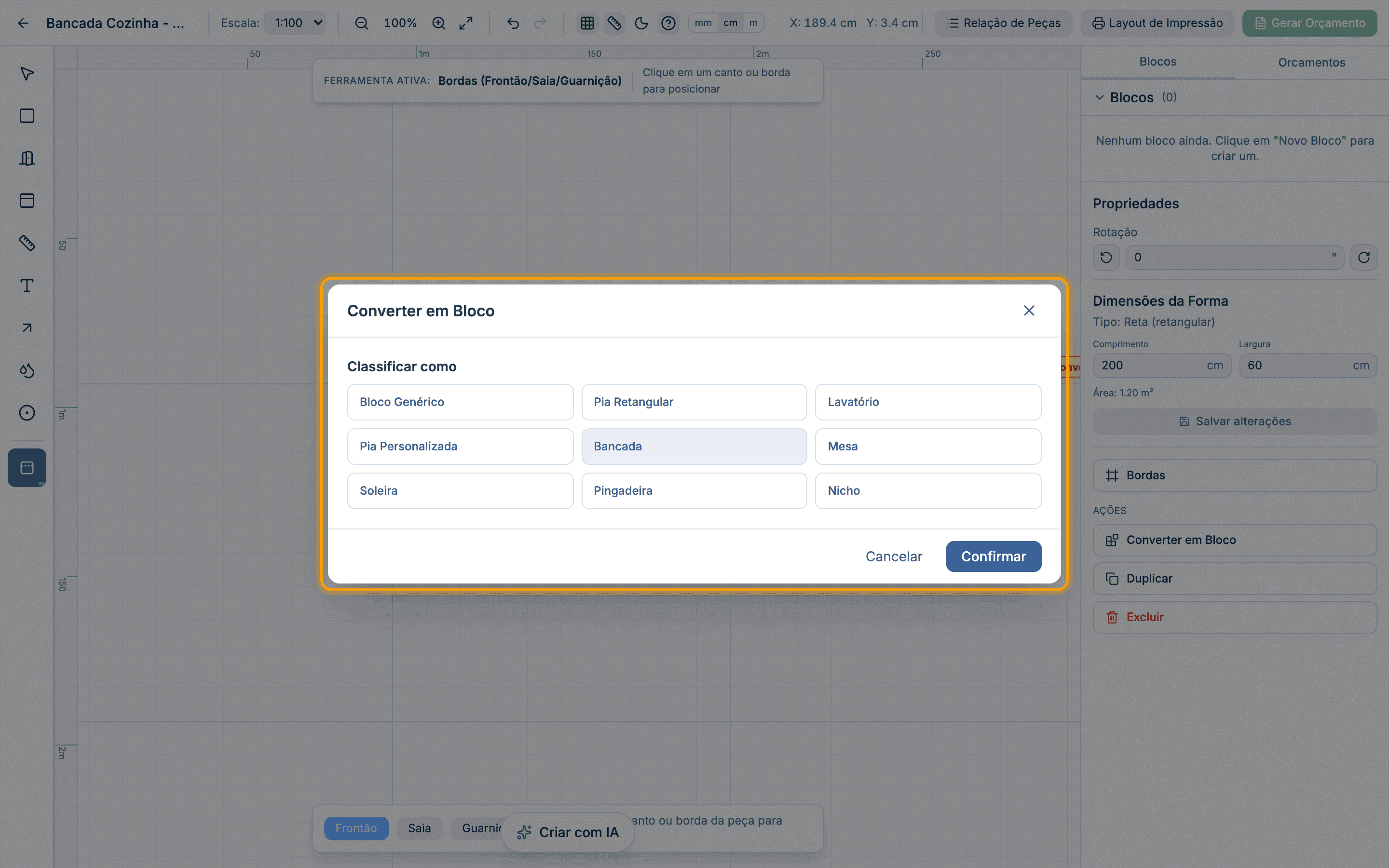
Depois de rolar 08 Inicie o orçamento
Clique no botão verde "Gerar Orçamento" na barra superior. O assistente abre no primeiro passo, "Nome do Orçamento", já preenchido com o nome do projeto. Ajuste se quiser e toque em "Próximo".
Antes de rolar a página 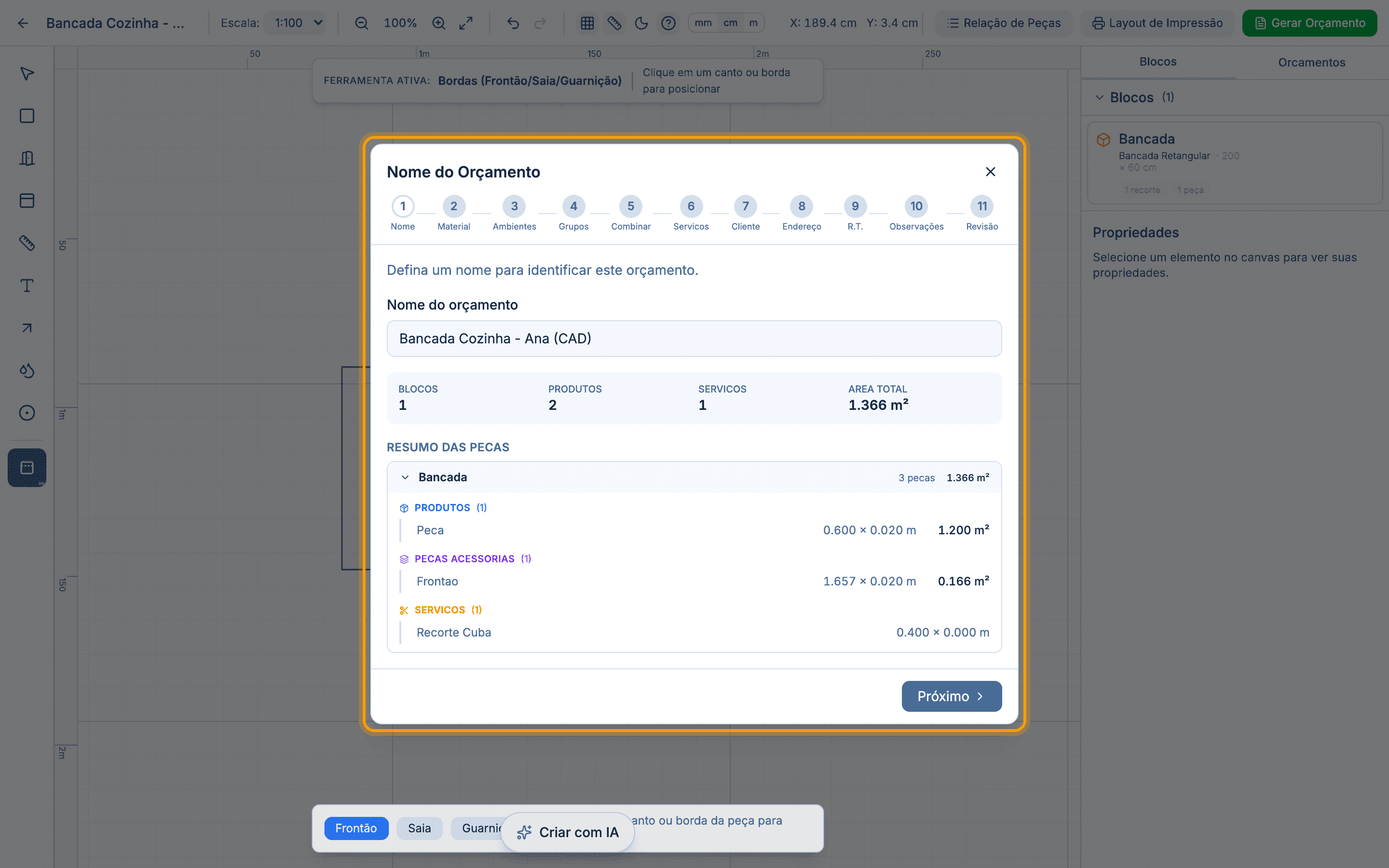
Depois de rolar 09 Escolha o material
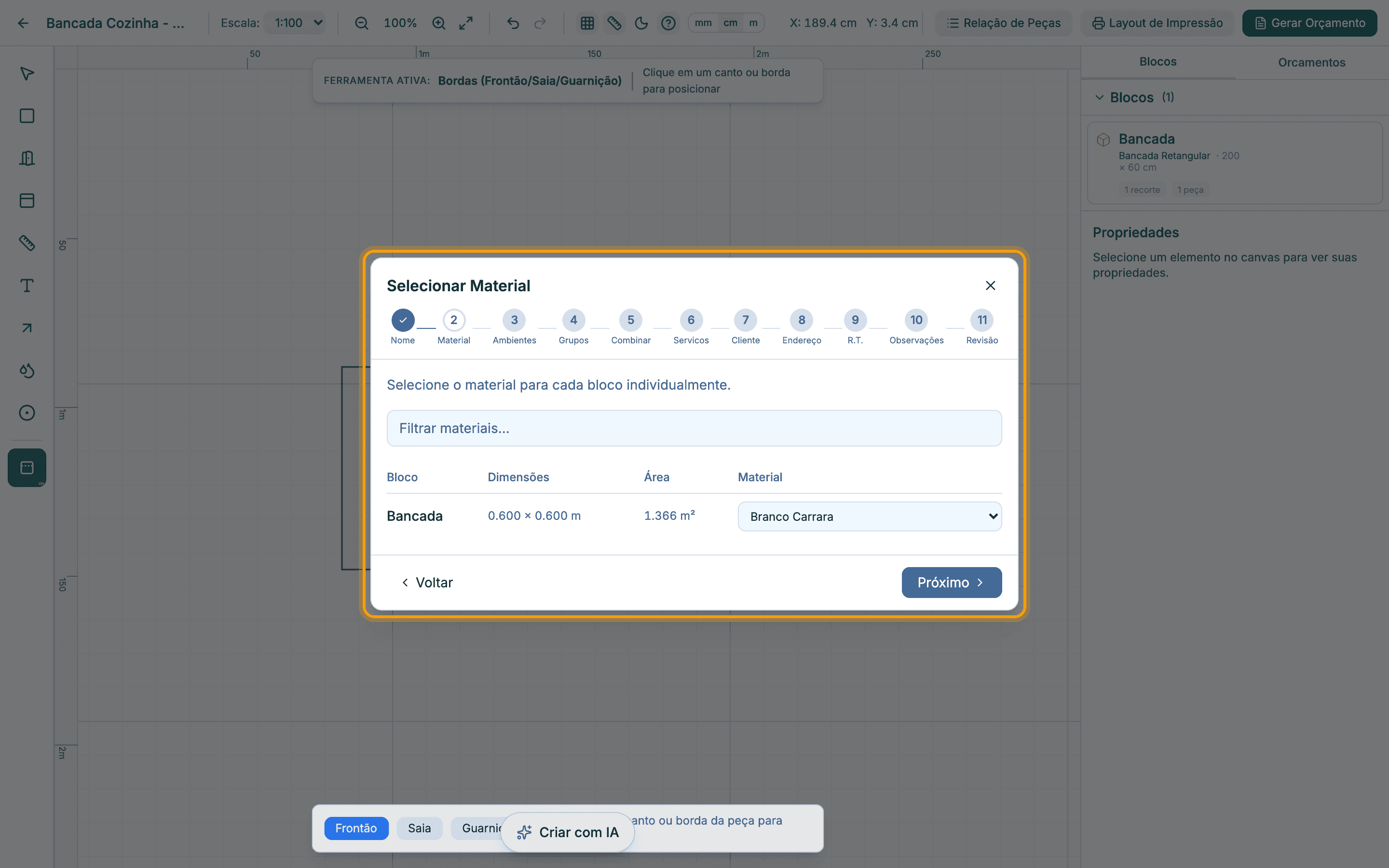
No passo "Selecionar Material", escolha o material de cada bloco, por exemplo "Branco Carrara". O preço por metro quadrado vem do seu catálogo de insumos e o valor é calculado pela área real do desenho.
10 Organize por ambientes
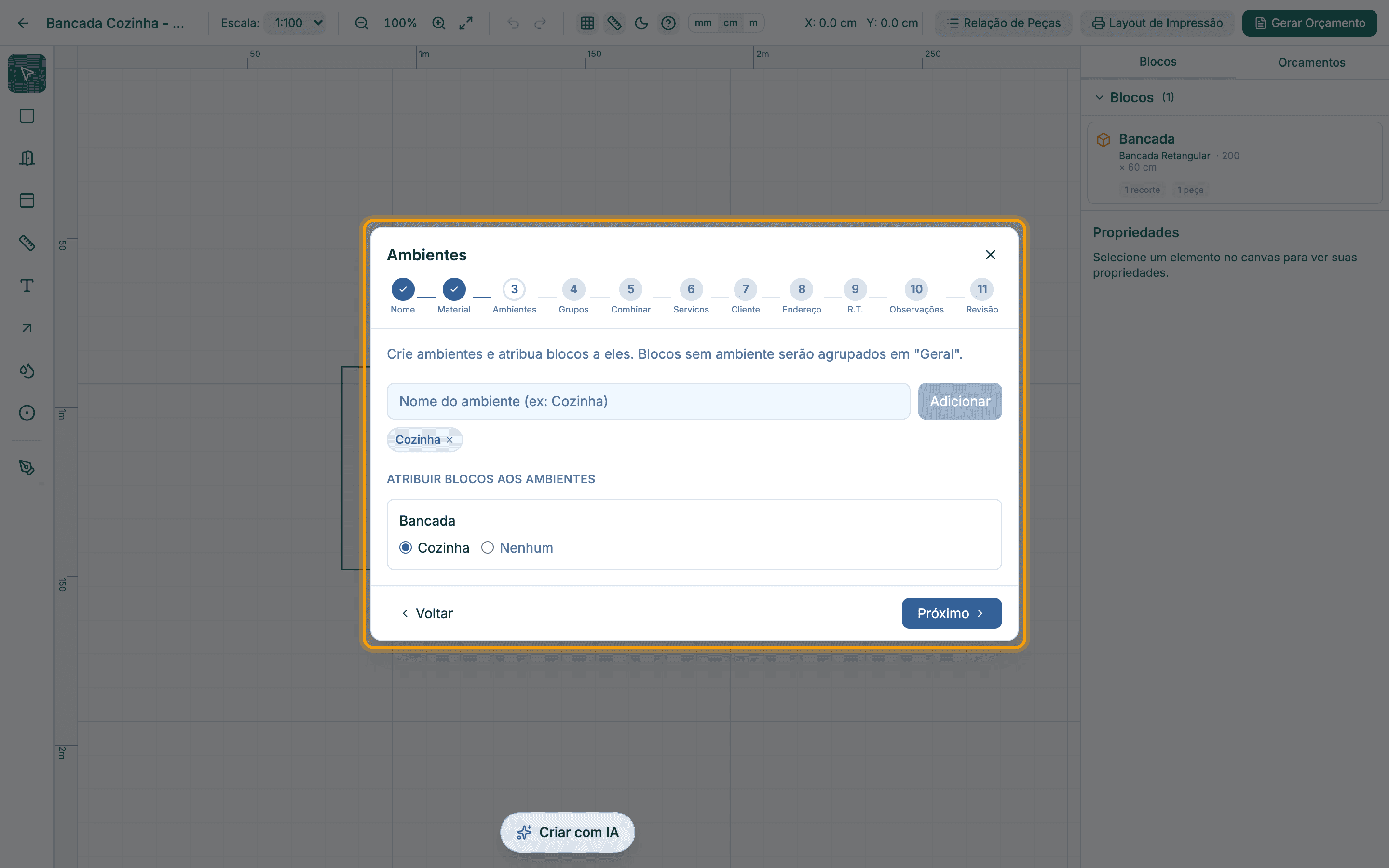
No passo "Ambientes", crie os ambientes da obra, como "Cozinha", e marque em qual ambiente cada bloco fica. Blocos sem ambiente são agrupados em "Geral". Os ambientes aparecem no PDF do orçamento e ajudam o cliente a entender a proposta.
11 Revise os serviços
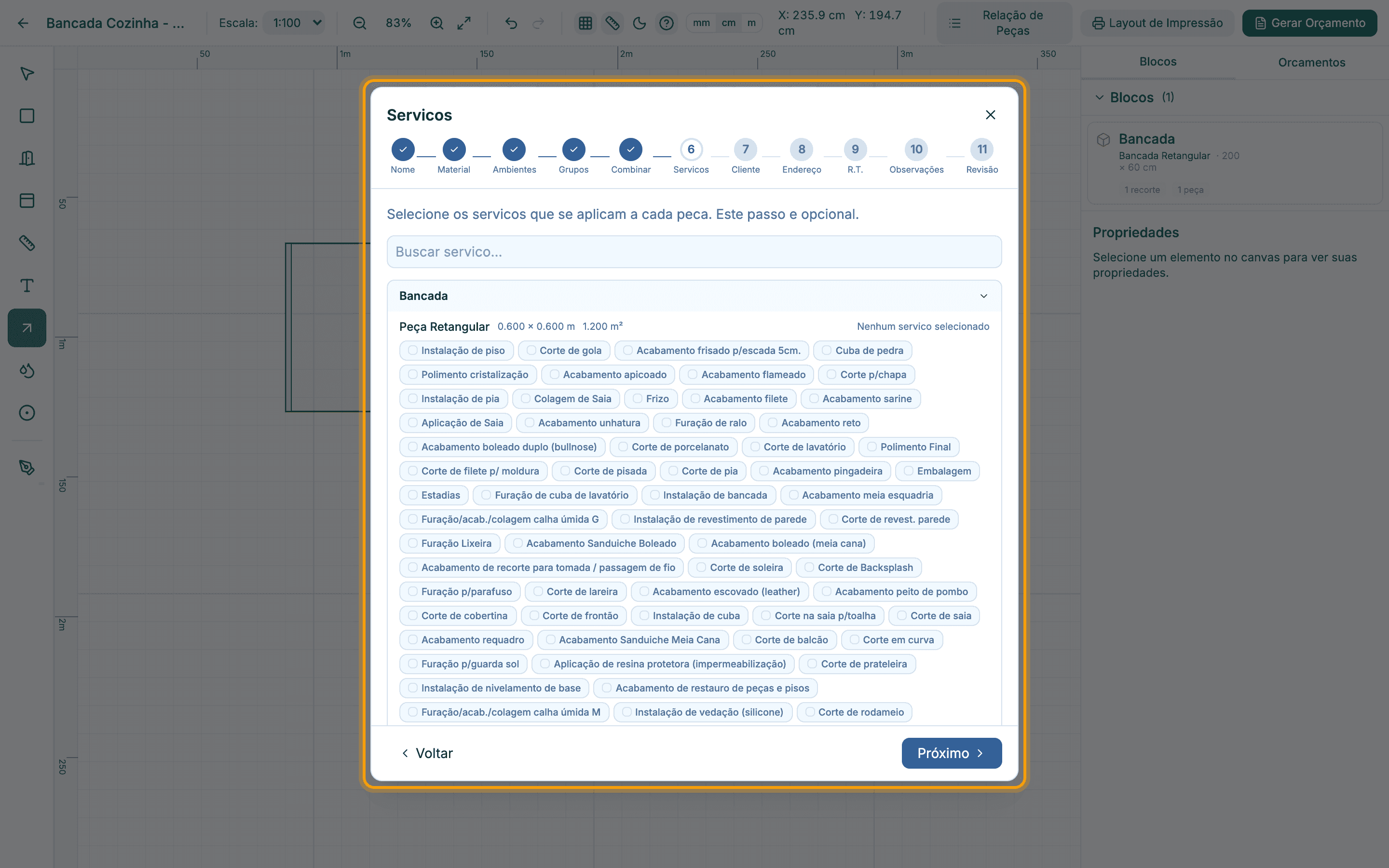
Os passos "Grupos" e "Combinar" mostram como as peças foram agrupadas em produtos; normalmente basta seguir em frente. No passo "Servicos", você pode marcar serviços adicionais para cada peça, como acabamentos, furações e instalação. Este passo é opcional: os serviços que você marcar entram no orçamento com o preço do seu catálogo.
12 Selecione o cliente
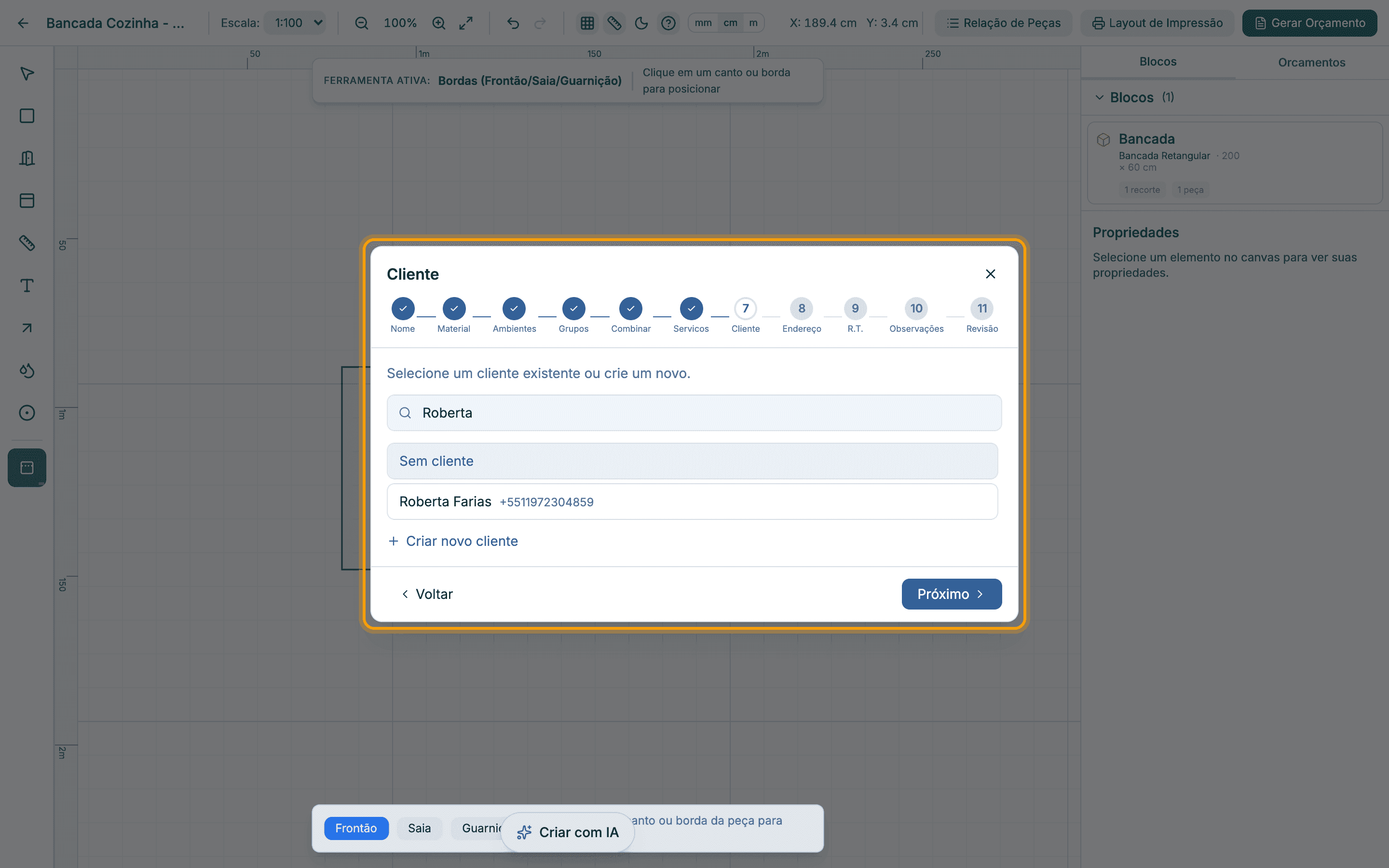
No passo "Cliente", busque e selecione o cliente do orçamento. Se ainda não estiver cadastrado, use "Criar novo cliente" sem sair do assistente.
13 Escolha o endereço
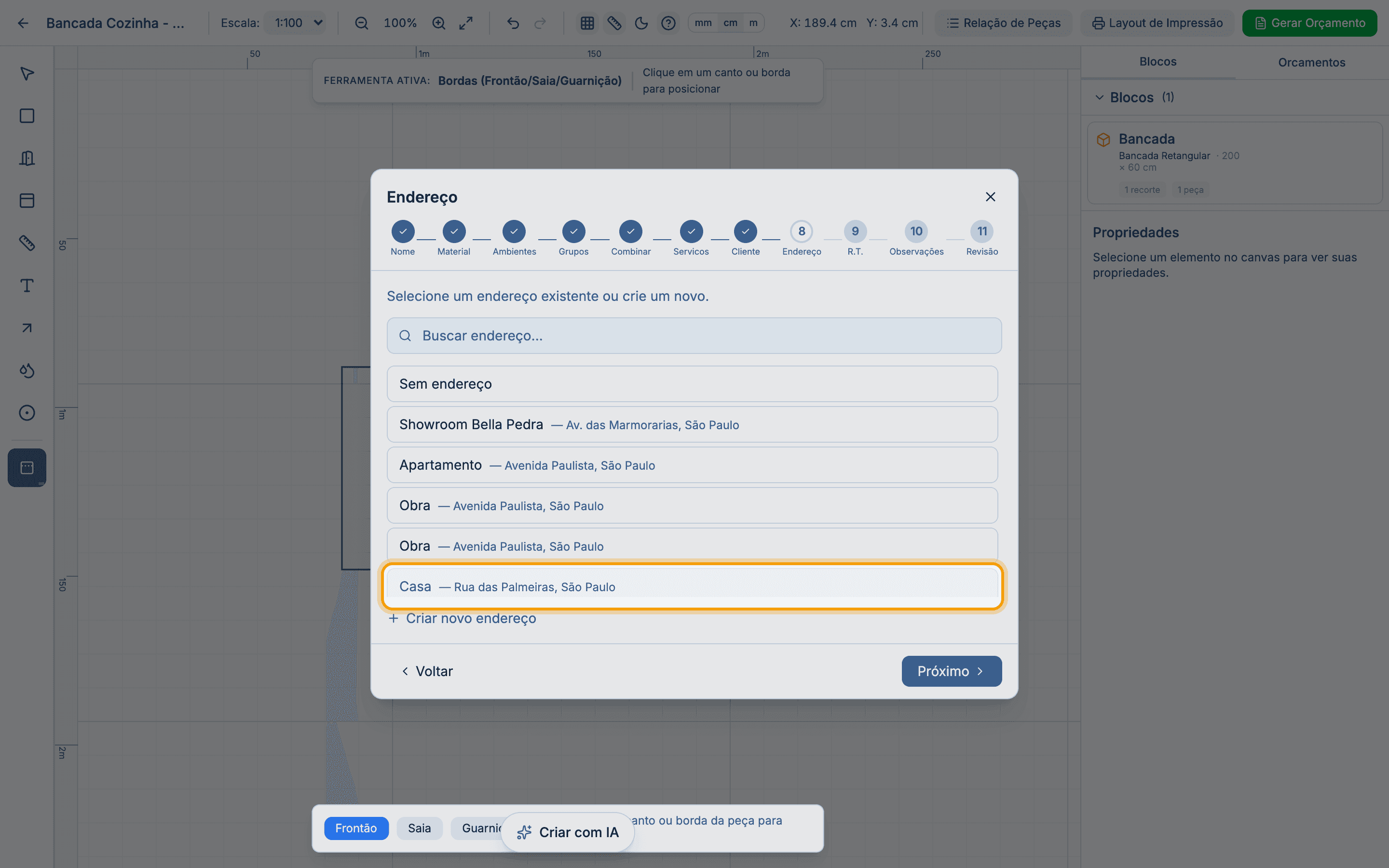
No passo "Endereço", selecione o endereço da obra entre os endereços cadastrados, ou crie um novo. Também dá para seguir sem endereço e completar depois na plataforma.
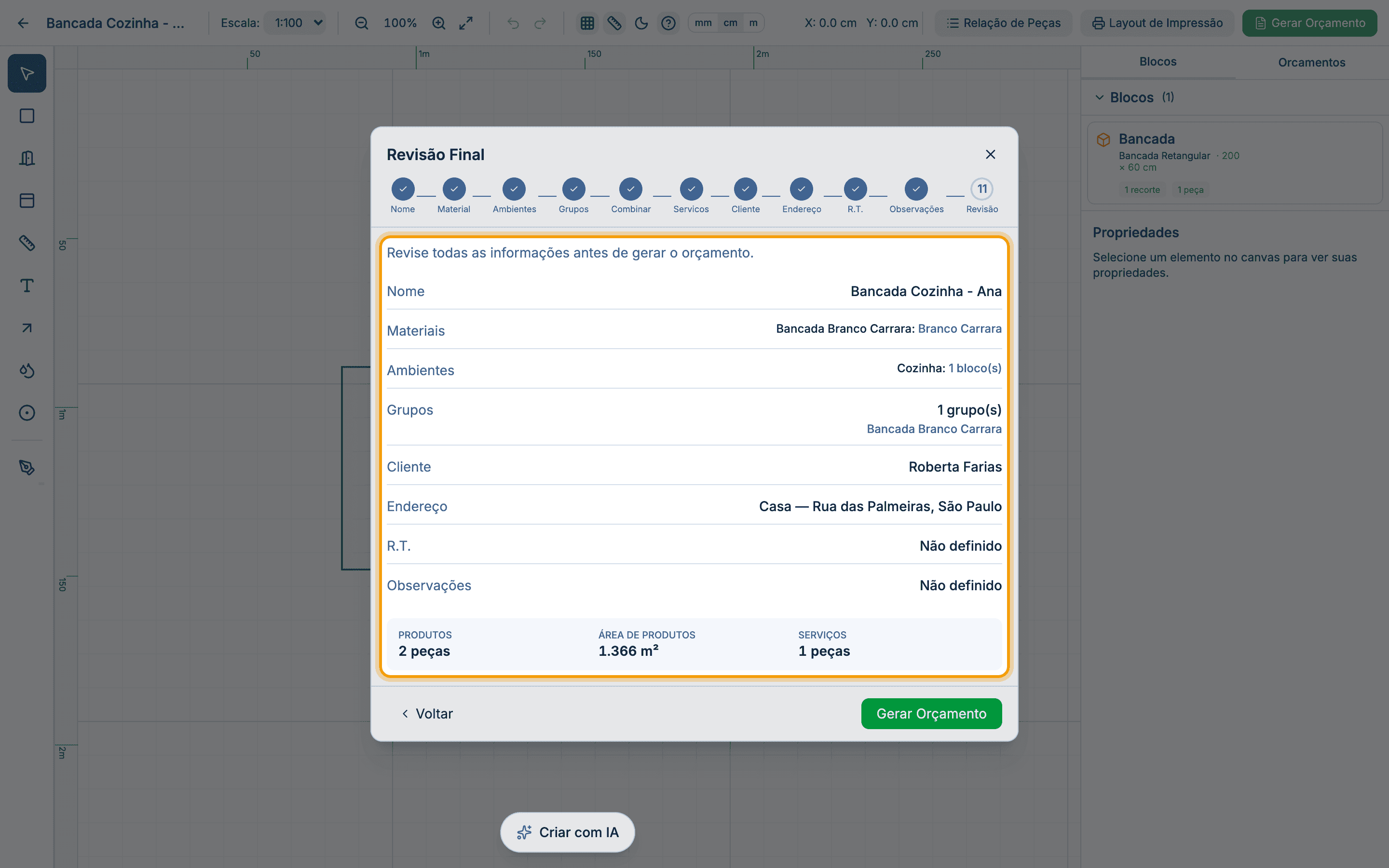
14 Revise e confirme
Os passos "R.T." e "Observações" são opcionais e podem ser ajustados depois. Na "Revisão Final" você confere tudo: nome, materiais, ambientes, grupos, cliente e endereço, além do total de peças e da área calculada. Se algo estiver errado, use "Voltar" para corrigir.
15 Gere o orçamento
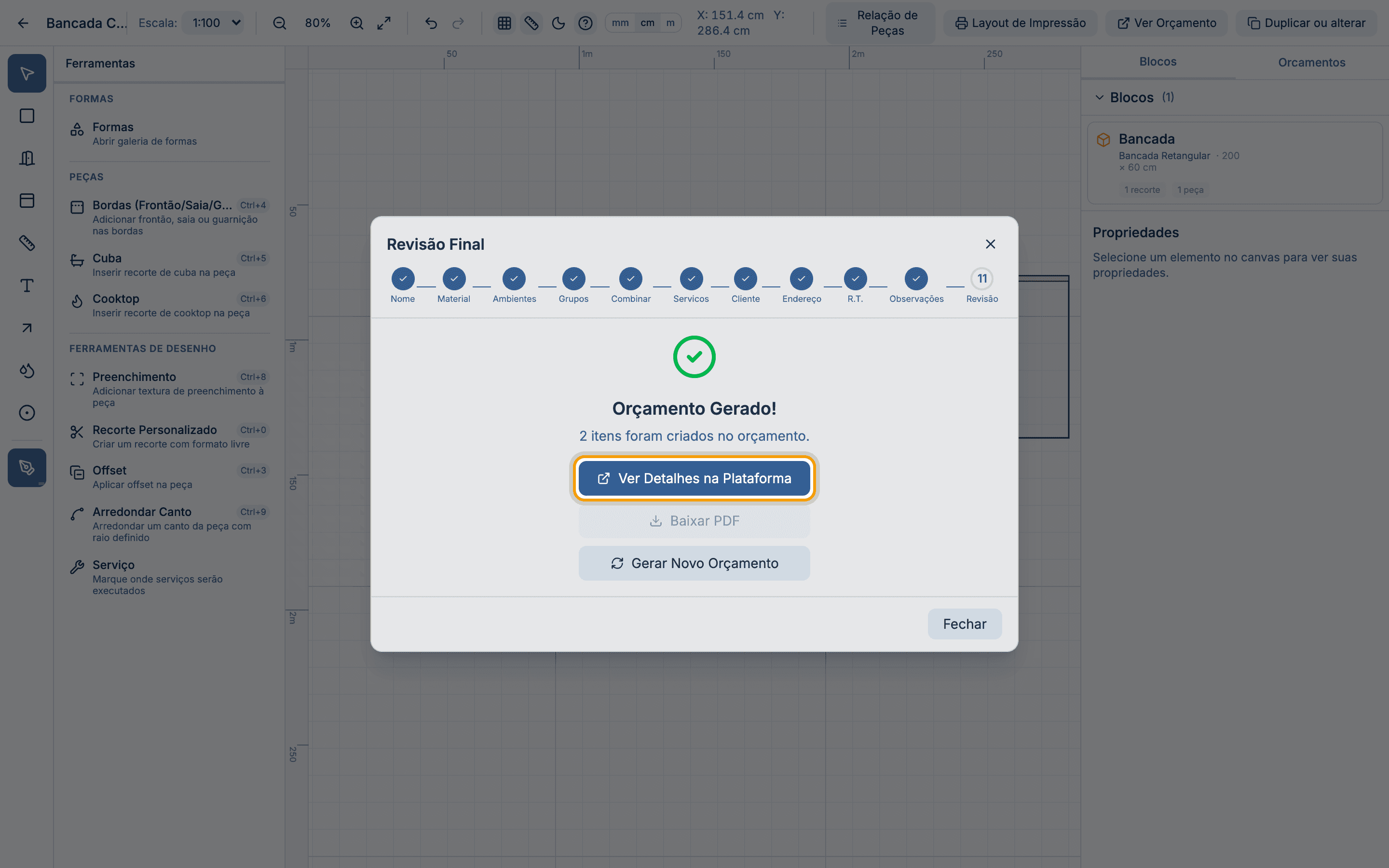
Clique em "Gerar Orçamento" para concluir. A tela "Orçamento Gerado!" confirma quantos itens foram criados. Daqui você pode abrir os detalhes na plataforma, baixar o PDF ou gerar um novo orçamento.
16 Veja os detalhes na plataforma
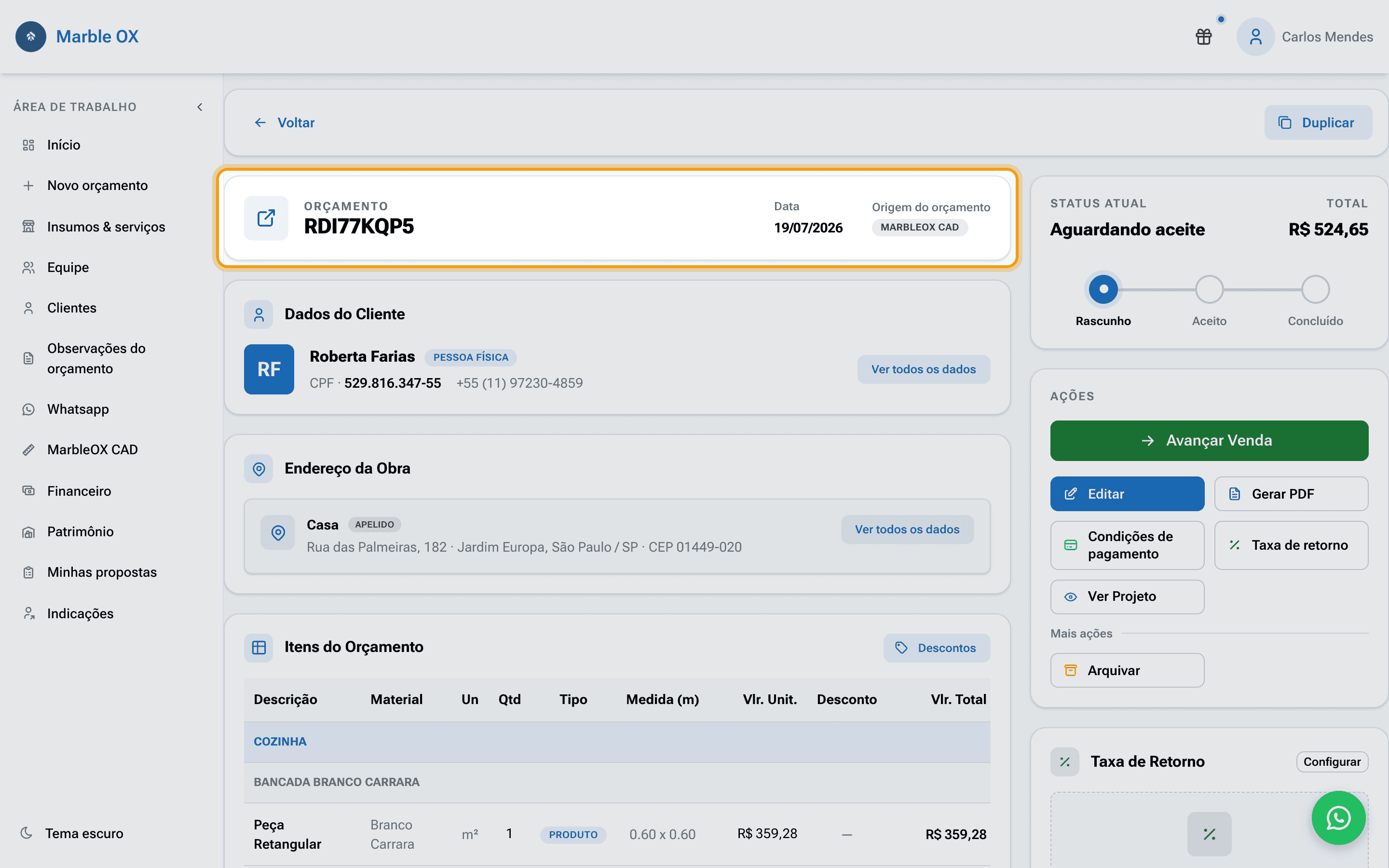
Clique em "Ver Detalhes na Plataforma" para abrir o orçamento completo. Ele nasce como rascunho, com origem "MARBLEOX CAD", cliente, endereço e todos os itens calculados a partir do desenho. A partir daqui o fluxo é o mesmo de qualquer orçamento: revisar valores, aplicar descontos, enviar ao cliente e acompanhar a aprovação.
Perguntas frequentes
O botão "Gerar Orçamento" está cinza. O que fazer?
O orçamento precisa de pelo menos um bloco. Desenhe a peça e use "Converter em Bloco" antes de gerar.
Onde meu projeto fica salvo?
O CAD salva automaticamente na nuvem da sua loja a cada alteração. Você pode fechar o navegador e abrir o projeto depois em qualquer computador ou celular.
Mudei o desenho depois de gerar o orçamento. E agora?
Abra o projeto e use "Duplicar ou alterar" na barra superior. Você pode atualizar o orçamento existente com o novo desenho ou criar um segundo orçamento a partir dele.