Tutorial · Patrimônio
Patrimônio: controle os bens da sua marmoraria
Politrizes, furadeiras, veículos, ferramentas: o Patrimônio registra cada bem da loja, mostra quem está com ele agora e guarda o histórico completo de movimentações. Neste guia voce configura o módulo do zero, cadastra um bem e acompanha a vida dele, do depósito à obra e de volta.
01 Comece a configuração
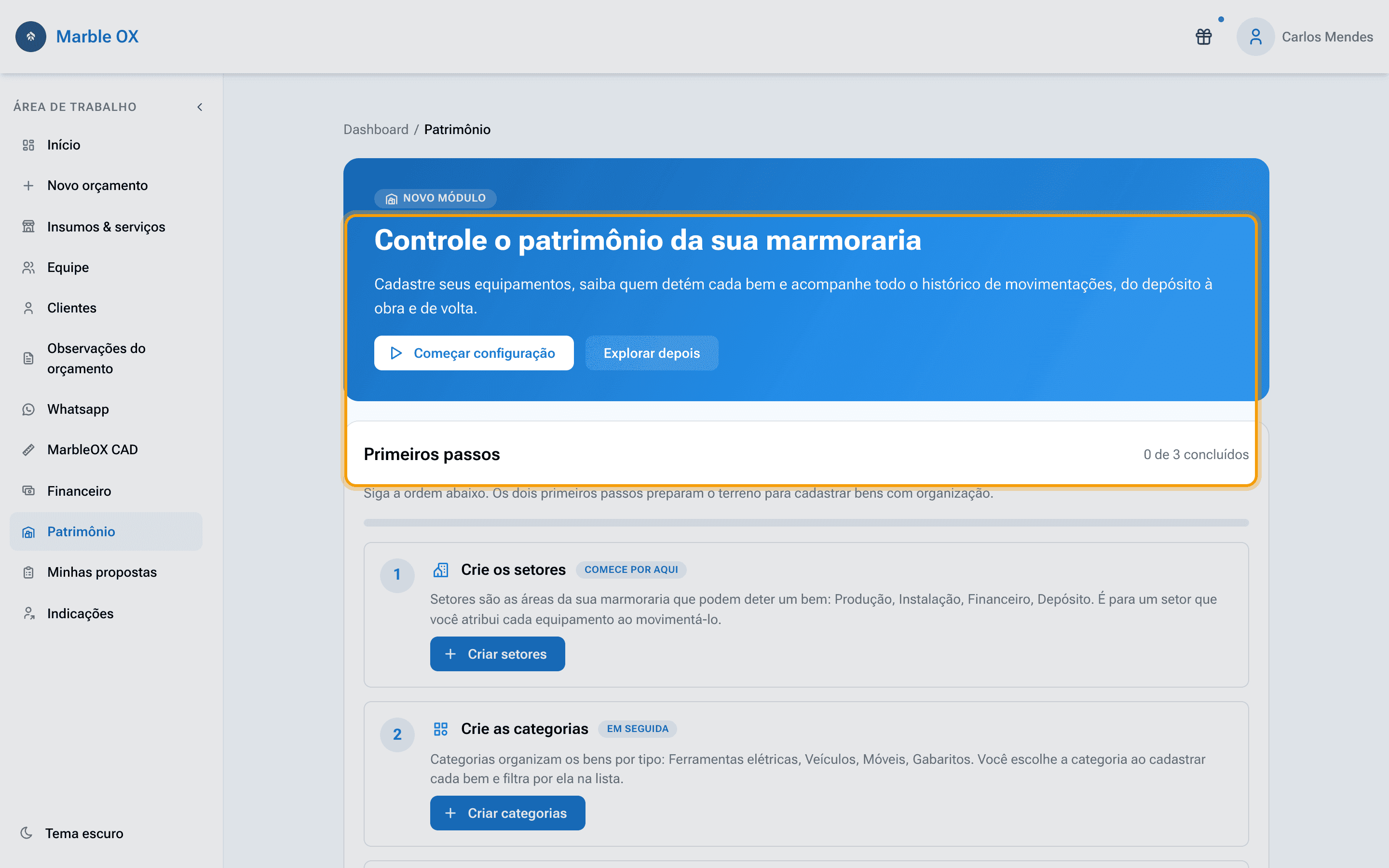
Na primeira visita ao Patrimônio, o MarbleOX sugere a ordem certa: primeiro os Setores, depois as Categorias e por fim os Bens. Toque em "Começar configuração" (ou "Explorar depois", se quiser só conhecer as telas).
02 Crie os setores
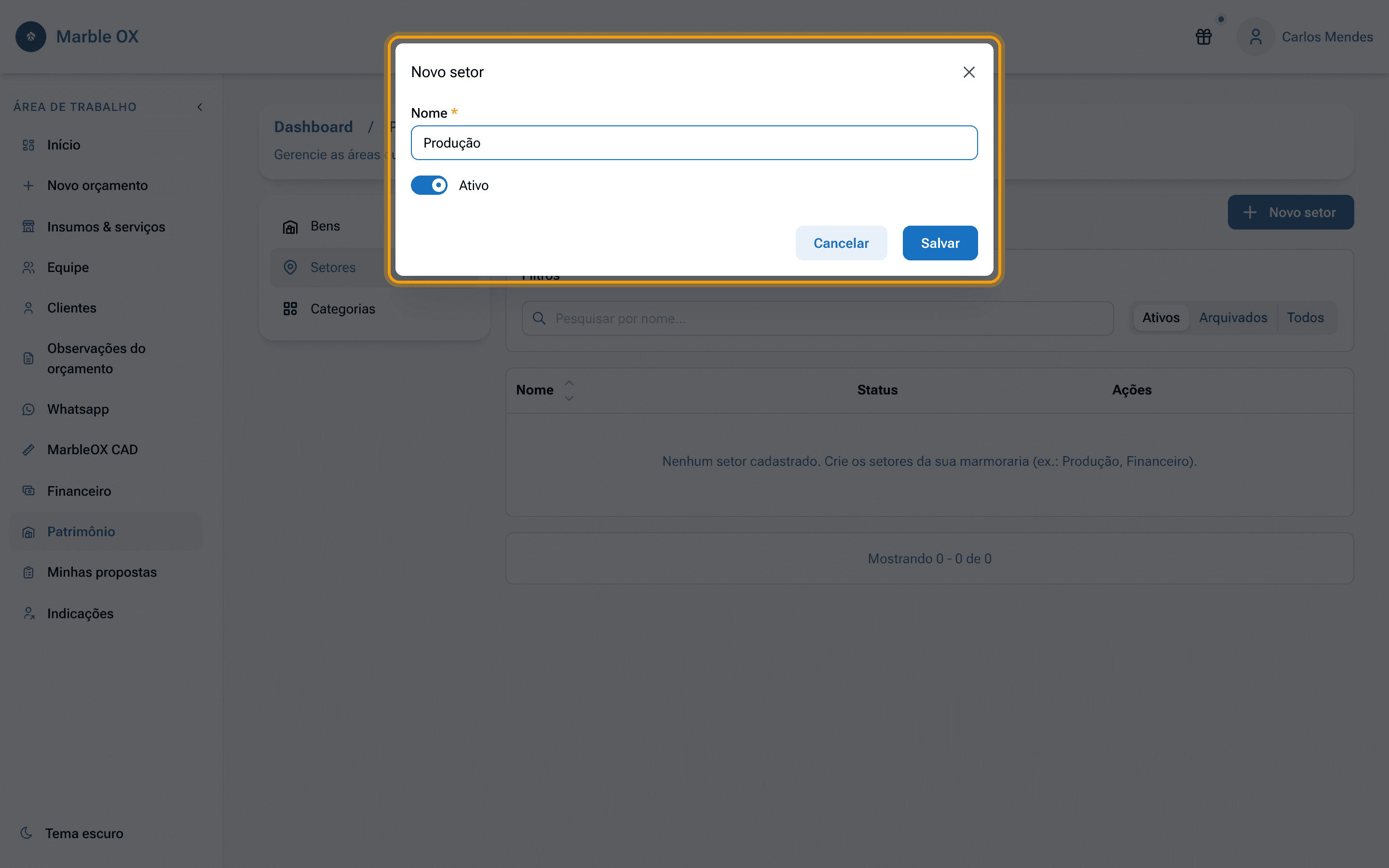
Setores são as áreas que podem manter bens, como Produção, Escritório ou Financeiro. Em Setores, toque em "Novo setor", dê o nome e salve. Eles serão as opções na hora de movimentar um bem.
03 Crie as categorias
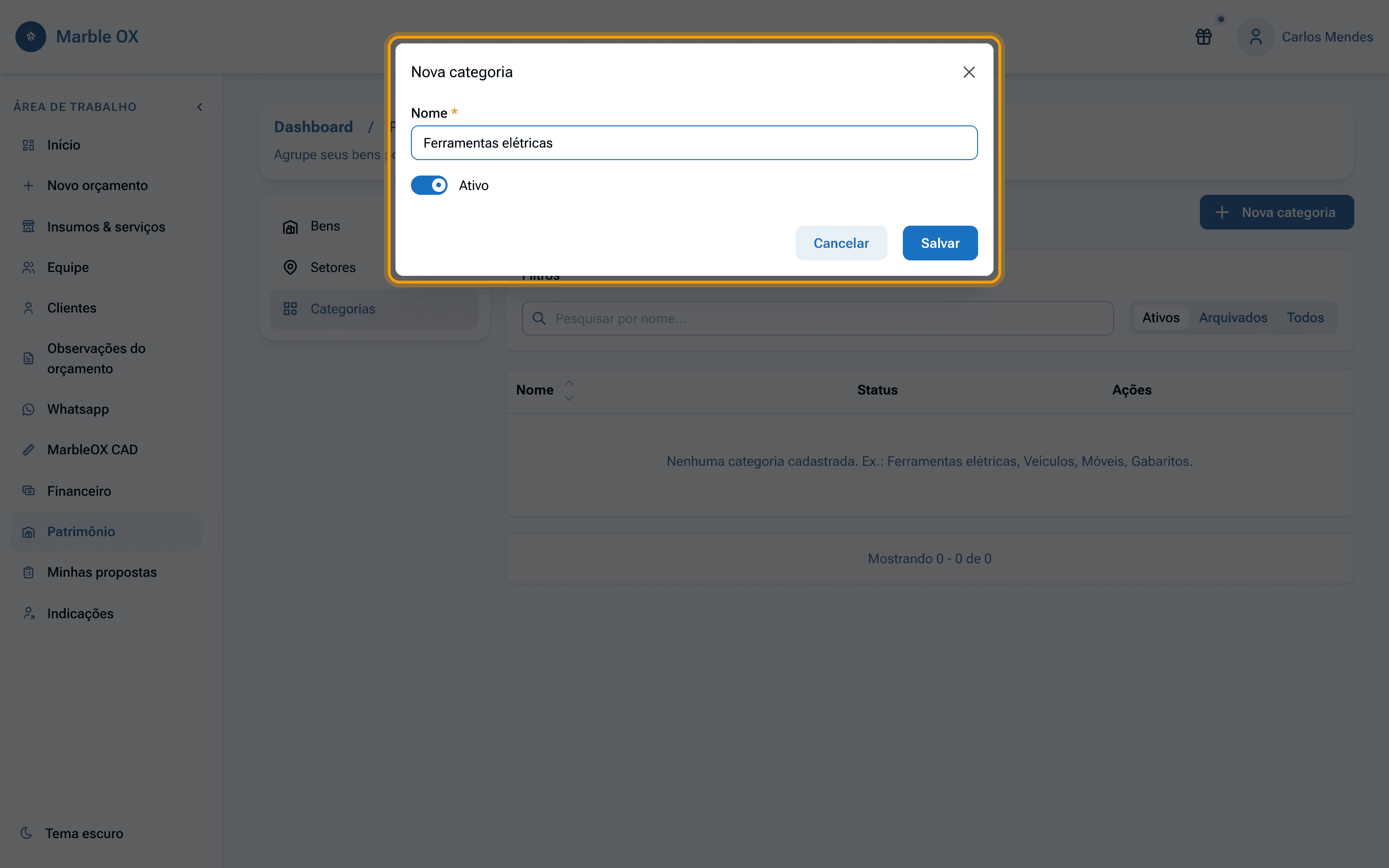
Categorias agrupam os bens por tipo, como Ferramentas elétricas ou Veículos. Em Categorias, toque em "Nova categoria" e dê o nome. A categoria é escolhida no cadastro de cada bem.
04 Cadastre um bem
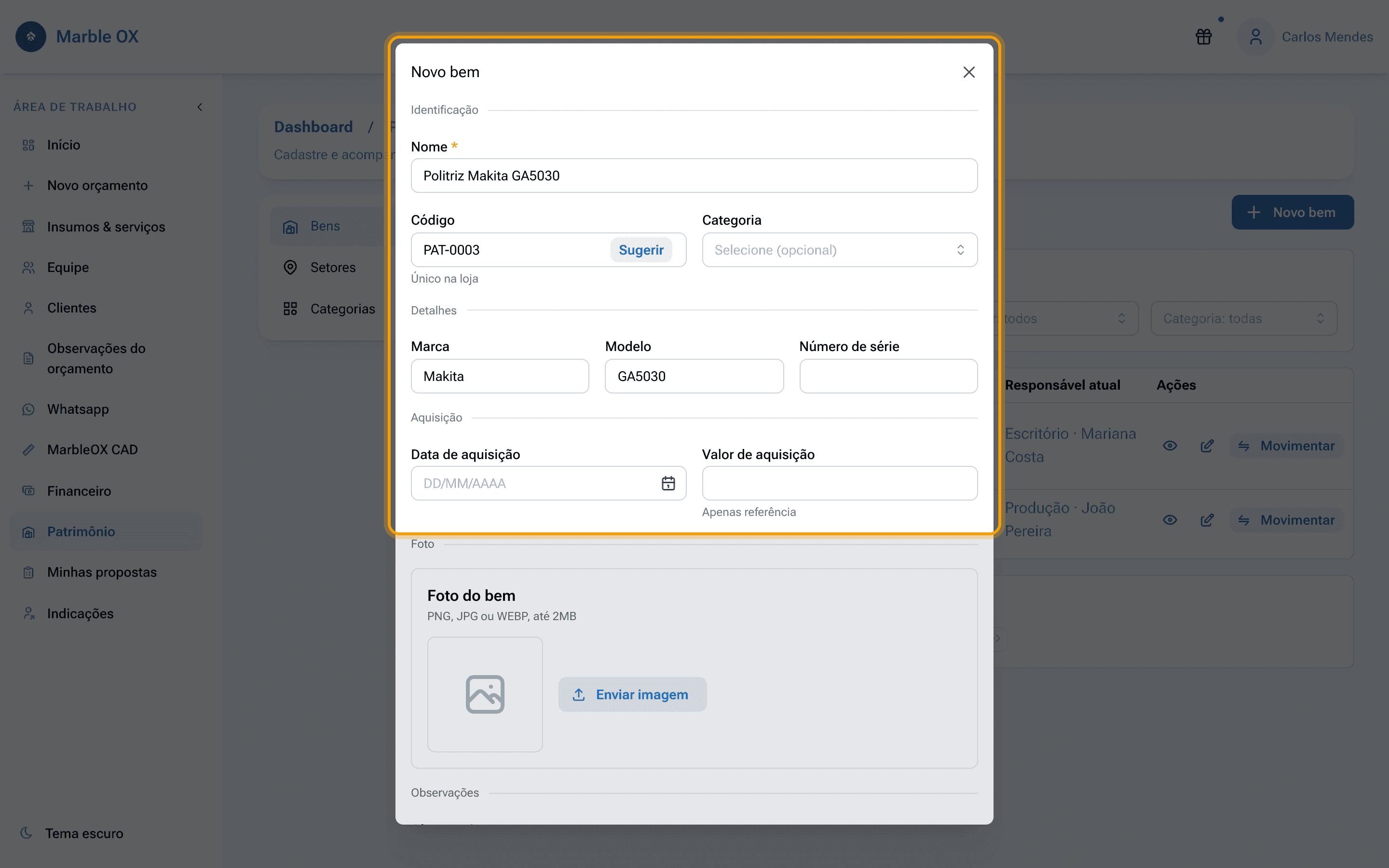
Em Bens, toque em "Novo bem". Só o nome é obrigatório. O botão "Sugerir" gera o próximo código (PAT-0001, PAT-0002...), e voce ainda pode informar marca, modelo, número de série, data e valor de aquisição, e uma foto.
05 Acompanhe a lista de bens
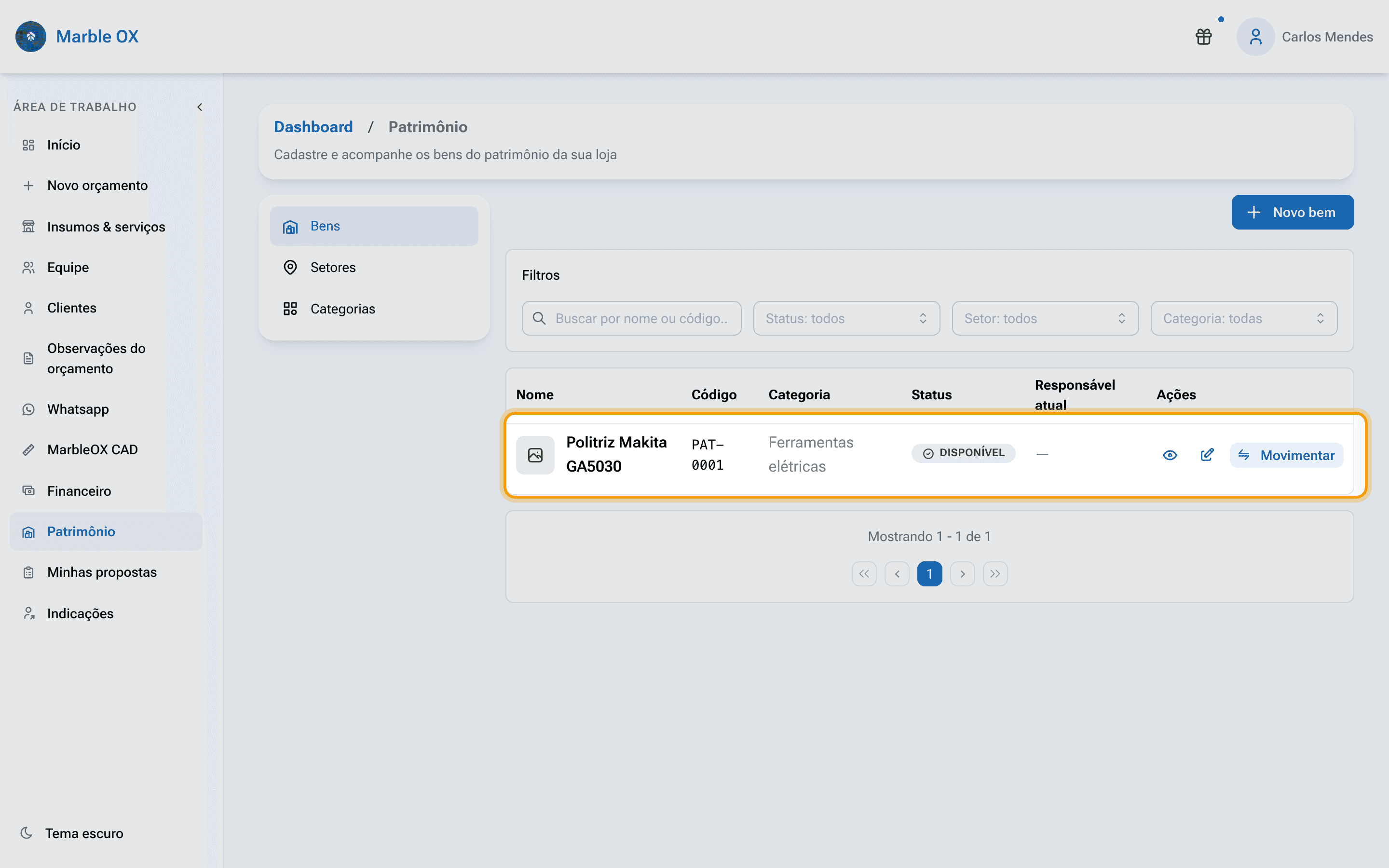
Cada bem mostra o código, a categoria, o status (Disponível, Em uso, Em manutenção ou Baixado) e o responsável atual. Os filtros por status, setor e categoria ajudam quando a lista cresce.
06 Movimente um bem
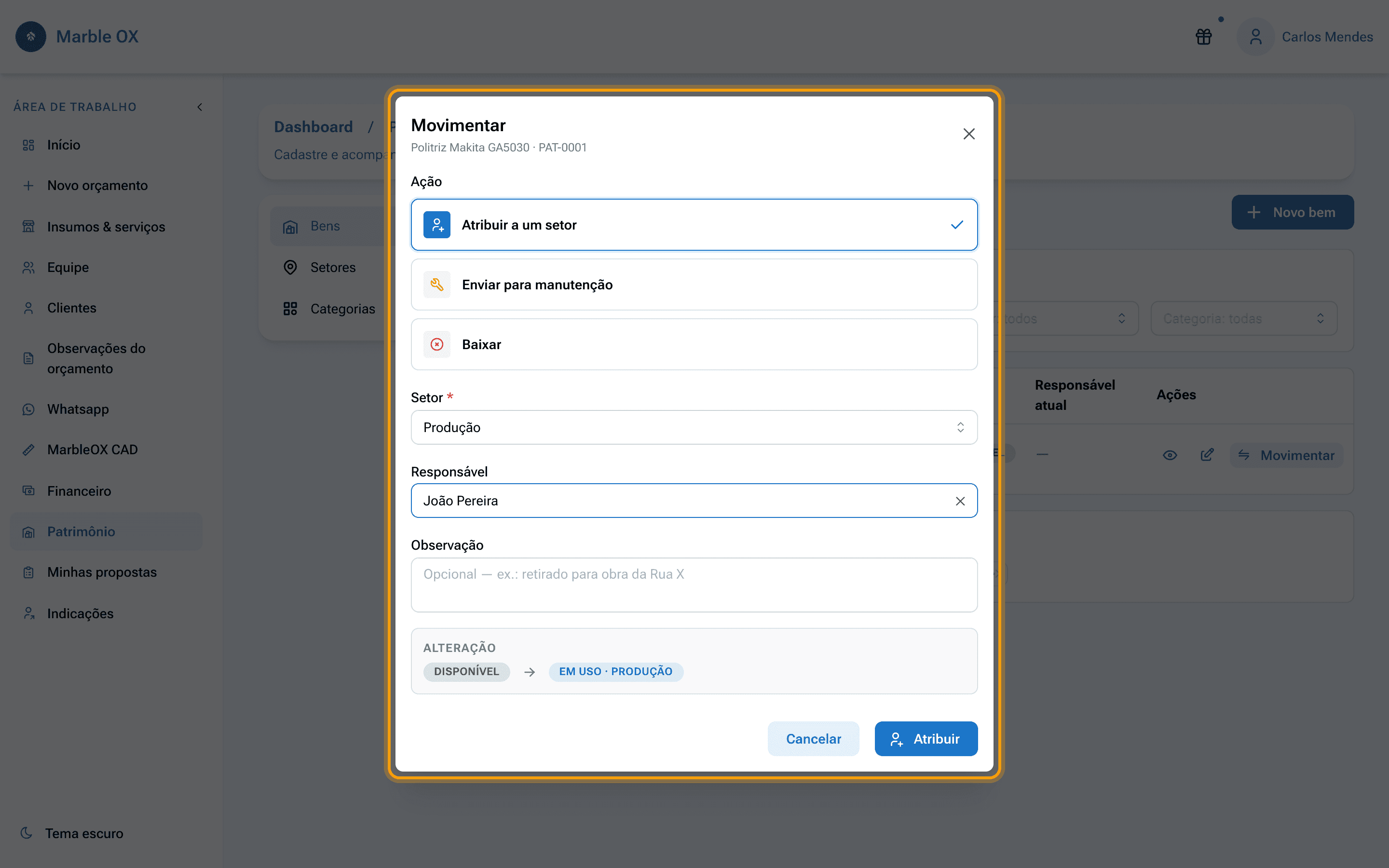
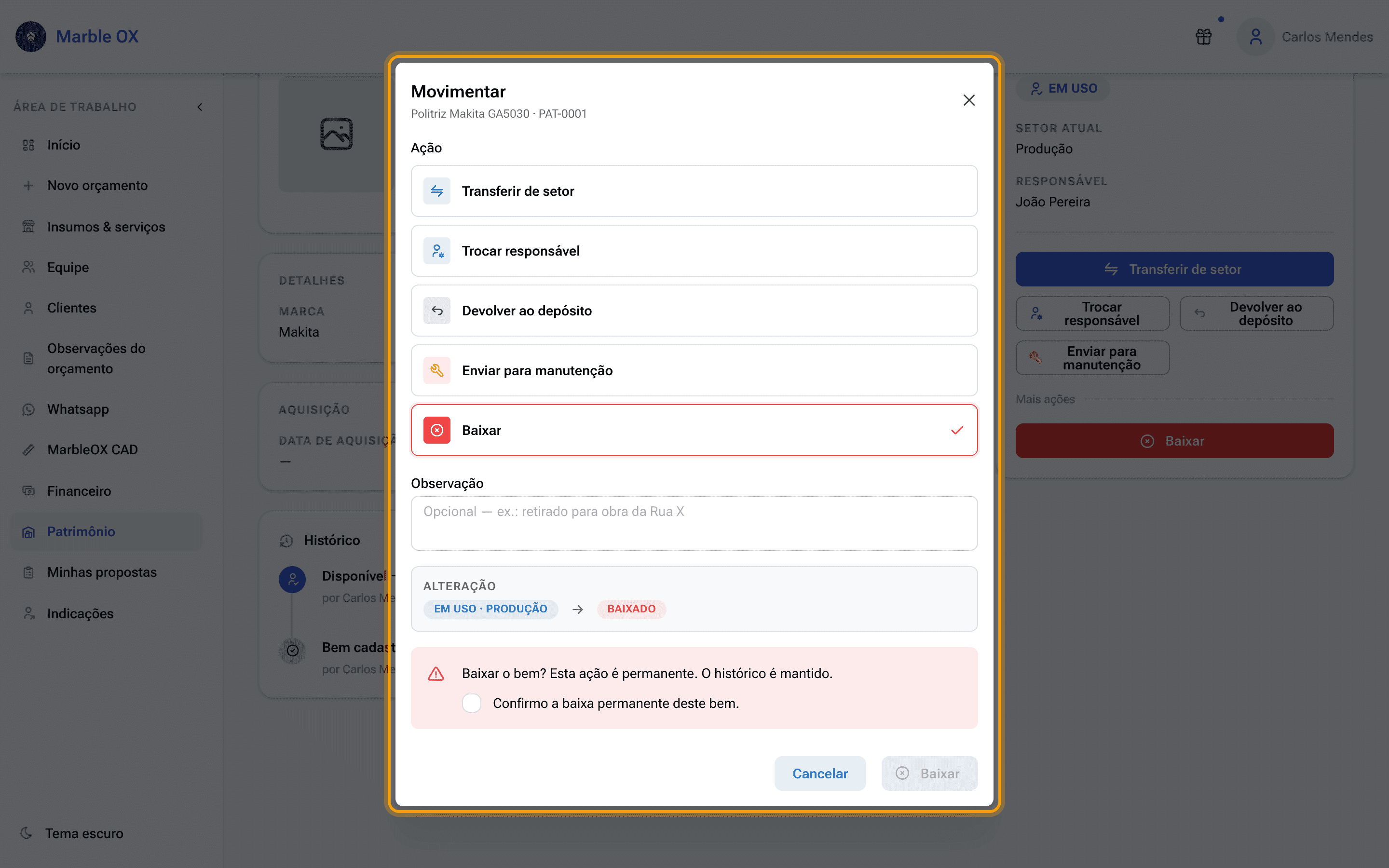
Toque em "Movimentar" para registrar qualquer mudança: "Atribuir a um setor" entrega o bem a uma área (com um responsável opcional), e depois voce pode transferir de setor, trocar o responsável, devolver ao depósito ou enviar para manutenção. O quadro Alteração mostra o antes e depois.
07 Veja a situação atual
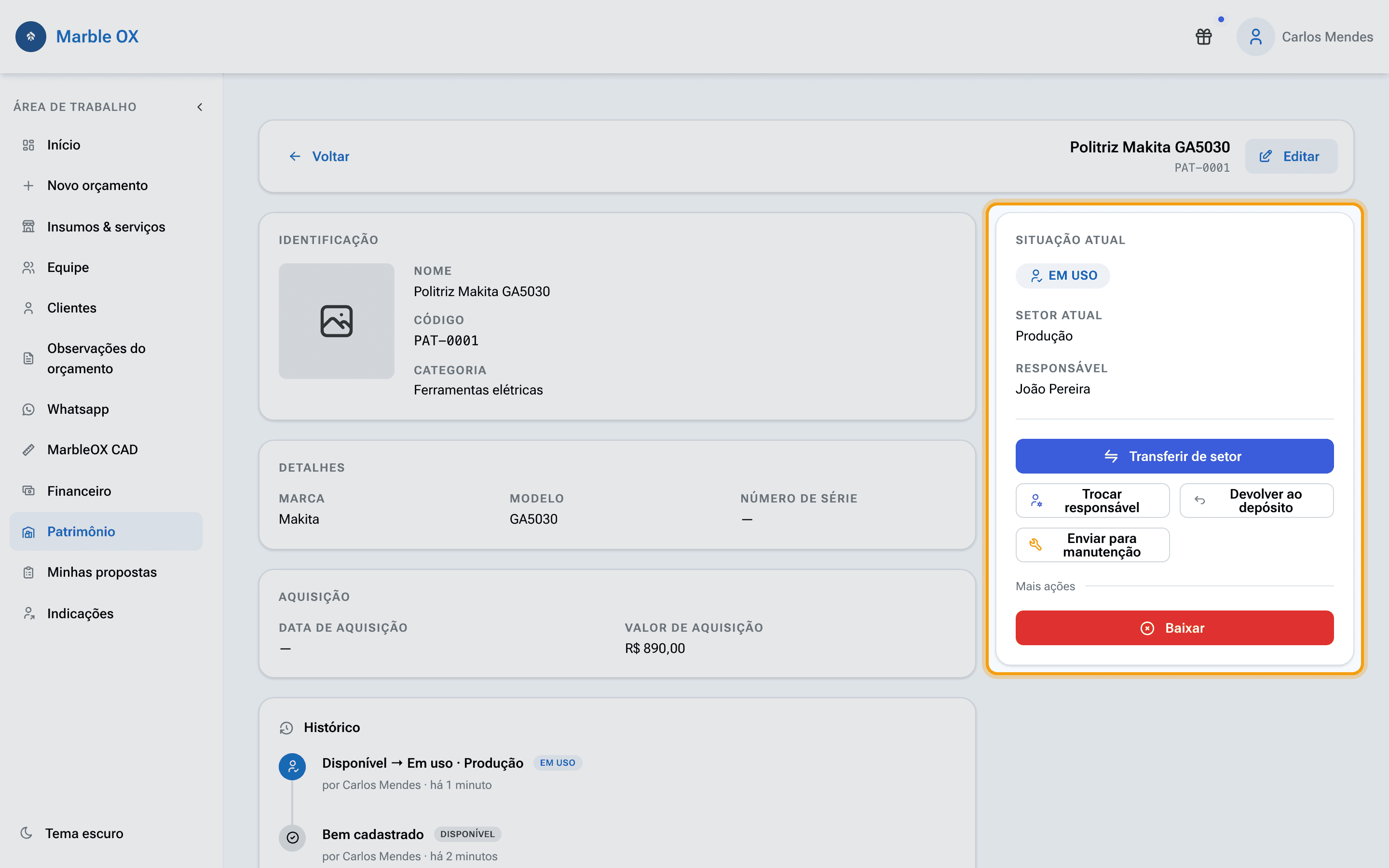
Na página do bem, a "Situação atual" responde a pergunta mais comum: onde está e com quem. Quando o bem não está em uso, ela mostra Disponível (no depósito) ou Em manutenção.
08 Consulte o histórico
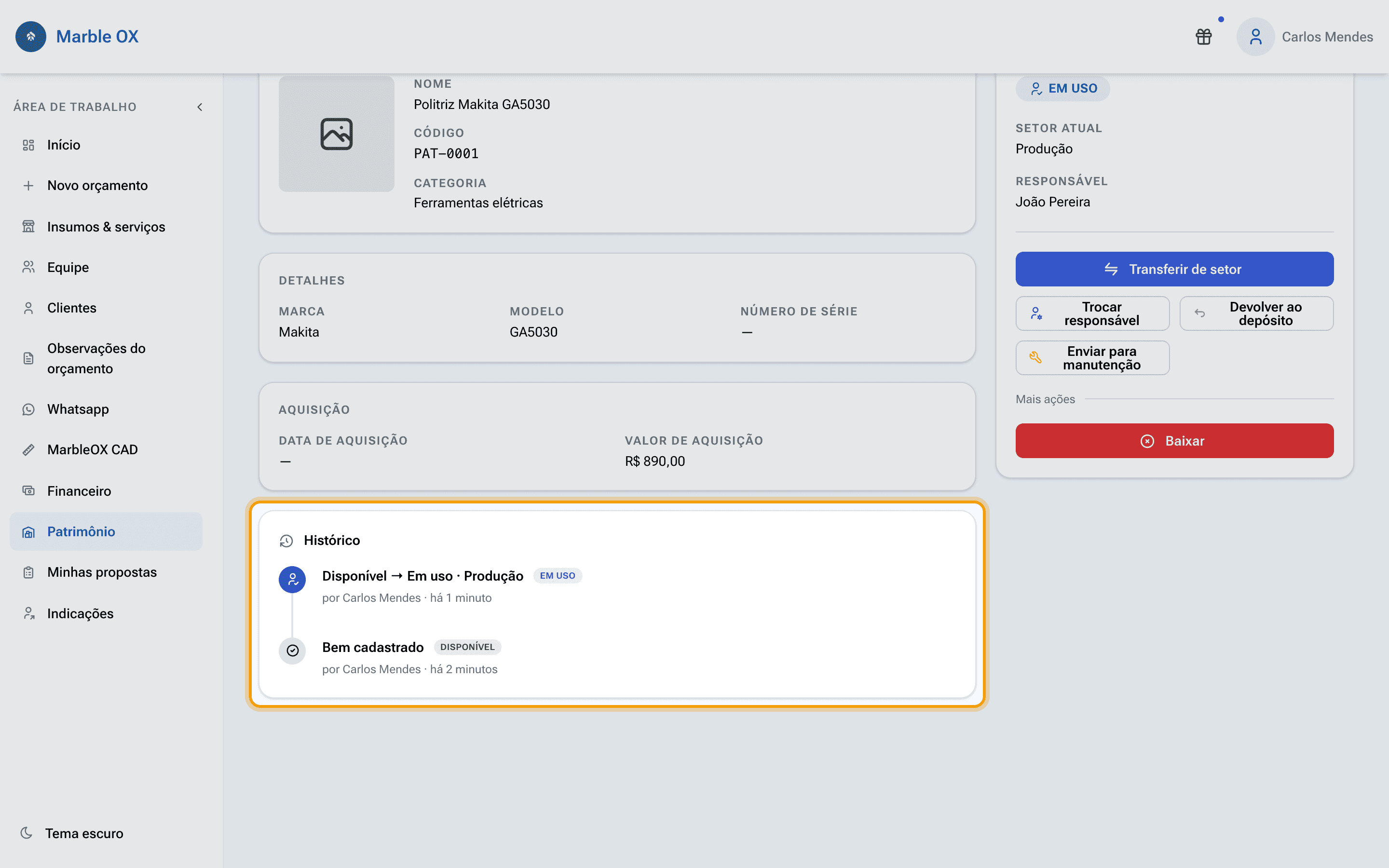
O "Histórico" registra cada movimentação: quando o bem foi cadastrado, cada mudança de status ou de responsável, quem fez e quando. Nada se perde.
09 Dê baixa quando o bem sair de circulação
Quando um bem for vendido, perdido ou aposentado, use "Baixar". A baixa é permanente, exige confirmação e só o gestor da loja pode fazer, mas o histórico do bem é mantido para consulta.
Perguntas frequentes
Baixar é o mesmo que excluir?
Não. A baixa encerra a vida do bem (ele não pode mais ser movimentado), mas o registro e todo o histórico continuam disponíveis para consulta.
Por que criar setores e categorias primeiro?
A categoria é escolhida no cadastro do bem e o setor na hora de movimentar. Com as listas prontas, esses passos ficam de um toque só.
Quem pode dar baixa em um bem?
Apenas o gestor da loja. Os demais acessos com permissão de gerenciar o Patrimônio podem cadastrar, editar e movimentar, mas não baixar.